Dele opp PDF etter filstørrelse eller sidetall (gratis på nett)
Direkte Svar & Hovedpunkter
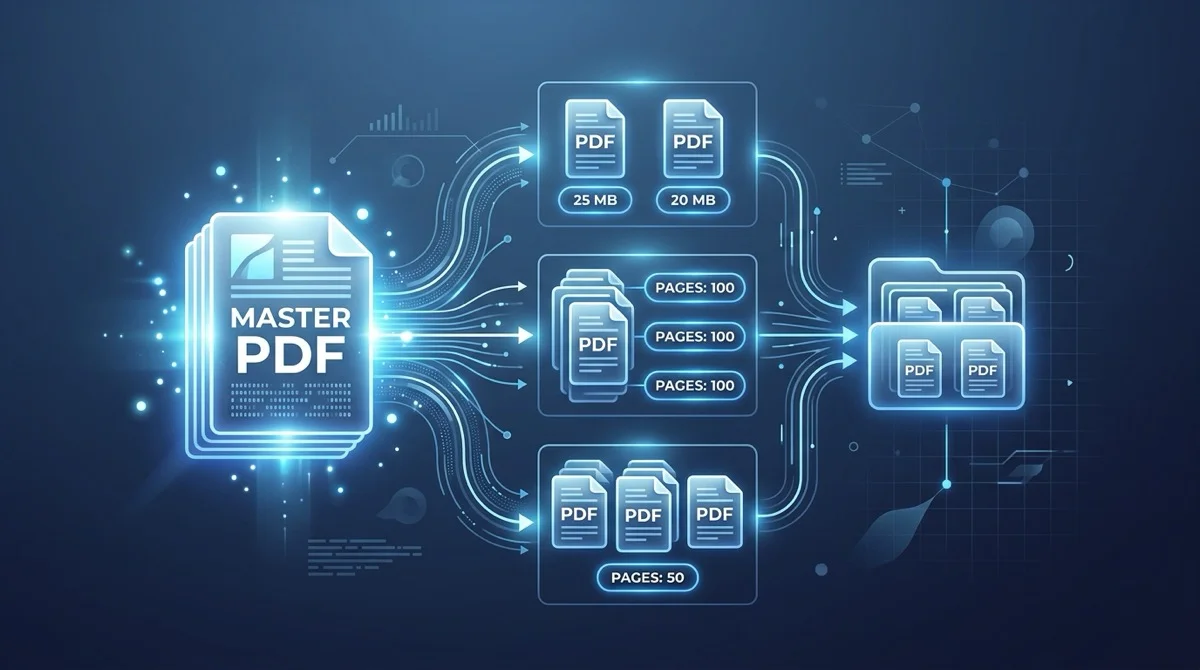
For å dele opp en PDF etter filstørrelse gratis på nett, laster du opp dokumentet til AZ2PDF Del etter Størrelse, angir ønsket MB-grense eller sidetall per del, og laster ned alle filene i ett samlet ZIP-arkiv. Systemet deler filer langs opprinnelige sidegrenser og bevarer vektortypografi og bokmerker uten programinstallasjon.
- Klarer strenge opplastingsgrenser: Deler enkelt 100 MB-filer inn i mindre deler for å passere Gmails 25 MB-grense og offentlige portaler.
- Bevarer vektorkvalitet: Beholder skarp vektortekst, diagrammer og metadata uten tap av bildekvalitet eller pikselering.
- Strukturert ZIP-pakke: Samler automatisk alle genererte filer i et oversiktlig ZIP-arkiv med fortløpende filnavn.
- 100 % gratis og konfidensielt: Behandles i flyktig RAM-minne og slettes automatisk etter 5 minutter, uten krav om brukerkonto.
Hvorfor oppdeling av store PDF-filer etter størrelse er avgjørende i hverdagen
De fleste kontorarbeidere, forskere og studenter har opplevd frustrasjonen med et for stort PDF-dokument. Du har brukt timer på et juridisk prosesskriv, en pasientjournal, en revisjonsrapport eller et sett med byggetegninger. Når du legger filen ved en e-post og trykker send, får du straks feilmelding om at filen overskrider vedleggsgrensen på 25 MB hos tjenester som Gmail, Google Workspace og Microsoft Outlook.
Dette problemet gjelder ikke bare e-post. I offentlig forvaltning og næringsliv opererer digitale portaler med strenge opplastingsgrenser:
- Visum- og immigrasjonsportaler: Offentlige søknadsportaler avviser rutinemessig saksmapper som er større enn 6 MB eller 10 MB.
- Domstolenes elektroniske saksbehandling: Rettens portaler setter faste grenser på mellom 5 MB og 10 MB per vedlegg for å unngå overbelastning av serverne.
- Universitetsarkiver for master- og doktorgrader: Innleveringssystemer for avhandlinger avviser ofte filer som overstiger 15 MB.
- Rekrutteringssystemer (ATS): Søknadssystemer blokkerer jevnlig CV-er og arbeidsprøver som overstiger 5 MB.
I tillegg kan store filer på flere hundre sider få PDF-lesere på mobiler og nettbrett til å låse seg på grunn av minnemangel. Ved å dele dokumentet inn i mer håndterbare deler, sikrer du rask og problemfri lesing på alle enheter.
Møt strenge opplastingskrav enkelt med AZ2PDF Del etter Størrelse verktøy. Det beregner datastørrelsen på interne binære objekter og deler store PDF-arkiver inn i separate filer som holder seg under din angitte MB-grense.
Teknologien bak PDF-oppdeling: Hvorfor binær kutting feiler og sidestyrt oppdeling lykkes
Brukere som kjenner pakkeprogrammer som WinRAR eller 7-Zip spør seg av og til hvorfor man ikke bare kan kutte en PDF med en vanlig binær filkutter. Å forstå hvorfor dette mislykkes, viser den avanserte arkitekturen bak Portable Document Format under ISO 32000-standarden.
En PDF er ikke en lineær strøm av ren tekst. Det er en objektorientert database kompilert i en binær beholder. I én og samme fil finnes det hundrevis eller tusenvis av uavhengige objekter:
- Dokumentkatalogen (Document Catalog): Rotoppføringen som styrer hvordan dokumentet åpnes, leserekkefølge og bokmerker.
- Sidetre-hierarkiet (Page Tree): En balansert trestruktur som kobler sammen sidenumre, fysiske sidegrenser (MediaBox og CropBox) og rotasjoner.
- Innholdsstrømmer (Content Streams): Komprimerte datastrømmer med vektorinstruksjoner, typografiske plasseringer og koordinatendringer.
- Ressursordbøker: Innebygde TrueType- og OpenType-skriftdeler (subsets), fargerom og delte bildeobjekter (XObjects).
- Kryssreferansetabellen (XRef) og traileren: En byte-offset-indeks plassert helt i slutten av filen. Når en PDF-leser åpner filen, leser den traileren først, finner hvert objekt ved hjelp av XRef-tabellen og gjengir siden.
Deler du en PDF med et vanlig binært kutteprogram, brytes disse interne byte-offset-pekerne. Fragmentene mangler en gyldig trailer, og enhver PDF-leser vil melde at filen er ødelagt og uleselig.
AZ2PDFs sidestyrte oppdeling fungerer annerledes: Det undersøker strukturen, overfører kun de innholdsstrømmene og skriftene som kreves for de aktuelle sidene til en ny fil, og genererer en matematisk presis XRef-tabell og trailer for hver del.
Fordi opprinnelige vektorobjekter bevares intakt, forblir teksten sylskarp, og filene overholder alle offisielle ISO-standarder.
Hvordan dele en stor PDF etter størrelse eller sidetall i 3 enkle trinn
Å dele et tungt dokument inn i praktiske filer tar under et halvt minutt med AZ2PDFs nettverktøy, uten installasjon eller registrering. Følg disse 3 enkle trinnene:
Trinn 1: Last opp ditt store PDF-dokument
Åpne verktøyet i nettleseren din på datamaskin, nettbrett eller mobil. Dra og slipp filen i opplastingsfeltet, eller velg den fra enheten. Dokumentet lastes inn umiddelbart.
Trinn 2: Angi ønsket filstørrelse eller sidetall
Velg ønsket oppdelingskriterium: del dokumentet etter et fast antall sider per del (f.eks. hver 1., 2., 5. eller 10. side) eller angi en maksimal MB-grense. Systemet beregner automatisk hvor mange deler som lages.
Trinn 3: Last ned de oppdelte PDF-filene i en samlet ZIP-pakke
Klikk på knappen for å dele opp. Motoren lager filene og pakker dem inn i et ryddig ZIP-arkiv. Klikk på Last ned for å lagre filene. Hver fil er nummerert i rekkefølge (f.eks. split_part_1_1-10.pdf), klar til sending.
Valg av riktig oppdelingsstrategi: Sidebolker, byte-grenser og innholdstetthet
Den ideelle måten å dele på avhenger av innholdet og kravene til forsendelse. Filstørrelsen er sjelden jevnt fordelt på tvers av sidene:
1. Ensartede tekstdokumenter (faste sidebolker)
Dokumenter som hovedsakelig inneholder digital tekst (avtaler, lovtekster, økonomiske rapporter) har en stabil byte-fordeling. En avtale på 20 sider veier ofte rundt 1 MB (ca. 50 KB per side).
Anbefalt strategi: Velg et fast antall sider per del (f.eks. 5 eller 10 sider). Å dele en 40-siders avtale i fire deler på 10 sider gir fire omtrent like store filer, ideelt for e-postvedlegg.
2. Blandede dokumenter med skanninger i høy oppløsning (tilpasset deling)
Ofte etterfølges tjue sider ren tekst av tre sider fargeskannede kvitteringer eller arbeidstegninger. Én enkelt fargeskanning i 300 DPI kan ta 8 MB alene, mens de tjue foregående tekstsidene bare veier 500 KB til sammen.
Anbefalt strategi: Del bildetyngede seksjoner i kortere bolker (f.eks. 2 sider per del) eller legg bildesidene i en egen del. Du kan også komprimere dokumentstrømmene før oppdeling for å jevne ut sidestørrelsene.
For manuell sideutvelgelse og uttrekk av egendefinerte sideområder kan du bruke AZ2PDF del opp PDF-verktøyet.
3. Oppfylling av strenge portalkrav (oppdeling etter MB-grense)
Når en portal avviser filer over 5 MB eller 10 MB, er hovedoppgaven å sikre at ingen del overstiger denne grensen.
Anbefalt strategi: Del totalstørrelsen på portalens grense for å finne minste antall deler. Har du en fil på 32 MB og portalen godtar 10 MB, bør du dele filen i minst fire deler for å ha god sikkerhetsmargin.
Dele etter størrelse vs dele etter sideutvalg vs komprimere: Hvilket verktøy bør du velge?
For å finne riktig løsning i dokumenthåndteringen kan du bruke denne oversikten:
1. Del PDF etter størrelse
Hva det gjør: Deler automatisk hele dokumentet inn i flere deler etter hverandre basert på filstørrelse eller sidetall, og samler dem i en ZIP-fil.
Når det bør brukes: Du har et stort dokument (50 til 500 sider) som skal sendes i flere e-poster eller lastes opp på portaler, uten at du må legge inn sidetall manuelt.
2. Del PDF etter sideutvalg (manuell uthenting)
Hva det gjør: Lar deg plukke ut og lagre enkeltsider eller bestemte seksjoner (f.eks. bare sidene 4 til 7, eller bare side 12) i separate filer.
Når det bør brukes: Du trenger kun bestemte kapitler, fakturaer eller signatursider fra et større dokument.
3. Komprimer PDF (reduser filstørrelsen)
Hva det gjør: Reduserer dokumentets totale størrelse og beholder alle sider samlet i én fil gjennom bildeoptimalisering og fjerning av overflødige metadata.
Når det bør brukes: Dokumentet må være samlet i én fil, men er litt for tungt for mottakeren (f.eks. for å gå fra 32 MB til 8 MB).
4. Kombinerte arbeidsflyter for svært store arkiver
For store mengder skannede dokumenter (f.eks. en bokskanning på 300 MB) lønner det seg å komprimere filen først for å fjerne rådata, og deretter dele det optimaliserte dokumentet inn i nummererte deler.
Praktiske situasjoner i arbeidslivet der oppdeling etter størrelse sparer verdifull tid
Å dele opp PDF-filer etter størrelse gir tidsbesparelser i mange bransjer:
1. Innsending av prosesskriv og bevis i rettssaker
Advokatkontorer setter sammen store saksdokumenter med hundrevis av sider med avhør og kontoutskrifter. Siden rettens portaler avviser filer over 10 MB, gjør oppdeling i nummererte vedlegg at tidsfrister overholdes.
2. Arkivering av master- og doktorgradsavhandlinger
Doktoravhandlinger inneholder ofte mikroskopibilder og omfattende vedlegg som gjør at filen overstiger 100 MB. Universitetsarkivene tar sjelden imot slike filer; en kapittelvis oppdeling løser problemet.
3. Byggetegninger og anbudsdokumenter
Entreprenører og arkitekter deler store tegningssett. Å sende 150 MB på e-post lar seg ikke gjøre; ved å dele filen inn etter fagområde får underleverandørene raskt tilgang til de riktige tegningene.
4. Årsregnskap og revisjonsbilag
Økonomiavdelinger samler regnskapsbøker, lønnslister og kvitteringer. Når revisorer eller skattemyndigheter krever opplasting via portaler med begrenset kapasitet, sikrer kvartalsvis oppdeling en smidig leveranse.
Personvern i fokus: Hvorfor automatisert midlertidig behandling sikrer dine filer
PDF-filer som skal deles inneholder ofte forretningshemmeligheter, kundeavtaler, immaterielle rettigheter, skattedokumenter eller taushetsbelagte opplysninger.
Enkelte nettjenester lagrer opplastede filer permanent på harddisker eller analyserer tekst til markedsføringsformål. For profesjonelle aktører innebærer dette betydelig risiko.
AZ2PDF følger strenge prinsipper for personvern:
- Behandling i flyktig RAM-minne: Filer håndteres kun i serverens midlertidige minne og lagres aldri på faste disker eller i eksterne databaser.
- Automatisk sletting etter 5 minutter: En bakgrunnsprosess sletter alle midlertidige filer permanent innen fem minutter etter fullført oppgave.
- Ingen AI-trening eller indeksering: Dokumentene dine leses ikke og brukes aldri til å trene AI-modeller. Dine data forblir dine.
- 100 % gratis uten skjulte bindinger: Ingen betalingsmurer, vannmerker eller påkrevde registreringer.
Del bedriftens dokumenter trygt med den sikre PDF-plattformen fra AZ2PDF, der midlertidig minnebehandling ivaretar dine forretningsdata.
Raske løsninger på vanlige utfordringer ved PDF-oppdeling
Dersom det oppstår uventede resultater under oppdelingen, kan disse rådene være til hjelp:
1. De opprettede delene har svært ulik filstørrelse
Hvis del 1 er 2 MB og del 2 er 18 MB med like mange sider, skyldes det ulik innholdstetthet. Del 2 inneholder antakelig tunge bilder. Reduser antall sider per del for disse seksjonene, eller komprimer filen først.
2. Verktøyet kan ikke behandle en passordbeskyttet PDF
Dersom filen er passordbeskyttet, blokkeres lesingen av sidene. Lås opp dokumentet med riktig passord før du deler det opp.
3. Den nedlastede ZIP-filen lar seg ikke åpne
Moderne operativsystemer åpner ZIP-filer direkte. Oppstår det en feil under utpakking, kan nedlastingen ha blitt avbrutt av et kortvarig nettverksbrudd. Klikk ganske enkelt på Last ned-knappen på nytt i nettleseren for å hente en ny kopi.
Ofte stilte spørsmål (FAQ)
Er verktøyet Del etter Størrelse på AZ2PDF helt gratis å bruke?
Ja. Verktøyet er 100 % gratis, uten skjulte abonnementskostnader, bruksgrenser, krav om registrering eller vannmerker på dokumentene dine.
Hvorfor kan jeg ikke dele en PDF med et vanlig binært filkutteprogram?
En PDF er ikke en enkel lineær bytestrøm. Den inneholder en kompleks kryssreferansetabell (XRef) og en dokumentkatalog i slutten av filen. Å kutte en fil rått bryter disse interne pekerne og ødelegger filen. Et dedikert PDF-verktøy bygger opp nye, gyldige XRef-tabeller for hver del som opprettes.
Hvordan sender jeg en 60 MB PDF via e-post når vedleggsgrensen er 25 MB?
Last opp 60 MB-dokumentet til AZ2PDF-verktøyet, velg å dele det inn i tre like deler eller angi en grense under 20 MB, og last ned ZIP-filen. Deretter kan du legge ved delene i separate e-poster uten feilmeldinger.
Fører oppdelingen til dårligere bildeoppløsning eller uskarp tekst?
Nei. Behandlingsmotoren henter ut de opprinnelige sidestrømmene uten å rekomprimere bilder eller rastere vektorskrifter. All tekst og grafikk forblir i nøyaktig samme opprinnelige kvalitet.
Kan jeg dele opp en passordbeskyttet PDF-fil?
Dersom dokumentet er beskyttet med passord, må du låse det opp før du kan dele filen. Når beskyttelsen er fjernet, kan du dele sidene som normalt.
Blir mine opplastede kontrakter og konfidensielle dokumenter lagret på serverne deres?
Nei. AZ2PDF behandler dokumenter utelukkende i midlertidig, flyktig RAM-minne. Alle data og midlertidige filer slettes permanent innen fem minutter av en automatisert prosess.
Del bedriftens dokumenter trygt med den sikre PDF-plattformen fra AZ2PDF, der midlertidig minnebehandling ivaretar dine forretningsdata.
❓ Ofte Stilte Spørsmål (FAQ)
Ja. Verktøyet er 100 % gratis, uten skjulte abonnementskostnader, bruksgrenser, krav om registrering eller vannmerker på dokumentene dine.
Relaterte Artikler om Emnet
Lær mer om profesjonell sideorganisering og dokumenthåndtering.

Hvordan skrive ut flere PDF-sider på ett ark (gratis N-Up-verktøy)
Lær hvordan du kombinerer 2, 4 eller flere PDF-sider på ett ark for utskrift og studiehefter. Spar papir, bevar vektorkvaliteten og behandle filer 100% gratis og privat.

Hvordan rotere og lagre PDF-sider permanent på nett gratis
Lær hvordan du roterer opp-ned eller sidelengs skannede PDF-sider gratis på nett og lagrer dem permanent. Raskt, sikkert i RAM og 100% tapsfri kvalitet.

Hvordan redigere en PDF på nett uten Adobe Acrobat (Gratis og Trygt)
Lær hvordan du endrer PDF-tekst, setter inn signaturer, kommenterer og sladder sensitive data uten kostbart Adobe Acrobat-abonnement.

Slik slår du sammen PDF-filer til ett dokument på nett (Gratis & Sikkert)
Lær hvordan du kombinerer flere PDF-filer til ett ryddig dokument på nett uten Adobe Acrobat. Raskt, gratis og trygt uten kvalitetstap.

Hvordan dele opp PDF-sider i separate dokumenter (Gratis og Sikkert)
Lær hvordan du deler PDF-filer i separate dokumenter eller henter ut bestemte sideintervaller på nett uten Adobe Acrobat. Raskt, gratis og fullstendig privat.

Beskjær PDF-marger og juster sidekanter på nett (Gratis)
Lær hvordan du beskjærer PDF-marger og fjerner svarte skanningskanter på nett gratis. Tilpass sider for Kindle eller fraktetiketter uten tap av kvalitet.