Inverter PDF-farger for mørk modus på nett (gratis og øyevennlig)
Direkte Svar & Hovedpunkter
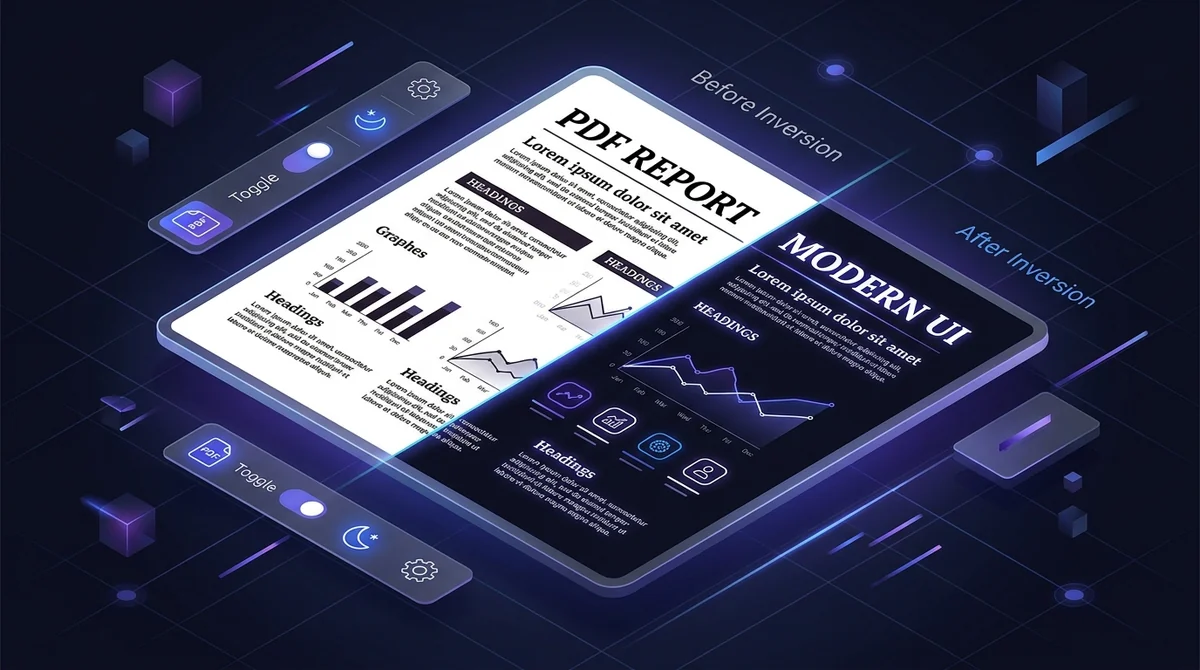
For å invertere PDF-farger til mørk modus uten dyre programmer, bruker du AZ2PDFs gratis nettverktøy. Det benytter en matematisk PostScript-funksjon for å gjøre blendende hvite bakgrunner om til behagelig dyp mørk farge, mens vektortekst forblir sylskarp, søkbar og 100 % privat i RAM-minnet.
- Fjerner digital øyetretthet: Gjør blendende hvite boksider om til et lunt mørkt tema for kveldslesing og lange studieøkter.
- Betydelig batterisparing på OLED: Slår av individuelle piksler for dyp sort (#000000) på OLED- og AMOLED-skjermer, og forlenger batteritiden.
- 100 % skarp vektortekst: Skrifter forblir matematiske Bézier-kurver uten uklarheter fra destruktiv pikselrastering ved zooming.
- Fullt søkbar med Ctrl+F: Det underliggende Unicode-tekstlaget /ToUnicode forblir intakt, slik at du kan søke og kopiere tekst som normalt.
- Permanent mørk modus i filen: Det mørke fargeoppsettet bakes inn i PDF-en og fungerer på Kindle, Kobo, iPad, Android og PC.
- 100 % gratis og konfidensielt: Ingen registrering, ingen abonnementer, ingen vannmerker og automatisk sletting fra RAM etter 5 minutter.
Hvorfor hvite PDF-er sliter ut øynene (og hvorfor du trenger mørk modus)
Lange kveldsøkter med tunge faglige artikler, juridiske utredninger eller tekniske håndbøker fører ofte til markant øyetretthet. Å stirre på en intens hvit bakgrunn over tid minner om å se rett inn i et lysstoffrør: øynene svir, synet blir uklart og hodepinen melder seg.
Dette kalles astenopi eller digital øyetretthet. Skjermer avgir store mengder blått høyenergilys. Når en PDF viser en rent hvit flate (#FFFFFF), arbeider pikslene på full styrke. I mørke omgivelser tvinger den voldsomme kontrasten pupillen til stadige mikrosammentrekninger, noe som raskt sliter ut øyets muskler.
I tillegg svekker det sterke lyset melatoninproduksjonen. På moderne OLED- og AMOLED-paneler krever hvite flater maksimalt med strøm. Ved å gjøre bakgrunnen dyp sort (#000000) slås diodene helt av, noe som gir umiddelbar hvile for øynene og forlenger batteritiden merkbart.
Skån øynene og spar batteri med AZ2PDF Inverter PDF-farger verktøy, som forvandler blendende hvite sider til behagelige mørke flater uten å svekke illustrasjonenes lesbarhet.
Slik fungerer PDF-fargeinvertering: Skarp vektortekst uten rasterfeil
Hvorfor er mørk modus enkelt på nettsider, men teknisk krevende i PDF-filer? Årsaken ligger i standarden Portable Document Format (ISO 32000).
En PDF fungerer som en fast digital trykkplate med låste koordinater. Enkelte lavkvalitetsverktøy tyr til den ødeleggende metoden å gjøre sidene om til JPEG-bilder for deretter å invertere pikslene.
Dette gir alvorlige feil:
- Uklar typografi: Skarpe vektorbokstaver forvandles til uskarpe piksler som forringes ved forstørrelse.
- Mistet tekstsøk: Tekstlaget slettes, slik at du verken kan søke med Ctrl+F eller kopiere utdrag.
- Oppblåste filstørrelser: Et lett dokument på 2 MB sveller opp til en tung fil på over 40 MB med råbilder.
Hos AZ2PDF skjer fargeinverteringen matematisk i PostScript-motoren via Ghostscript i vår Rust-sidecar. Kommandoen {1 exch sub} settransfer beregner det eksakte negativet av hver fargeverdi mellom 0.0 og 1.0. Hvitt blir sort, og sort vektortekst blir hvit, mens alle Bézier-kurver og /ToUnicode-tabeller bevares 100 %.
Slik inverterer du PDF-farger til mørk modus i 3 enkle steg
Å gjøre om filene til mørk modus tar under tjue sekunder direkte i nettleseren:
Steg 1: Last opp PDF-dokumentet ditt
Åpne verktøyet i nettleseren på PC, nettbrett eller mobil. Dra og slipp filen i opplastingsfeltet eller velg den fra enheten din.
Steg 2: Behandling i sikkert RAM-minne
Klikk på Inverter farger. Systemet utfører overføringen direkte i internminnet på sekunder, uten å lagre noe på harddisk.
Steg 3: Last ned den mørke PDF-en
Klikk på Last ned for å lagre filen med permanent mørk bakgrunn, klar for behagelig lesing uten vannmerker.
Permanent mørk modus i dokumentet vs midlertidige skjermfiltre
Det finnes tre måter å oppnå mørk visning på. Forskjellene viser hvorfor permanent filinvertering er det mest robuste valget:
Metode 1: Invertering lagret i selve filen (AZ2PDF)
Det mørke fargeoppsettet bakes inn i PDF-ens interne datastrøm. Etter nedlasting forblir filen mørk overalt: på Kindle, Kobo, iPad, Chrome og i standardlesere på PC.
Metode 2: Nettleserutvidelser (Dark Reader)
Utvidelser legger bare et lokalt visningsfilter over skjermen. Selve filen er uendret og vises blendende hvit utenfor nettleseren.
Metode 3: Tilgjengelighetsvalg i skrivebordsprogrammer
Adobe Acrobat har egne høykontrastvalg, men disse gjelder kun lokalt i programmet på den ene maskinen og eksporteres ikke til filen.
For en rolig monokrom nattlesing uten forstyrrende fargede markeringer, kan du konvertere til gråtoner før du inverterer fargene.
Praktiske bruksområder: Hvem har størst nytte av mørk modus i PDF?
Invertering av PDF-farger løser reelle hverdagsutfordringer i mange sammenhenger:
1. Studenter og forskere med kveldsstudier
Vitenskapelige artikler og lærebøker er nesten utelukkende trykket i sort på hvitt. Å invertere dokumentene motvirker overanstrengte øyne på kveldstid.
2. Utviklere og IT-ingeniører
Programmerere benytter mørke koderedigerere. Å veksle over til et 80-siders hvitt API-dokument skaper et ubehagelig blendingssjokk. Den mørke PDF-en gir et helhetlig arbeidsmiljø.
3. Reisende fagfolk som vil spare OLED-strøm
På reiser uten lademuligheter teller hvert batteriminutt. På OLED-skjermer reduserer en mørk PDF strømtrekket fra panelet kraftig og gir flere timers ekstra arbeidstid.
4. Personer med lysømfintlighet og migrene
For personer med fotofobi forårsaker intens hvit belysning fysisk ubehag. Mørke høykontrastdokumenter gjør det mulig å lese uten smerter.
5. Brukere av lesebrett med E-Ink (Kindle og Kobo)
Mens EPUB-filer enkelt tilpasser seg, mangler faste PDF-dokumenter ofte nattmodus. En forhåndsinvertert PDF gir ypperlig lesekomfort på e-blekk.
Smarte tilleggsprosesser for optimale nattlesingsdokumenter
Kombiner gjerne fargeinverteringen med andre verktøy for et optimalt resultat:
1. Konverter til gråtoner først
Dersom filen inneholder fargerike diagrammer, kan inverteringen gi uventede neonfarger. Ved å kjøre filen gjennom gråtoneverktøyet først, sikrer du rolige gråtoner på sort bunn.
2. Flat ut skjemaer og merknader
Interaktive felt og markeringer lagres i egne ordlister (/Annots). Ved å flate ut filen på forhånd sikrer du at alle elementer inverteres jevnt.
3. Komprimer dokumenter for rask deling
Etter invertering kan overflødige skrifter og metadata fjernes med et komprimeringssteg for å oppnå en mest mulig kompakt fil for e-post.
4. Bruk OCR på skannede dokumenter
For skannet papir vil en forutgående OCR-prosess bygge et usynlig tekstlag, slik at du kan søke med Ctrl+F også etter at fargene er invertert.
5. Lås opp passordbeskyttede filer
Hvis en fil har rettighetsbegrensninger som hindrer endringer, må sperren oppheves med gyldig passord før fargeinverteringen kan gjennomføres.
Opplev mer behagelig lesing med de gratis PDF-verktøyene fra AZ2PDF, raskt og konfidensielt direkte i nettleseren.
Raske løsninger på vanlige spørsmål om mørk modus
Nyttige råd for en best mulig opplevelse:
1. Fargefotografier ser ut som negativer
Siden samtlige fargekanaler vendes, vil fotografier opptre som fotonegativer. For tekst og diagrammer spiller dette ingen rolle, men for billedbøker bør originalen beholdes.
2. Feilmelding på grunn av passordbeskyttelse
Får du feilmelding, er filen låst med et eierpassord som hindrer tilgang til fargedataene. Fjern låsen før du laster opp filen.
3. Ikke send mørke PDF-er til vanlige skrivere
Å skrive ut helsorte sider tømmer den sorte tonerkassetten i en fei og gjør papiret fuktig av blekk. Bruk mørke PDF-er utelukkende på digitale skjermer.
❓ Ofte Stilte Spørsmål (FAQ)
Nei. Hos AZ2PDF utføres inverteringen på PostScript-gjengivelsesnivå. Vektorskrifter forblir feilfrie matematiske kurver som holder seg sylskarpe ved alle forstørrelser.
Relaterte Artikler om Emnet
Lær mer om profesjonell sideorganisering og dokumenthåndtering.

Konverter farge-PDF til gråtoner og svart-hvitt (Gratis på nett)
Konverter PDF-dokumenter i farger til monokrom gråtone (DeviceGray) gratis på nett. Spar skriverblekk og reduser filstørrelsen med opptil 70 %.

Hvordan komprimere en PDF uten tap av kvalitet (Gratis & Raskt)
Lær hvordan du reduserer størrelsen på PDF-filene dine med opptil 85 % for e-post og opplasting uten uklar tekst eller pikslete bilder. 100 % privat i nettleseren.

Få en PDF til å se skannet ut på nett gratis (realistisk papireffekt)
Lær hvordan du gjør digitale PDF-er om til dokumenter som ser ut som fysisk skannet papir helt gratis. Legg til naturlig skjevhet, papirstruktur og kontrast.

Flate ut PDF-skjemaer og merknader permanent
Lær hvordan du flater ut redigerbare PDF-skjemafelt, avmerkingsbokser, signaturer og merknader til faste utskriftslag. Forhindre manipulering sikkert.

Hvordan reparere ødelagte PDF-filer på nett (gratis og sikkert)
Lær hvordan du gratis reparerer skadede eller uleselige PDF-filer på nett. Gjenoppbygg ødelagte xref-tabeller og få sikker tilgang til dokumentene dine.

Hvordan konvertere PDF til ISO-standardisert PDF/A for langtidsarkivering
Lær hvordan du konverterer PDF-dokumenter til ISO 19005-kompatibel PDF/A på nett gratis. Bygg inn skrifttyper, standardiser ICC-fargeprofiler og sikre varig bevaring.