Hvordan konvertere flersidig PDF til én sammenhengende side (gratis online-verktøy)
Direkte Svar & Hovedpunkter
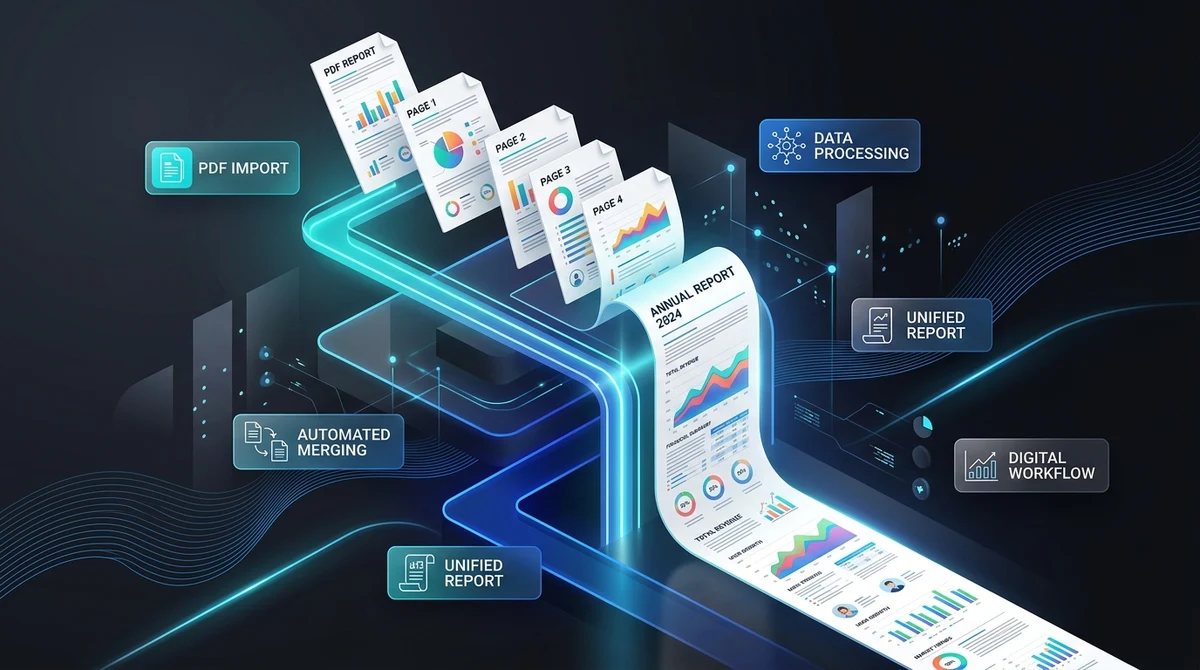
Å konvertere en flersidig PDF til én enkelt sammenhengende side betyr å koble alle etterfølgende sider sammen til ett langt, uavbrutt vertikalt ark. Med AZ2PDFs kostnadsfrie nettleserverktøy stables høyden fra hver side på et felles lerret ved hjelp av ISO 32000-vektor Form XObjects, noe som bevarer skarp typografi og fjerner sideskift uten opplasting til eksterne servere.
- Uavbrutt vertikal leseflyt: Fjerner unaturlige horisontale sideskift i tabeller, kvitteringer, infografikk og dokumentvisninger på mobilskjermer.
- Tapsfri vektorkvalitet: Form XObject-innbygging bevarer opprinnelige TrueType- og OpenType-fonter, vektorlinjer og bilder uten kvalitetsforringende rastering.
- Ingen installasjon og 100% gratis: Kjører direkte i nettleseren uten registrering, månedsabonnement, begrensninger eller vannmerker.
- Personvern på klientsiden: Filene behandles lokalt i nettleserens minne via WebAssembly og JavaScript, noe som sikrer at konfidensielle dokumenter aldri forlater datamaskinen din.
Hvorfor konvertere en flersidig PDF til én sammenhengende lang side?
Portable Document Format (PDF) ble opprinnelig utviklet på begynnelsen av 1990-tallet for å fungere som et digitalt speilbilde av den fysiske kontorskriveren. Under dette tradisjonelle trykkparadigmet ble innholdet strengt inndelt i rektangulære papirgrenser, slik som A4 eller Letter. Hver gang teksten overskred høyden på et ark, kuttet en stiv horisontal skillelinje tvers gjennom innholdet, uansett om et avsnitt ble delt i to, en regnskapstabell mistet kolonneoverskriftene sine eller et prosessdiagram ble delt over to frakoblede sider.
Selv om fysiske papirformater fortsatt trengs for utskrift og permer, har moderne digitale lesevaner endret seg drastisk. Over 65 prosent av all dokumentlesing foregår i dag på berøringsskjermer, smarttelefoner, bredskjermer og nettbrett. På disse enhetene er flytende vertikal rulling langt mer naturlig og intuitivt enn å bla sidelengs.
Å slå sammen en flersidig PDF til ett langt, uavbrutt ark løser de grunnleggende begrensningene ved tradisjonell sideinndeling:
- Uavbrutt leseflyt: Fjerner det visuelle bruddet og tomrommet mellom sidene, slik at lengre rapporter, tekniske manualer og kvitteringer kan leses som én sammenhengende informasjonsstrøm.
- Bevaring av tabeller og tidslinjer: Finansrapporter, balanseregnskap og prosjektplaner forblir intakte på ett enkelt lerret i stedet for å bli kuttet opp av sidekanter.
- Optimalisert for mobil og nett: Et vertikalt lerret gir den samme smidige opplevelsen som en moderne nettside, uten behov for tunge PDF-visningsprogrammer.
- Perfekt for digital skilting og infoskjermer: Gir sammenhengende grafikk for messer, infostandere og vertikale infomonitorer.
Med de kostnadsfrie nettverktøyene fra AZ2PDF kan du fjerne disse rigide papirskillene på få sekunder og gjøre oppdelte dokumenter om til moderne digitale flater rett i nettleseren din.
Unngå unaturlige sideskift i infografikk og presentasjoner med AZ2PDF-verktøyet for enkeltsidig PDF, som føyer sammen påfølgende sider til ett langt lerret tilpasset mobilskjermer.
Mekanikken bak vektorside-innbygging i henhold til ISO 32000
De som leter etter måter å koble sammen PDF-sider på, møter ofte enkle verktøy basert på skjermbildeklipping. Disse programmene konverterer hver side til et komprimert JPG- eller PNG-bilde, limer bildene vertikalt under hverandre i et HTML5-lerret og eksporterer resultatet som en tung bitmap-PDF. Dette medfører alvorlige ulemper:
- Teksten kan ikke lenger søkes i eller kopieres: Fordi bokstavene er omgjort til pikselmønstre, fungerer ikke Ctrl+F lenger, og sitater kan ikke kopieres.
- Sterk uskarphet ved forstørrelse: Når leseren zoomer inn for å studere små tall eller fotnoter, blir skriften kornete og uskarp.
- Enorm økning i filstørrelse: Å gjøre om kompakt vektortekst til ukomprimerte bilder gjør ofte filen 5 til 10 ganger større.
I profesjonell dokumentarkitektur underlagt den internasjonale ISO 32000-standarden for PDF benyttes i stedet tapsfri vektorinnbygging via Form XObjects.
I et PDF-dokuments objekthierarki er et Form XObject (angitt med nøkkelen /Subtype /Form) en uavhengig og gjenbrukbar grafikkstrøm. Det pakker inn alle teksttegn, skrifttyper, vektorbaner, fargeprofiler og bildestrømmer fra originalsiden i et isolert underprogram. Ved sammenslåing til én side utfører motoren fire presise trinn:
- Formatanalyse og beregning av totalflate: Motoren går gjennom sidestrukturen (
/Pages) i kildeteksten og leser av MediaBox og CropBox for hvert ark. Den finner den største bredden (maxWidth) og legger sammen høydene for å fastslå nøyaktig totalhøyde (totalHeight). - Opprettelse av bærer-lerret: Et nytt PDF-dokument opprettes med én enkelt rotside dimensjonert nøyaktig til
[maxWidth, totalHeight]i standard brukerkoordinater (der 72 punkter tilsvarer 1 tomme). - Affin koordinattransformasjon: Fra toppen og nedover bygges hver originalside inn som et Form XObject. Fordi PDF-koordinatene har sitt nullpunkt nederst til venstre, reduseres den vertikale posisjonen trinnvis (
currentY -= pageHeight). For sider som er smalere enn maksimal bredde, sørger en affin matrise for horisontal sentrering. - Strømsammensetning med delte ressurser: Hovedsiden refererer til hver innbygde side uten å rekomprimere eller endre skrifttypene. Matematiske kurver og TrueType-fonter bevares med full opprinnelig presisjon.
Resultatdokumentet åpnes umiddelbart i vanlige PDF-lesere, forblir fullt søkbart og er krystallklart uansett om du forstørrer til 100%, 400% eller 1000%.
Konverter flersidig PDF til én side i 3 enkle trinn
Å stable sidene i dokumentet ditt til én sammenhengende vertikal rull tar bare noen få sekunder, helt uten programvarenedlasting eller kontoregistrering:
Trinn 1: Last opp det flersidige PDF-dokumentet ditt
Åpne verktøyet i favorittnettleseren din på PC, bærbar datamaskin, nettbrett eller smarttelefon. Dra og slipp PDF-filen din i opplastingsfeltet, eller klikk for å hente den fra harddisken, iCloud eller Google Disk. Dokumentet lastes direkte inn i nettleserens lokale minne.
Trinn 2: Slå sammen sidene til en vertikal strøm
Trykk på knappen for å starte prosessen. Motoren analyserer sidene, regner ut totalmålene, pakker inn hver side som et vektorobjekt og setter dem sammen til ett langt ark. For dokumenter på 5 til 30 sider tar det vanligvis under to sekunder.
Trinn 3: Last ned den sammenhengende PDF-filen
Klikk på Last ned for å lagre den nye enkeltsidige PDF-en på enheten din. Åpne den i Google Chrome, Apple Forhåndsvisning eller Adobe Acrobat. Du får en behagelig vertikal rulleopplevelse uten sideskift og helt uten reklamevannmerker.
Håndtering av blandede sideorienteringer (stående/liggende) og varierende bredder
I praksis har PDF-dokumenter sjelden helt like dimensjoner på alle sider. En rapport kan åpne med tre stående sider (A4 stående), fortsette med en bred tabell i liggende format (A3 liggende) og avsluttes med to stående vedlegg. Når man setter sammen sider med ulik bredde til en sammenhengende remse, er geometrisk balanse helt avgjørende.
En enkel sammenslåingsløsning ville enten strukket liggende sider, klemt sammen stående sider eller kuttet teksten på kanten. Vår dokumentmotor følger to ufravikelige regler:
- Dynamisk maksbredde: Det samlede lerretet tilpasser bredden sin automatisk etter det bredeste enkeltarket i filen.
- Symmetrisk sentrering: I stedet for å klistre smale sider mot venstremargen beregner motoren en balanserende marg via formelen
(maxWidth - sheetWidth) / 2. Smale sider plasseres nøyaktig i midten med like marger på begge sider, noe som gir en behagelig visuell balanse.
Dersom du senere skulle få behov for å skrive ut denne lange filen på vanlig papir, kan du benytte N-Up-utskrift for å fordele sidene i oversiktlige rutenett på standardark.
Sammenhengende side vs N-Up-utskrift vs Slå sammen PDF: Hvilket verktøy trenger du?
Siden det finnes ulike måter å organisere dokumenter på, forveksles ofte enkeltsidig rull, N-Up-utskrift og filsammenslåing. Velg verktøyet som passer til ditt formål:
Alternativ 1: PDF til én side (Sammenhengende vertikal rull)
Stabler alle sidene i et dokument vertikalt over hverandre på én ekstra lang flate. Høydene legges sammen, sideskillene forsvinner og innholdet beholder 100% originalstørrelse. Velg dette for komfortabel digital lesing på skjerm, mobiltelefoner eller for å bevare lange kvitteringer og infografikk.
Alternativ 2: N-Up-sideoppsett (Flere sider per ark for utskriftssparing)
AZ2PDFs N-Up-verktøy skalerer ned flere sider og plasserer dem i et rutenett (f.eks. 2 eller 4 sider per ark) på et standardark som A4. Dokumentet beholder sin vanlige sideinndeling. Velg dette for å spare papir og toner ved utskrift av notater og forelesningslysbilder.
Alternativ 3: Slå sammen PDF (Kombinere separate filer)
AZ2PDFs sammenslåingsverktøy tar flere uavhengige filer (f.eks. kontrakt.pdf, vedlegg.pdf og faktura.pdf) og føyer dem sammen etter hverandre til ett flersidig dokument. Hver originalside beholder sine opprinnelige marger. Velg dette for å samle flere dokumenter i én ryddig fil.
Alternativ 4: Del opp PDF (Trekke ut utvalgte sider)
Verktøyet for oppdeling av PDF gjør det mulig å hente ut bestemte sideintervaller eller lagre hver side som en egen fil, nyttig når du kun trenger deler av et stort dokument.
Praktiske bruksområder for vertikalt rullbare enkeltsidige PDF-dokumenter
Å samle oppdelte dokumenter til en sammenhengende vertikal rull løser reelle utfordringer i næringsliv, design, utdanning og programvareutvikling:
- Digitale kvitteringer og utleggsrapporter: Kassesystemer og regnskapsprogrammer deler ofte kvitteringer over to eller tre A4-sider. Ved å slå dem sammen gjenskapes kvitteringens naturlige rullformat, noe som forenkler revisjonen.
- Tegneserier, webtoons og manga: Digitale tegneserier skapt for vertikal lesing på mobiler fungerer best som én sammenhengende remse der leseren kan gli gjennom scenene uten hvite kanter.
- Omfattende infografikk og forskningspostere: Vitenskapelige postere eller oversiktsdiagrammer som var delt opp over flere lysbilder kan gjenopprettes til sitt opprinnelige vertikale format for visning på storskjermer.
- Arkiverte nettartikler og kodedokumentasjon: Utskrift av nettsider til PDF deler ofte kodeblokker eller setninger midt over. En sammenhengende side gir tilbake følelsen av å lese en ekte nettside.
- Gantt-diagrammer og prosjektplaner: Byggeplaner og tidslinjer som strakte seg over flere sider kan samles til én oversiktlig panoramategning, noe som hindrer feiltolking av tidsfrister.
Sikkerhet og personvern: Derfor er lokal kjøring i nettleseren avgjørende
Dokumenter som skal omorganiseres inneholder ofte konfidensiell informasjon: regnskapstall, fortrolighetsavtaler, rettsdokumenter eller systemarkitekturer. Sikkerheten må aldri undervurderes ved bruk av nettverktøy.
Mange tradisjonelle nettsteder laster opp brukernes filer til eksterne skyservere over internett. Der blir de lagret på harddisker og kan ligge i dager. Dette medfører betydelig risiko knyttet til GDPR og taushetsplikt.
AZ2PDFs verktøy for enkeltsidig PDF er bygget på en streng klientsidearkitektur uten serveropplasting:
- 100% behandling i nettleseren: Dokumentanalyse, Form XObject-innpakking og sammensetting utføres lokalt i nettleserens sandkasse via WebAssembly og JavaScript. Fildataene dine forlater aldri datamaskinen din.
- Null datalagring: Siden ingen filer sendes til eksterne servere, opprettes det verken midlertidige kopier, forhåndsvisninger eller databaseoppføringer. Når du lukker fanen, tømmes minnet fullstendig.
- Ingen trening av AI-modeller: Dokumentene dine blir aldri analysert, indeksert eller brukt til å trene kommersielle AI-modeller. Det åndelige innholdet forblir din eiendom.
- Helt gratis og uten bindinger: AZ2PDF er gratis for alle, uten abonnementsfeller, uten e-postregistrering og uten vannmerker på filene dine.
Gjør dokumentene dine mer tidsriktige med AZ2PDF programvarepakke for dokumentbehandling, og få lynrask konvertering kombinert med kompromissløst personvern i nettleseren din.
Raske løsninger på vanlige visnings- og konverteringsproblemer
Skulle du oppleve uvanlig oppførsel ved visning eller deling av den sammenhengende PDF-filen, vil disse rådene hjelpe deg:
1. PDF-leseren reagerer tregt ved rulling eller zooming
Dersom et langt lerret inneholder mange titalls sider med detaljerte vektorlinjer eller ukomprimerte fotografier, kan eldre programmer hakke litt. Åpne filen i moderne nettlesere som Google Chrome eller Apples Forhåndsvisning på Mac, som har maskinvareakselerert grafikk (GPU).
2. Innholdet ser veldig lite ut ved åpning på PC-en
Når du åpner et ekstra langt dokument i Adobe Acrobat, velger programmet automatisk modusen Tilpass helside, noe som krymper alt for å få plass til hele høyden på skjermen. Trykk på forstørrelsesglasset eller bruk tastatursnarveien Ctrl+1 (Command+1 på Mac) for å gå til 100% faktisk størrelse, eller velg Tilpass bredde (Ctrl+2).
3. Siden overstiger maksimal høyde i eldre programmer
Enkelte eldre skrivebordsprogrammer har en visningsgrense på 14 400 enheter (ca. 5,08 meter). Dersom det samlede dokumentet ditt har mer enn 50 til 60 sider, bør du åpne filen i en moderne nettleser eller dele opp dokumentet i seksjoner på rundt 20 sider før konvertering.
4. Behov for å legge til kommentarer eller signere på den lange siden
Etter sammenslåing til ett sammenhengende lerret forblir all vektortekst, alle bilder og linjer redigerbare. Du kan åpne filen i PDF-redigerere på nett for å legge inn merknader, fremheve tall eller sette inn digitale signaturer uten å innføre nye sideskift.
Ofte stilte spørsmål (FAQ)
❓ Ofte Stilte Spørsmål (FAQ)
Ja. AZ2PDFs verktøy er 100% kostnadsfritt, uten skjulte gebyrer, uten bruksbegrensninger, uten krav om konto og uten vannmerker på filene dine.
Relaterte Artikler om Emnet
Lær mer om profesjonell sideorganisering og dokumenthåndtering.

Hvordan skalere PDF-sider på nett til standard papirstørrelser (gratis og skarpt)
Lær hvordan du skalerer PDF-sider til standardformater som A4, Letter og A3 gratis på nett. Unngå avkuttede utskriftskanter med 100% skarpe vektorer.

Hvordan skrive ut flere PDF-sider på ett ark (gratis N-Up-verktøy)
Lær hvordan du kombinerer 2, 4 eller flere PDF-sider på ett ark for utskrift og studiehefter. Spar papir, bevar vektorkvaliteten og behandle filer 100% gratis og privat.

Beskjær PDF-marger og juster sidekanter på nett (Gratis)
Lær hvordan du beskjærer PDF-marger og fjerner svarte skanningskanter på nett gratis. Tilpass sider for Kindle eller fraktetiketter uten tap av kvalitet.

Dele opp PDF etter filstørrelse eller sidetall (gratis på nett)
Lær hvordan du deler opp store PDF-filer i mindre deler basert på MB-størrelse eller sidetall gratis på nett. Del tunge dokumenter for e-post på sekunder.

Hvordan rotere og lagre PDF-sider permanent på nett gratis
Lær hvordan du roterer opp-ned eller sidelengs skannede PDF-sider gratis på nett og lagrer dem permanent. Raskt, sikkert i RAM og 100% tapsfri kvalitet.

Hvordan redigere en PDF på nett uten Adobe Acrobat (Gratis og Trygt)
Lær hvordan du endrer PDF-tekst, setter inn signaturer, kommenterer og sladder sensitive data uten kostbart Adobe Acrobat-abonnement.