Slik slår du sammen PDF-filer til ett dokument på nett (Gratis & Sikkert)
Direkte Svar & Hovedpunkter
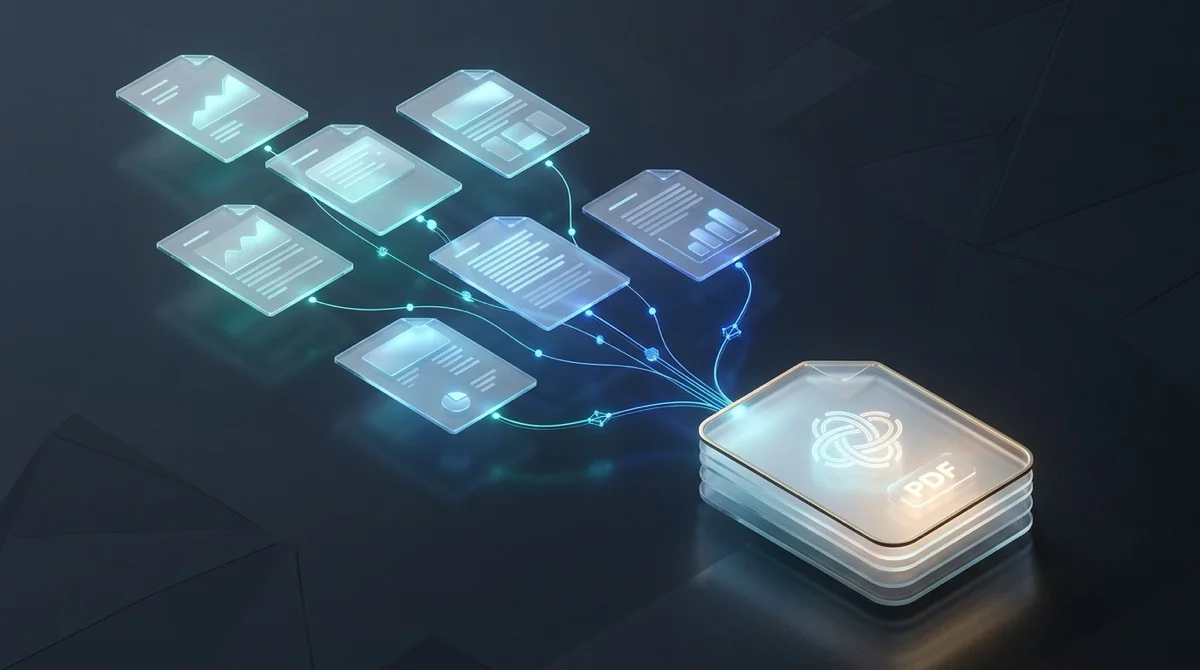
For å slå sammen PDF-filer til ett samlet dokument på nett uten Adobe Acrobat, kan du laste opp filene til et personvernfokusert verktøy som AZ2PDF. Motoren analyserer sidetrær og kryssreferansetabeller (XRef) direkte i flyktig RAM-minne og setter sammen flere filer til et standardisert dokument på få sekunder, helt uten kvalitetstap og uten lagring på eksterne disker.
- Null tap av kvalitet: Sammenslåingen utføres direkte på objektstrømmene og sidetrærne, slik at 100 % av all vektortekst, høyoppløselig grafikk og innebygde fonter bevares intakt.
- Ingen dyr programvare: Kombiner så mange PDF-filer du vil uten dyre årlige abonnementer på Adobe Acrobat Pro eller nedlasting av tredjepartsprogramvare.
- Fullstendig personvern: Dokumentene behandles i flyktige RAM-buffere og slettes automatisk innen 5 minutter, noe som holder konfidensielle avtaler og regnskap trygge.
- Støtter blandede formater: Forener sømløst sider med ulike størrelser (A4 og US Letter) og orienteringer (stående og liggende) i en felles fil.
Hvorfor er sammenslåing av PDF-filer mer komplekst enn enkel filskjøting?
Enten du skal sette sammen en omfattende juridisk kontrakt, samle kvartalsvise regnskap med ledelsesrapporter eller binde sammen skannede kvitteringer til et revisjonsdokument, er det en daglig oppgave å forene separate dokumenter til én ryddig fil. Men i motsetning til vanlige tekstfiler som kan skjøtes sammen ende mot ende, er Portable Document Format (PDF) bygget på en sofistikert objektorientert arkitektur.
I henhold til ISO 32000-standarden er en PDF-fil ikke en kontinuerlig papirremse, men en indeksert relasjonsdatabase sammensatt av uavhengige indirekte objekter:
- Dokumentkatalog og rotkatalog (Root Dictionary): Hver PDF inneholder en rotkatalog som definerer globale egenskaper, inkludert interaktive skjemaer, bokmerker, sidevisningsmoduser og metadatastrømmer.
- Hierarkisk sidetre (/Pages): Enkeltsider flyter ikke fritt i filen. De fungerer som løvnoder i en balansert trestruktur kalt /Pages-katalogen. Dette treet styrer nøyaktig leserekkefølge, arvede egenskaper og globale rotasjonsparametere.
- Kryssreferansetabell og -strøm (XRef): XRef-tabellen er filens hovedindeks og registrerer den nøyaktige byte-posisjonen for hvert indirekte objekt (fonter, vektorstrømmer, bilder og merknader). Hvis to filer settes sammen uten analyse, kolliderer XRef-tabellene, objektnummereringen blir korrupt og PDF-lesere vil rapportere en ødelagt fil.
- Font-delmengder og ressurskataloger: Dokumenter fra ulike kilder inneholder ofte ulike delmengder (subsets) av samme skrifttype. En avansert motor må isolere og tilpasse disse beskrivelsene for å forhindre tegnfeil.
En ekte PDF-motor løser alle interne objektreferanser, bygger en samlet kryssreferanseindeks og strukturerer et ryddig sidetre med full bevaring av vektorskarphet.
Å samle rapportkapitler, anbudsdokumenter eller fakturabunker i en felles hovedfil gjøres lekende lett med AZ2PDF Slå sammen PDF-verktøy. Den visuelle arbeidsflaten lar deg dra, slippe og sortere flere kildedokumenter i ønsket rekkefølge på et blunk.
Personvern først: Hvorfor behandling i flyktig minne beskytter sensitive dokumenter
PDF-dokumenter som slås sammen på jobb inneholder ofte konfidensielle opplysninger: fusjonsavtaler, bankutskrifter, forretningshemmeligheter eller helseopplysninger. Ved bruk av nettbaserte verktøy må sikkerhet og personvern være ivaretatt fra grunnen av.
Mange tradisjonelle nettsteder lagrer opplastede filer på serverharddisker i timevis, fører logger og påtvinger ventetider eller betalingsmurer. Infrastrukturen til AZ2PDF er bygget etter strenge prinsipper for innebygd personvern:
- Flyktig behandling i RAM-minne: Opplastede filer behandles direkte i flyktig RAM og fullføres på millisekunder. Ingen dokumenter skrives til permanente harddisker eller databaser.
- Automatisk sletting etter 5 minutter: En aktiv bakgrunnstjeneste fjerner alle midlertidige minnebuffere fullstendig innen 5 minutter etter at oppgaven er utført.
- Ingen sporing eller AI-trening: Dokumentene dine blir aldri åpnet, indeksert eller brukt til å trene maskinlæringsmodeller. Dine data forblir strengt konfidensielle.
Slik slår du sammen PDF-filer på nett i 3 enkle trinn
Trinn 1: Velg eller slipp PDF-filene dine
Åpne sammenslåingsverktøyet i nettleseren på PC, nettbrett eller mobil. Dra og slipp to eller flere PDF-filer i opplastingsfeltet, eller klikk på knappen for å velge filer fra enheten din. Du kan legge til mange filer samtidig for rask behandling.
Trinn 2: Se over og tilpass filrekkefølgen
Når filene er lastet inn, sjekker du rekkefølgen de skal vises i. Motoren føyer sammen sidene kronologisk etter fillisten din, slik at forside, hoveddel og vedlegg havner i riktig logisk rekkefølge.
Trinn 3: Slå sammen og last ned ferdig PDF
Klikk på knappen for å slå sammen. Motoren omindekserer objektene og produserer den nye PDF-filen på under ett sekund. Klikk på Last ned for å lagre filen med en gang – uten vannmerker, uten registrering og helt gratis.
Tekniske elementer som bevares ved sammenslåing av PDF-dokumenter
En moderne prosess reduserer ikke kvaliteten, komprimerer ikke på nytt og flater ikke ut innholdet. Den matematiske nøyaktigheten til alle deler forblir fullstendig bevart:
1. Opprinnelig vektortypografi og skarp tekst
Overskrifter, avsnitt og tabeller forblir ekte vektorobjekter. Du kan zoome inn til 800 % eller skrive ut på profesjonelle laserskrivere uten uskarpe kanter eller pikselering.
2. Høyoppløselige rasterbilder
Bilder, tekniske tegninger og diagrammer beholder sin opprinnelige fargedybde og oppløsning. Motoren nedskalerer ikke bildene automatisk.
3. Klikkbare hyperkoblinger og interne bokmerker
Eksterne nettkoblinger, e-postadresser og interne kryssreferanser overføres nøyaktig til det nye koordinatsystemet slik at leseren enkelt kan navigere i dokumentet.
4. Interaktive merknader og skjemafelt
Uthevinger, kommentarer og vanlige skjemafelt beholdes i merknadskatalogen til det sammenslåtte dokumentet, slik at kollegaers tilbakemeldinger ikke går tapt.
Når du har forent flere separate filer, kan du enkelt forhåndsvise sideoppsettet og endre siderekkefølgen for å sikre en perfekt helhet før dokumentet deles.
Sammenligning av alternativer: Minnebaserte nettverktøy vs Acrobat vs eldre skytjenester
Når du skal slå sammen PDF-filer, finnes det tre vanlige tilnærminger. En vurdering av fordelene og ulempene hjelper deg å velge det mest effektive verktøyet:
Alternativ 1: Moderne nettbaserte verktøy i minnet (AZ2PDF)
Denne metoden gir optimal balanse mellom hastighet, enkelhet og grundig databeskyttelse. Fordi den kjører rett i nettleseren, fungerer den på Windows, macOS, Linux, ChromeOS, iOS og Android uten installasjoner. Den er 100 % gratis, krever ingen konto og utfører oppgaven i RAM på et øyeblikk.
Alternativ 2: Skrivebordsprogramvare (Adobe Acrobat Pro)
Adobe Acrobat Pro gir et omfattende miljø for profesjonell trykkforberedelse. Det krever imidlertid et kostbart årlig abonnement og opptar mye diskplass og systemressurser. For ordinær dokumentsammenslåing er denne kostnaden sjelden nødvendig.
Alternativ 3: Eldre skylagringstjenester
Mange eldre nettsteder lagrer opplastede filer på eksterne servere i flere timer. De har ofte strenge begrensninger (som maks 2 filer per dag), plagsomme captchas eller forstyrrende reklamebannere.
Hvordan blandede sidestørrelser og retninger håndteres
Det er svært vanlig å måtte slå sammen dokumenter fra ulike kilder: for eksempel et følgebrev i stående Letter (8,5 x 11 tommer), en budsjettoversikt i liggende A4 (11,69 x 8,27 tommer) og en stor teknisk tegning.
Enkle verktøy tvinger ofte alle sider inn i en standardstørrelse, noe som kutter marger eller skaper store hvite felter. En profesjonell motor unngår dette gjennom modulær geometrihåndtering:
- Uavhengige MediaBox- og CropBox-paramulere: I PDF-standarden oppgis dimensjoner for hver enkelt sidenode. Hvert ark beholder sine egne koordinater slik at A4 og Letter fungerer problemfritt sammen i samme dokument.
- Innebygde rotasjonsmerker (/Rotate): Liggende sider med rotasjonsmerke på 90 eller 270 grader beholder riktig visningsvinkel. Ved lesing vises stående sider vertikalt og liggende tabeller horisontalt uten manuell snuing.
- Justering på forhånd: Hvis enkelte skannede sider ligger opp-ned, kan du enkelt rotere dem riktig før du fullfører sammenslåingen.
Opplev uanstrengte arbeidsrutiner i det gratis dokumentarbeidsområdet på nett hos AZ2PDF, der avansert behandling sørger for at viktige kontrakter og filer alltid er i trygge hender på din egen enhet.
❓ Ofte Stilte Spørsmål (FAQ)
Nei. Profesjonelle verktøy for sammenslåing tar ingen skjermbilder og komprimerer ikke bilder på nytt. Motoren omindekserer de indirekte objektreferansene og kobler sidetrærne direkte, noe som sikrer at alle opprinnelige vektorskrifter og høyoppløselige bilder beholdes 100 % uendret.
Relaterte Artikler om Emnet
Lær mer om profesjonell sideorganisering og dokumenthåndtering.

Hvordan redigere en PDF på nett uten Adobe Acrobat (Gratis og Trygt)
Lær hvordan du endrer PDF-tekst, setter inn signaturer, kommenterer og sladder sensitive data uten kostbart Adobe Acrobat-abonnement.

Hvordan rotere og lagre PDF-sider permanent på nett gratis
Lær hvordan du roterer opp-ned eller sidelengs skannede PDF-sider gratis på nett og lagrer dem permanent. Raskt, sikkert i RAM og 100% tapsfri kvalitet.

Hvordan dele opp PDF-sider i separate dokumenter (Gratis og Sikkert)
Lær hvordan du deler PDF-filer i separate dokumenter eller henter ut bestemte sideintervaller på nett uten Adobe Acrobat. Raskt, gratis og fullstendig privat.

Slik sladder du sensitiv informasjon i PDF permanent og gratis (Ekte sladding)
Lær hvordan du sladder og sletter hemmelig tekst, fødselsnummer og bankkontoer i PDF-filer på nett gratis. Permanent fjerning av bytestrømmer uten Acrobat.

Beskjær PDF-marger og juster sidekanter på nett (Gratis)
Lær hvordan du beskjærer PDF-marger og fjerner svarte skanningskanter på nett gratis. Tilpass sider for Kindle eller fraktetiketter uten tap av kvalitet.

Hvordan skalere PDF-sider på nett til standard papirstørrelser (gratis og skarpt)
Lær hvordan du skalerer PDF-sider til standardformater som A4, Letter og A3 gratis på nett. Unngå avkuttede utskriftskanter med 100% skarpe vektorer.