Flate ut PDF-skjemaer og merknader permanent
Direkte Svar & Hovedpunkter
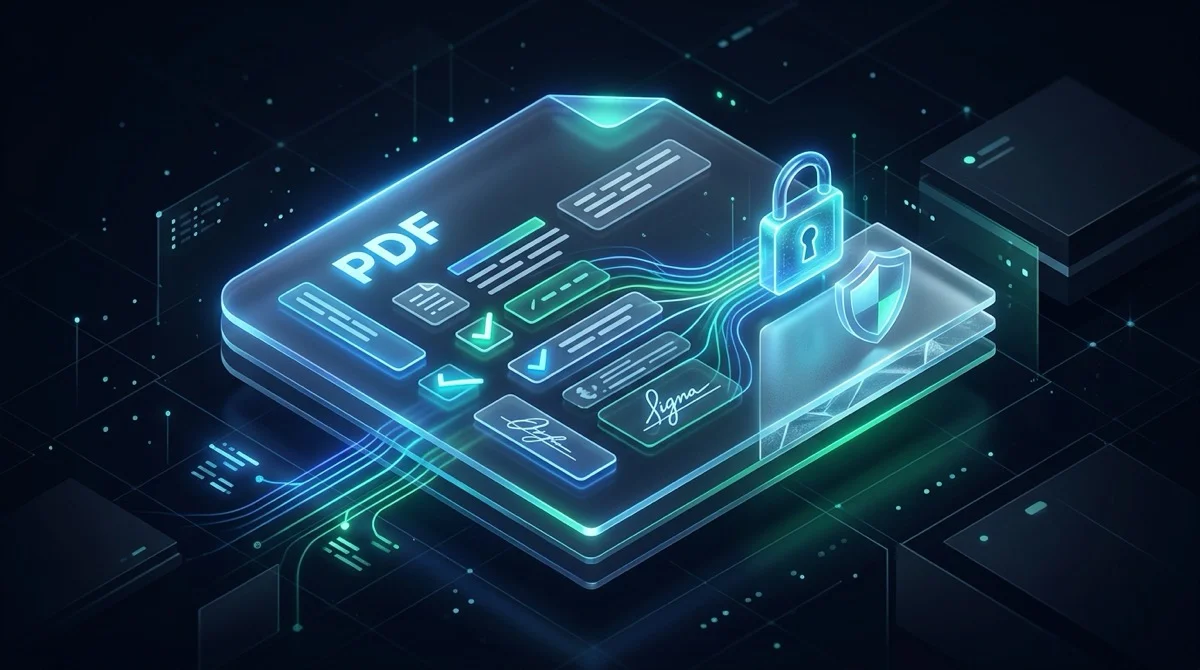
Å flate ut en PDF (PDF Flattening) innebærer å slå sammen interaktive elementer som utfyllbare skjemafelt, avkrysningsbokser, elektroniske signaturer og kommentarer direkte inn i dokumentets statiske bakgrunnslag. I henhold til ISO 32000-standarden låser dette alle inntastede verdier permanent, forhindrer uautoriserte endringer, løser visningsfeil på mobile enheter og sikrer identisk utskriftskvalitet på enhver skriver.
- Permanent skjemalåsing: gjør redigerbare tekstbokser, avkrysningsbokser og signaturer om til statisk vektorgrafikk slik at innholdet ikke kan endres eller tilbakestilles.
- Universell mobilvisning: eliminerer feil der utfylt informasjon eller signaturer vises som tomme felter på mobiltelefoner, nettbrett eller skrivere.
- Bevarer full vektorskarphet: ekte vektorutflating beholder sylskarp typografi og full textsøkbarhet med Ctrl+F uten uklar pikselering.
- Total personvern i RAM-minnet: filer behandles utelukkende i flyktig minne og slettes permanent etter 5 minutter, helt uten registrering og uten vannmerker.
Hvorfor utfyllbare PDF-skjemaer forblir sårbare etter lagring
Mange profesjonelle kjenner seg igjen i denne situasjonen: du fyller samvittighetsfullt ut en ansettelsesavtale, et forsikringskrav eller et offentlig søknadsskjema. Du taster inn personopplysninger, krysser av i de nødvendige boksene, setter inn din digitale signatur og klikker på Lagre. På skjermen ser dokumentet helt ferdig og sikret ut. Du legger ved filen i en e-post og sender den av gårde.
Det mange ikke er klar over, er at det å bare lagre en interaktiv PDF ikke låser innholdet i det hele tatt. Teknisk sett består et interaktivt skjema av flytende datalag som henger over et statisk bakgrunnsark. Enhver mottaker som åpner filen i en vanlig nettleser eller PDF-leser kan klikke i tekstfeltene, endre bankkontonummer, justere avtalte beløp, fjerne avkrysninger eller slette signaturen din med et enkelt tastetrykk.
I tillegg til sikkerhetsrisikoen skaper interaktive skjemalag ofte visningsfeil på tvers av ulike enheter. Når noen åpner dokumentet på en mobiltelefon eller et nettbrett, klarer ikke den innebygde leseren å tolke skjemakomponentene. Avkrysninger forsvinner, tekstsvar vises som tomme hvite bokser og signaturer mangler. Utflating løser begge disse problemene permanent ved å smelte alle interaktive elementer inn i sidens faste struktur.
Hvordan PDF-utflating fungerer teknisk under ISO 32000-standarden
For å forstå hvorfor utflating er så virkningsfullt, er det nyttig å se på hvordan PDF-formatet er bygget opp under ISO 32000. En PDF er ikke et flatt bilde, men en objektorientert dokumentarkitektur inndelt i adskilte lag:
- Den statiske innholdsstrømmen (/Contents): Selve fundamentet for hver PDF-side. Dette laget inneholder vektorgrafikk, firmalogoer, rammer og fast brødtekst som ikke kan redigeres med musen.
- Merknadstabellen (/Annots): Interaktive funksjoner ligger ikke i sidens innholdsstrøm, men i en egen metadatakatalog kalt merknadstabellen. Dette omfatter AcroForm-felter, tekstbokser, radioknapper, rullegardinmenyer og digitale signaturer.
- Dokumentkatalogen (/AcroForm): Hovedkatalogen som holder oversikt over alle skjemadefinisjoner, skrifttyper og dynamiske beregningsskript.
Når du fyller ut et skjema på skjermen, oppdaterer programmet bare verdien (/V) inne i komponentens merknad. Det underliggende arket forblir helt tomt under inndatafeltet.
Ved utflating foretar behandlingsmotoren en fullstendig strukturell ombygging. Den analyserer hvert element i /Annots-tabellen, henter ut det visuelle utseendet (/AP) og oversetter inntastede tegn, avkrysninger og signaturstrøk til opprinnelige vektortegningskommandoer. Disse skrives direkte inn i sidens /Contents-strøm. Når utseendet er smeltet inn i grunnlaget, sletter motoren /Annots-tabellen og kobler fra /AcroForm-katalogen. De interaktive feltene opphører å eksistere, mens det visuelle uttrykket forblir 100% uendret.
Utflating kontra rasterisering: hvorfor vektorbevaring er avgjørende
En utbredt misforståelse innen dokumentbehandling er å forveksle ekte vektorutflating med rasterisering. Enkelte lavkvalitets nettsteder velger en lettvint utvei: de tar et skjermbilde av hver side, gjør om hele dokumentet til lavoppløste JPEG-bilder og pakker dem inn i en ny PDF. Selv om dette hindrer redigering, medfører det store ulemper:
- Tap av typografisk skarphet: Rasterisering gjør myke matematiske vektorkurver om til låste pikselrutenett. Ved forstørrelse eller utskrift på kontorskrivere blir skriftkantene uklare og pikselerte.
- Tap av søkbarhet (Ctrl+F): Fordi ordene er omgjort til rene piksler, forsvinner tekstlaget. Det blir umulig å søke etter nøkkelord, kopiere tekst eller bruke skjermlesere for tilgjengelighet.
- Voldsom økning i filstørrelse: Å gjøre om 10 sider lett vektortekst til helsides fotografier fører ofte til at filen vokser fra 200 KB til over 25 MB, noe som overstiger e-postgrenser.
Kvalitetsmessig vektorutflating bevarer derimot de opprinnelige tekststrømmene uendret. Karakterene forblir presise vektorglyffer. Dokumentet holder seg lett, sylskarpt selv ved 800% zoom og fullt søkbart for arkivering.
Personvern først: behandling i flyktig minne sikrer konfidensielle dokumenter
PDF-dokumenter som trenger utflating, er nesten alltid blant dine mest sensitive filer: skattemeldinger med personnummer, lånesøknader, personalsaker, helseopplysninger og forretningskontrakter. Overføring av slike filer krever de strengeste sikkerhetsgarantier.
Mange tradisjonelle nettjenester lagrer brukernes filer på permanente servere i dagevis eller ber om e-postadresse for å sende nedlastingslenker. Dette skaper unødig risiko for datalekkasjer og bryter med GDPR-regelverket.
Derfor er AZ2PDF gratis online PDF-verktøykasse bygget på en kompromissløs null-lagringsarkitektur (Zero Retention):
- Isolert behandling i RAM-minnet: Opplastede filer strømmes direkte til det flyktige minnet og behandles på millisekunder. De lagres aldri på harddisker eller i databaser.
- Automatisk sletting etter 5 minutter: En aktiv bakgrunnstjeneste overvåker buffere og sletter alle midlertidige data permanent innen 5 minutter etter fullført prosess.
- Ingen datainnsamling eller AI-trening: Dokumentene dine blir aldri åpnet, indeksert eller brukt til opplæring av kunstig intelligens. Dine data forblir kun dine.
- Helt gratis uten skjulte betingelser: Alle verktøy på AZ2PDF kan brukes fritt uten brukerkonto, uten betalingskort og uten reklamevannmerker på filene dine.
Slik flater du ut et PDF-skjema på nett i 3 enkle trinn
Å låse skjemafelter og signaturer til permanente utskriftslag tar under ti sekunder med AZ2PDF Flate ut PDF-verktøy. Fremgangsmåten er enkel:
Trinn 1: Last opp det utfylte PDF-dokumentet
Åpne verktøyet i en moderne nettleser på din Mac, Windows-PC, Linux-maskin eller telefon. Dra og slipp det utfylte PDF-skjemaet i opplastingsfeltet, eller klikk for å velge filen fra enheten. Dokumentet lastes inn umiddelbart i det sikre miljøet.
Trinn 2: Klikk på Flat ut for å binde elementene
Klikk på knappen Flat ut PDF for å starte. Motoren analyserer /AcroForm-strukturen og gjør alle felter, avkrysninger og signaturer om til faste vektorer på brøkdelen av et sekund.
Trinn 3: Last ned den sikrede PDF-filen
Klikk på Last ned for å lagre den ferdige filen på enheten din. Når du åpner filen, er alle inntastede data en fast del av siden. Nå kan du trygt sende dokumentet videre uten fare for endringer.
Reelle brukstilfeller: når utflating av PDF er helt nødvendig
Å flate ut et dokument er ikke bare en teknisk finesse, men en avgjørende standard i forretningsmessige og administrative rutiner:
1. Signerte kontrakter og taushetserklæringer (NDA)
Ved digital signering blir signatur og dato ofte liggende som løse merknader. Hvis du sender en ubehandlet PDF, kan uvedkommende flytte signaturen eller justere avtalevilkår. Utflating låser signaturen fast i kontraktsteksten.
2. Offisielle skattedokumenter og offentlige søknader
Offentlige skjemaer har mange inndatafelter. Offentlige mottaksporter avviser ofte filer som inneholder aktive skjemaer eller skript av IT-sikkerhetshensyn. Utflating sørger for at saksbehandleren ser nøyaktig det du har fylt ut uten tekniske problemer.
3. Unngå manglende avkrysninger på mobiltelefoner
Har du noen gang sendt et skjema og fått beskjed om at alle boksene var tomme? Standardvisere på telefoner klarer ofte ikke å vise interaktive avkrysninger. Ved å binde dem til siden ser mottakeren på mobil nøyaktig det samme som på dataskjermen.
4. Forhindre feltnavnkollisjoner ved sammenslåing av PDF-er
Når du samler flere uavhengige skjemaer i ett felles dokument, vil uflatede filer skape feltkollisjoner. Dersom to skjemaer har samme interne feltnavn, vil sammenslåingen føre til at det siste overskriver verdiene i det første. Utflating før sammenslåing fjerner dette problemet helt.
5. Klargjøring for profesjonell høytrykksproduksjon
Trykkerier og grafiske RIP-prosessorer er bygget for statiske vektorlinjer. Hvis trykkpressen møter en PDF med interaktive lag, kan den hoppe over skjemalaget slik at trykksaken ender opp med tomme felter. Utflating gir 100% trykksikkerhet.
Sammenligning av metoder: AZ2PDF online vs Acrobat vs Skriv ut til PDF
Når du skal låse et PDF-skjema, finnes det tre vanlige tilnærminger. En sammenligning gjør det enklere å velge den rette løsningen:
Alternativ 1: Moderne nettbasert minnebehandling (AZ2PDF)
Gir den optimale balansen mellom null kostnad, umiddelbar tilgjengelighet og teknisk nøyaktighet. Krever ingen installasjon, fungerer på alle systemer, behandler filer kun i RAM og bevarer vektortypografien fullstendig intakt.
Alternativ 2: Kommersiell skrivebordsprogramvare (Adobe Acrobat Pro)
Inneholder profesjonelle preflight-verktøy for utflating, men krever et kostbart årsabonnement på flere tusen kroner, legger beslag på mye diskplass og har omfattende innstillingsmenyer.
Alternativ 3: Operativsystemets virtuelle utskrift (Lagre som PDF)
Mange åpner dokumentet og velger Skriv ut > Lagre som PDF. Selv om dette er en velkjent snarvei, fører det med seg merkbare ulemper:
- Hyperlenker fjernes helt: Virtuelle skriverdrivere sletter alle klikkbare nettlenker, e-postadresser og bokmerker.
- Fargeforandringer: RGB-farger konverteres ofte til CMYK, noe som kan gi matte eller misvisende fargetoner.
- Målestokkfeil og krympede marger: Automatiske utskriftsmarginer krymper ofte dokumentet med 4% til 8% og kutter ytterkanter.
- Metadata går tapt: Tittel, forfatter og opprettelsesdato forsvinner under utskriftsemuleringen.
Viktig skille: PDF-utflating kontra permanent sladding (Redaction)
En av de mest risikofylte feilene innen dokumentsikkerhet er å bruke utflating som erstatning for ekte sladding (Redaction). Det er avgjørende å skille mellom å låse et synlig skjema og å fjerne konfidensiell tekst:
Dersom dokumentet inneholder sensitive opplysninger (som personnummer eller helsedata) og du bare tegner en sort boks over teksten med et tegneverktøy, blir opplysningene på ingen måte trygge ved utflating.
Ved utflating fester programmet bare den sorte boksen til grafikklaget over teksten. Den sensitive teksten under finnes fremdeles i filens binære datastrøm! Enhver som markerer området med musen eller benytter et tekstekstraksjonsverktøy kan enkelt kopiere tallene under den sorte boksen.
For å skjule konfidensielle opplysninger på en trygg måte må du bruke et ekte sladdeverktøy som fysisk fjerner tegnene fra filen. Den anbefalte sikkerhetsrekkefølgen er:
- Fjern og sladd konfidensielle opplysninger med et dedikert sladdeverktøy.
- Legg til et beskyttende vannmerke (som KONFIDENSIELT eller KOPI) på sidene.
- Flat ut dokumentet med AZ2PDF Flate ut PDF-verktøy for å låse signaturer, felter og vannmerker.
- Sett et sikkert passord med militær AES-256-kryptering for å hindre uautorisert åpning.
Tilknyttede arbeidsflyter: hva du bør gjøre før og etter utflating
Utflating er en sentral del av dokumentets livsløp. Ved å kombinere prosessen med andre verktøy på AZ2PDF sikrer du en ryddig arbeidsflyt:
- Ta alltid vare på en redigerbar sikkerhetskopi: Fordi utflating er irreversibel, bør du alltid beholde en kopi av det utfyllbare skjemaet dersom du må oppdatere opplysninger senere.
- Komprimer tunge filer etter utflating: Hvis skjemaet inneholdt skannede vedlegg eller store bilder, kan du komprimere den utflatede filen for å redusere størrelsen med inntil 80% uten tap av lesbarhet.
- Fjern overflødige sider: Hvis saksdokumentet inneholder instruksjonsark som ikke skal leveres, slett disse sidene før du sender filen.
- Slå sammen flere ferdige skjemaer: Når hvert skjema er flatet ut separat, kan du trygt samle dem i ett dokument uten fare for feltkollisjoner.
Raske løsninger på vanlige problemer ved utflating av PDF
Dersom du opplever uventede resultater under forberedelsen av dokumentene dine, vil disse rådene hjelpe:
1. Interaktive beregningsknapper er borte
Dette er helt som forventet. Ved utflating fjernes dynamiske skript og knapper (som Send på e-post) fordi interaktive komponenter ikke lenger finnes. Hvis mottakeren skal kunne klikke på knapper, må filen forbli et åpent skjema.
2. Utflatingen feiler på grunn av passord eller rettigheter
Hvis kildefilen er beskyttet med kryptering eller redigeringssperrer, kan ikke motoren skrive om de interne katalogene. Bruk et verktøy for fjerning av PDF-passord først, og flat deretter ut filen.
3. Filen ble flatet ut, men du oppdaget en skrivefeil
Fordi alle felter er blitt til en del av bakgrunnsbildet, kan du ikke dobbeltklikke for å rette feilen. Hvis du mangler en sikkerhetskopi, åpne filen i den nettbaserte PDF-editoren for å dekke over feilen med en hvit boks og skrive inn den korrekte teksten oppå.
For å oppdage flere nyttige dokumentverktøy, besøk AZ2PDF-hjemmesiden for vår komplette samling av gratis nettverktøy.
Ofte stilte spørsmål
❓ Ofte Stilte Spørsmål (FAQ)
Ja. Verktøyet er 100% gratis å bruke, krever ingen registrering, ber ikke om kredittkortopplysninger, har ingen filstørrelsesbegrensninger og legger ikke til vannmerker på dokumentene dine.
Relaterte Artikler om Emnet
Lær mer om profesjonell sideorganisering og dokumenthåndtering.

Hvordan komprimere en PDF uten tap av kvalitet (Gratis & Raskt)
Lær hvordan du reduserer størrelsen på PDF-filene dine med opptil 85 % for e-post og opplasting uten uklar tekst eller pikslete bilder. 100 % privat i nettleseren.

Slik sladder du sensitiv informasjon i PDF permanent og gratis (Ekte sladding)
Lær hvordan du sladder og sletter hemmelig tekst, fødselsnummer og bankkontoer i PDF-filer på nett gratis. Permanent fjerning av bytestrømmer uten Acrobat.

Hvordan reparere ødelagte PDF-filer på nett (gratis og sikkert)
Lær hvordan du gratis reparerer skadede eller uleselige PDF-filer på nett. Gjenoppbygg ødelagte xref-tabeller og få sikker tilgang til dokumentene dine.

Hvordan konvertere PDF til ISO-standardisert PDF/A for langtidsarkivering
Lær hvordan du konverterer PDF-dokumenter til ISO 19005-kompatibel PDF/A på nett gratis. Bygg inn skrifttyper, standardiser ICC-fargeprofiler og sikre varig bevaring.

Få en PDF til å se skannet ut på nett gratis (realistisk papireffekt)
Lær hvordan du gjør digitale PDF-er om til dokumenter som ser ut som fysisk skannet papir helt gratis. Legg til naturlig skjevhet, papirstruktur og kontrast.

Konverter farge-PDF til gråtoner og svart-hvitt (Gratis på nett)
Konverter PDF-dokumenter i farger til monokrom gråtone (DeviceGray) gratis på nett. Spar skriverblekk og reduser filstørrelsen med opptil 70 %.