Slik legger du til vedlegg i PDF på nett gratis (trinn-for-trinn-guide)
Direkte Svar & Hovedpunkter
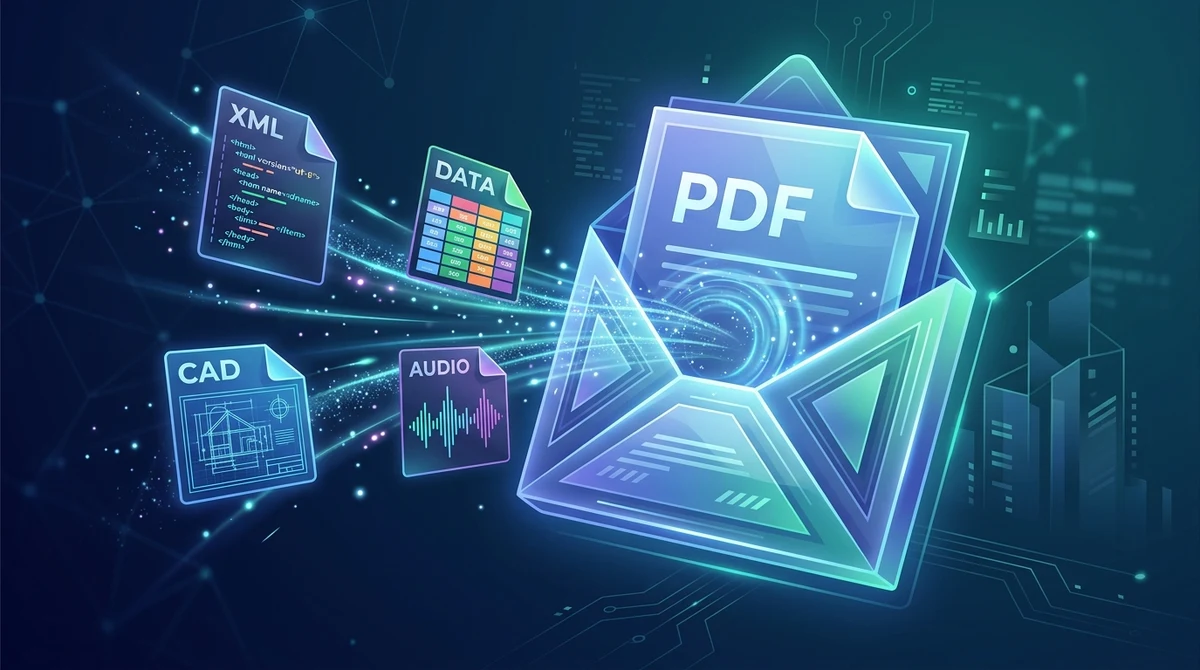
For å legge til vedlegg i en PDF på nett gratis, bygger du hjelpefiler direkte inn i dokumentets binære beholder under spesifikasjonene ISO 32000 og PDF/A-3. Med AZ2PDF kan du samle regneark, Factur-X- eller ZUGFeRD-XML-fakturaer, CAD-tegninger og multimedia i én enkelt PDF, komplett med automatisk åpning av vedleggspanelet i leseren, helt gratis, uten registrering og med automatisk sletting i RAM-minnet etter 5 minutter.
- Universell filinnkapsling: Bygg inn alle typer hjelpefiler, inkludert Excel-arbeidsbøker, rå CSV-datasett, CAD-tegninger eller strukturerte XML-fakturaer direkte i hoved-PDF-en.
- Automatisk visning av vedleggspanel: Konfigurerer interne PageMode-innstillinger slik at Adobe Acrobat og vanlige lesere automatisk åpner vedleggspanelet når mottakeren åpner filen.
- Full ISO 32000- og PDF/A-3-samsvar: Støtter standard innebygde datastrømmer og langtidsarkivering etter PDF/A-3b med Associated Files-metadata for europeisk e-fakturering.
- 100 % gratis med sikker minnebehandling: AZ2PDF bygger inn vedlegg utelukkende i flyktig server-RAM uten registrering, uten vannmerker og med automatisk sletting etter 5 minutter.
Utover den visuelle siden: Hvorfor bygge inn hjelpefiler i en PDF?
De fleste databrukere anser Portable Document Format (PDF) som en statisk elektronisk utskrift. Når du åpner et dokument, leser du formatert tekst, ser på illustrasjoner og skriver ut eller sender sidene videre per e-post. I henhold til den internasjonale standarden ISO 32000 er en PDF-fil imidlertid en allsidig objektbeholder som kan pakke og transportere uavhengige binærfiler i sin egen interne arkitektur.
Disse ressursene kalles innebygde filvedlegg (embedded file attachments). I stedet for å tegne grafikk direkte på sidens visuelle koordinatnett, ligger vedleggene i egne datastrømmer i dokumentstrukturen. Et vedlegg kan være en hvilken som helst filtype: en Excel-modell med aktive formler, en strukturert XML-faktura, en AutoCAD-tegning, høyoppløselige bilder eller et lydopptak.
I moderne forretningsdrift løser innbygging av filer i en hoved-PDF flere vanlige utfordringer:
- Slutt på e-postkaos og tapte vedlegg: Å sende en e-post med seks løse filer fører ofte til forvirring og manglende vedlegg ved videresending. Å samle alt i én overordnet PDF skaper en helhetlig og ryddig prosjektmappe.
- Omgåelse av strenge e-postbrannmurer: Sikkerhetsløsninger hos bedrifter blokkerer ofte ZIP-filer eller uvanlige filtyper. Ved å legge dataene inn i et godkjent, standard PDF-dokument unngår du feilaktig blokkering.
- Sikring av versjonssamsvar: Når rådata og sammendragsrapporter oppbevares i separate filer, oppstår det lett avvik etter oppdateringer. Å bygge inn kilderegnearket direkte i PDF-rapporten sikrer at leseren alltid har tilgang til de eksakte tallene bak konklusjonene.
Opprett komplette digitale dokumentmapper med AZ2PDF Legg til vedlegg-verktøyet, som lar deg bygge inn kildefiler, regneark og sertifikater direkte i PDF-en uten å endre sideoppsettet.
Vanlige bruksområder: E-faktura, ingeniørtilbud og forskningsdata
Innbygging av filer i PDF-beholdere er i dag et etablert krav på tvers av en rekke sentrale fagfelt:
1. Europeiske standarder for hybride e-fakturaer (Factur-X, ZUGFeRD og Peppol)
Krav til elektronisk fakturering i Europa forutsetter hybride dokumenter. Under ZUGFeRD og Factur-X leveres fakturaen som et PDF/A-3-arkivdokument som kombinerer to utfyllende lag:
- Et visuelt oppsett som regnskapsførere kan lese, kontrollere og skrive ut.
- En innebygd, maskinlesbar XML-fil (vanligvis kalt
factur-x.xmlellerzugferd-invoice.xml) som spesifiserer varelinjer, mva-satser, IBAN-kontonummer og leverandøropplysninger.
ERP-systemer som SAP og Microsoft Dynamics leser denne XML-filen automatisk, noe som fjerner manuell tasting. Å opprette slike dokumenter krever verktøy som bygger inn XML-filen i henhold til kravene i ISO 19005-3.
2. Arkitektforslag og tekniske anbudsdokumenter
Entreprenører, ingeniører og arkitekter utarbeider anbud der forretningsmessige beskrivelser følges av omfattende tekniske vedlegg. I stedet for å sende mange lenker, bygger fagfolkene inn AutoCAD-filer (.dwg, .dxf), beregninger og miljørapporter direkte i tilbuds-PDF-en.
3. Akademisk forskning og vitenskapelig etterprøvbarhet
Vitenskapelige tidsskrifter krever i økende grad at forskere legger ved empiriske rådata til artiklene sine. Forskere bygger inn CSV-filer, Python-skript og gensekvenser i PDF-filen. Dette sikrer etterprøvbarhet i tiår fremover uten risiko for brutte nettlenker.
4. Juridiske saksdokumenter og rettslige tvister
Advokatfirmaer samler bevisførsel i helhetlige saksmapper. Prosesskriv har ofte innebygde lydopptak fra avhør (.mp3, .wav), fotobevis og attester, slik at bevisene ikke skilles fra hoveddokumentet.
Metodesammenligning: Nettleserverktøy, Acrobat Pro og CLI-skript
Det finnes flere tekniske metoder for å legge til hjelpefiler i en PDF, avhengig av budsjett og teknisk kompetanse:
Alternativ 1: Moderne nettbaserte verktøy
Det raskeste for de fleste er spesialiserte nettverktøy. Behandlingen skjer direkte i nettleseren, 100 % gratis, uten abonnement, uten registrering og uten vannmerker. Filene behandles i serverens flyktige RAM-minne og slettes permanent etter 5 minutter. Løsningene støtter inntil 50 MB per vedlegg og tilbyr PDF/A-3b-støtte.
Alternativ 2: Kommersiell skrivebordsprogramvare (Adobe Acrobat Pro)
Adobe Acrobat Pro tilbyr en vedleggsfunksjon via binders-ikonet i venstre marg. Acrobat Pro krever imidlertid et kostbart abonnement på over 2 500 kr årlig. For sporadisk innbygging av regneark eller XML-fakturaer er dette en unødvendig høy utgift.
Alternativ 3: Kommandolinjeverktøy for utviklere (Poppler, QPDF og Ghostscript)
Systemadministratorer og utviklere som automatiserer dokumentflyt på Linux-servere, bruker verktøy som QPDF eller Python-biblioteker (som pikepdf) for å bygge inn vedlegg med skript. Dette er ideelt for automatisering, men forutsetter programmeringskompetanse.
Alternativ 4: Tradisjonelle skylagringstjenester
Eldre konverteringsnettsteder tilbyr av og til vedlegg, men har gjerne strenge størrelsesgrenser, forsinkelser eller krav om e-postregistrering. Å laste opp sensitive fakturaer til ukjente servere medfører sikkerhetsrisiko.
Slik legger du til vedlegg i PDF i 3 enkle trinn
Å legge til hjelpefiler i PDF-dokumentet ditt tar bare noen sekunder i nettleseren:
Trinn 1: Velg det opprinnelige PDF-dokumentet
Åpne verktøyet i nettleseren. Dra og slipp hoved-PDF-en din i opplastingsfeltet, eller klikk på filvelgeren for å hente dokumentet fra datamaskinen eller mobilen.
Trinn 2: Velg filene som skal legges ved
Klikk på knappen for å legge til vedlegg og velg filene du ønsker å bygge inn. Du kan velge alle formater: Excel-ark (.xlsx), XML-fakturaer (factur-x.xml), Word-dokumenter, bilder eller lydfiler. Aktiver PDF/A-3b hvis du skal utstede en elektronisk faktura.
Trinn 3: Bygg inn vedlegg og last ned samlet PDF
Klikk på behandlingsknappen. Motoren fører hjelpefilene inn i dokumentkatalogen, setter opp visningsinnstillingene slik at vedleggspanelet åpnes automatisk, og klargjør PDF-en. Klikk Last ned for å lagre filen.
Før du sender dokumentet ut, kan det være nyttig å vite hvordan du kan trekke ut vedlegg fra PDF for å verifisere at alt lar seg åpne som forventet.
Teknisk oppbygging: Hvordan PDF lagrer innebygde filer ifølge ISO 32000 og PDF/A-3
I henhold til ISO 32000-standarden er vedlegg formelle indirekte objekter organisert i et hierarki av kataloger:
1. Document Catalog og Names-ordboken
Øverst i PDF-strukturen finner vi Document Catalog (/Root-objektet). Ved vedlegg på dokumentnivå peker katalogen til en /Names-ordbok. Der ligger navnetreet /EmbeddedFiles, som kobler unike filnavn til spesifikasjonsordbøker (/Type /Filespec).
2. File Specification og Embedded File-datastrømmer
En File Specification-ordbok definerer filen og sikrer kompatibilitet på tvers av Windows, macOS og Linux med både standardnavn og Unicode-navn:
<<
  /Type /Filespec
  /F (finansiell_modell.xlsx)
  /UF (finansiell_modell.xlsx)
  /EF << /F 18 0 R >>
  /Desc (Q4 Finansiell modell og prognoser)
>>
Posten /EF peker til et indirekte objekt (her 18 0 R) som inneholder den komprimerte binære datastrømmen (via /FlateDecode) og underordboken /Params:
/Size: Okomprimert filstørrelse i byte./CreationDateog/ModDate: Tidsstempler for opprettelse og endring./Subtype: Vedleggets MIME-type (f.eks.application/vnd.openxmlformats-officedocument.spreadsheetml.sheetellertext/xml)./CheckSum: En valgfri 16-bytes MD5-hash for validering av dataintegritet ved utpakking.
3. Assosierte filer (/AF) i PDF/A-3 og PDF 2.0
Med PDF/A-3 (ISO 19005-3) kom konseptet Associated Files. Katalogen inneholder en /AF-matrise der hvert vedlegg tildeles en /AFRelationship-nøkkel (som /Data for e-fakturadata eller /Source for kildekalkylen).
4. Automatisk visningsinnstilling (PageMode USE_ATTACHMENTS)
For å sikre at mottakeren legger merke til vedleggene, settes PageMode-attributtet i Document Catalog til /UseAttachments. Når dokumentet åpnes i Adobe Acrobat Reader, åpnes vedleggspanelet med det samme.
Slik sikrer du at mottakere enkelt finner og åpner vedleggene
Selv om vedlegg er standardisert etter ISO-normer, varierer programvaren hos mottakerne:
1. Vær oppmerksom på begrensninger i vanlige nettlesere
Innebygde lesere i Chrome, Safari, Edge og Firefox fokuserer på rask sidevisning og isolasjon. De mangler ofte vedleggspanel. Dersom mottakeren åpner PDF-en i en nettleserfane, vil vedleggene forbli skjult, selv om de ligger trygt i filen.
2. Be mottakeren bruke en dedikert PDF-leser
Rådfør mottakeren med å åpne filen i et skrivebordsprogram som gratis Adobe Acrobat Reader eller Foxit Reader. Der gjør binders-ikonet i margen alle vedlegg tilgjengelige med et klikk.
3. Legg inn en påminnelse på førstesiden
I viktige dokumenter kan du legge inn en kort merknad: "Merk: Kilderegnekalkyler og XML-data er bygget inn direkte i denne PDF-filen. Åpne i en dedikert PDF-leser eller trykk på binders-ikonet for å se vedleggene."
Sikkerhetstiltak og beste praksis for PDF-vedlegg
Å bygge inn filer i PDF er svært praktisk, men følg gode sikkerhetsrutiner:
1. Unngå kjørbare filtyper
E-postsystemer skanner innholdet i PDF-er. Kjørbare filer (som .exe, .bat, .vbs eller Office-filer med makroer .xlsm) fører til at e-posten blir stoppet. Bruk sikre filformater som .xlsx, .csv, .xml, .pdf, .png, .jpg og .dwg.
2. Kontroller dokumentets totale størrelse
Hvert vedlegg øker den samlede PDF-størrelsen. Ta hensyn til bedrifters mottaksgrenser for e-post, som ofte er 20 eller 25 MB.
3. Sørg for fullt personvern
Velg plattformer som kun behandler data i flyktig RAM-minne uten lagring på harddisk, og som sletter alle filer automatisk etter få minutter.
Prøv AZ2PDF-pakken for nettbasert dokumentbehandling for rask og trygg håndtering av dine PDF-dokumenter direkte i nettleseren.
❓ Ofte Stilte Spørsmål (FAQ)
Du kan legge ved praktisk talt alle filtyper, inkludert Excel-regneark (.xlsx, .csv), XML-fakturaer (Factur-X, ZUGFeRD), Word-dokumenter, CAD-tegninger (.dwg, .dxf), bilder, lydopptak (.mp3) og ekstra PDF-dokumenter.
Relaterte Artikler om Emnet
Lær mer om profesjonell sideorganisering og dokumenthåndtering.
Hvordan trekke ut vedlegg fra PDF på nett (Gratis & Sikkert)
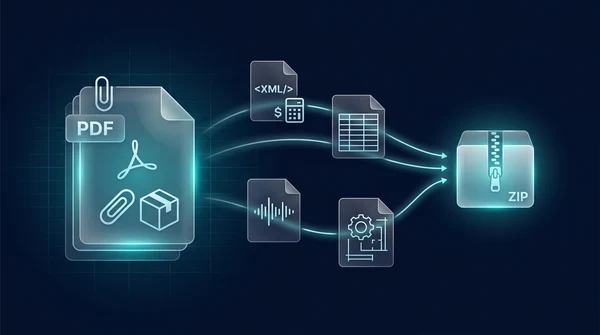
Lær hvordan du trekker ut skjulte vedlegg fra en PDF på nett helt gratis. Pakk ut XML-fakturaer, regneark og CAD-tegninger til en ZIP med fullt personvern.

Hvordan sammenligne to PDF-filer for å finne forskjeller på nett (gratis og trygt)
Lær hvordan du sammenligner to PDF-dokumenter på nett gratis. Oppdag tekstendringer, klausuljusteringer og visuelle layoutforskjeller uten Adobe Acrobat.
Overlagre og slå sammen PDF-sider online (gratis og sikker veiledning)
Lær hvordan du overlagrer PDF-sider på nett, legger til digitalt brevpapir, stempler godkjenninger og fletter tekniske tegninger gratis og tapsfritt.
Hvordan pakke ut PDF-datastømmer gratis på nett (råkode og FlateDecode)
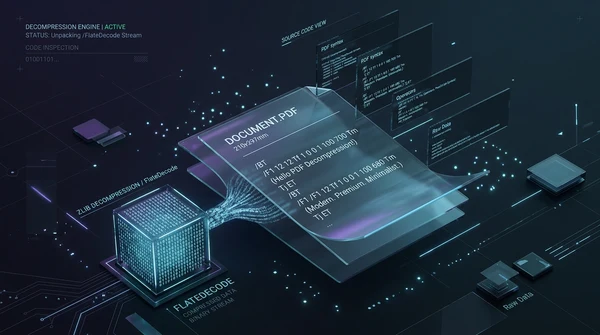
Lær hvordan du dekomprimerer interne FlateDecode-binærstrømmer i PDF gratis på nett for å inspisere PostScript-operatorer og feilsøke dokumenter.
Rens PDF-filer og slett skjulte metadata (Gratis og Sikkert)
Lær hvordan du renser PDF-filer ved å fjerne usynlige forfatterdata, revisjonshistorikk, GPS-tagger og JavaScript-makroer på nett. 100% privat og sikkert.

Slik verifiserer du digital signatur i PDF gratis (uten Acrobat)
Lær hvordan du verifiserer digitale signaturer i PDF-filer gratis på nett. Sjekk kryptografisk integritet, underskriverens identitet og tillitskjeder uten Acrobat.