Hvordan konvertere SVG til PDF på nett uten tap av vektorkvalitet (Gratis)
Direkte Svar & Hovedpunkter
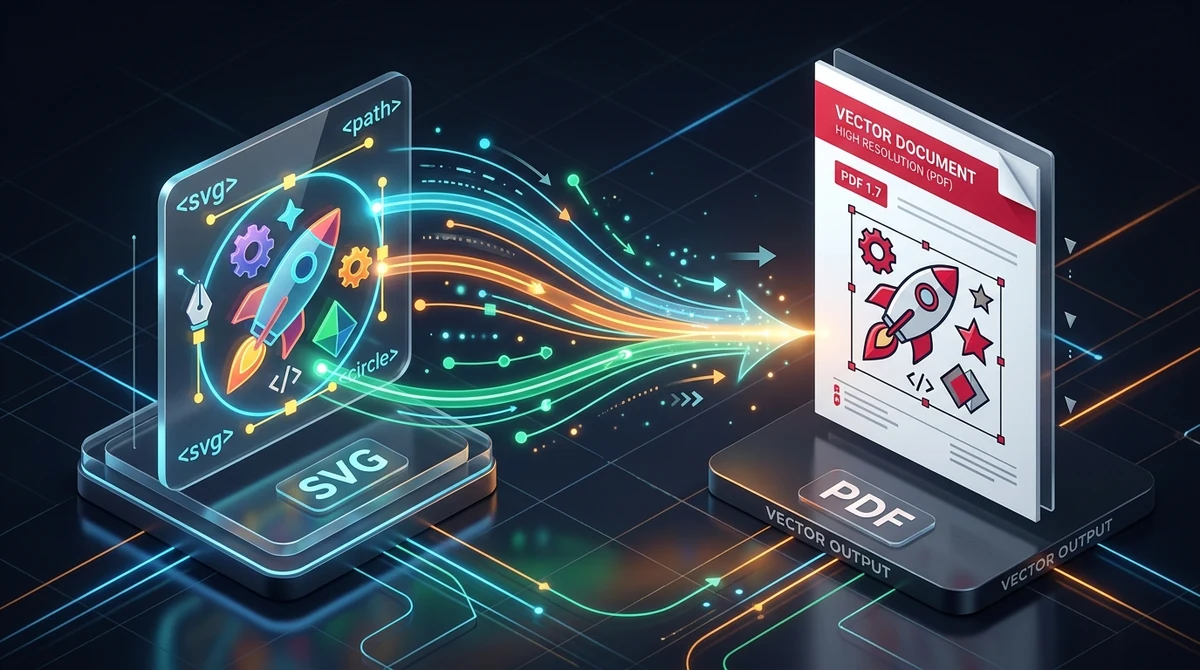
For å konvertere en SVG-fil til PDF på nett uten å miste vektorkvalitet, bruker du det gratis verktøyet SVG til PDF fra AZ2PDF. Verktøyet oversetter XML-vektorbaner, Bézier-kurver og fargeoverganger i RAM direkte til ISO 32000 PDF-vektoroperatorer, noe som bevarer ubegrenset skalerbarhet for kommersiell utskrift uten pikselering eller vannmerker.
- Tapsfri vektortroskap: bevarer nøyaktige matematiske Bézier-kurver, streker, utklippsbanor og typografi i stedet for å gjøre dem om til uskarpe rasterpiksler.
- Ubegrenset skalerbarhet for trykk: gir knivskarpe linjer ved enhver forstørrelse, ideelt for visittkort, arkitekttegninger og store plakater.
- Ingen kostbar programvare nødvendig: konverter filer direkte i nettleseren helt gratis uten abonnement på Adobe Illustrator eller Acrobat Pro.
- Fullt personvern uten datalagring: vektorfiler behandles utelukkende i flyktig RAM og slettes permanent etter 5 minutter av en bakgrunnstjeneste.
Vektor vs. raster: hvorfor SVG til PDF bevarer uendelig kvalitet
Hvis du noen gang har klargjort en firmalogo, en arkitekttegning eller en infografikk for kommersiell utskrift, har du sikkert opplevd problemet med uskarpe kanter. Når grafikk eksporteres som vanlige pikselformater som PNG eller JPG, består filene av et fast rutenett med fargede piksler. Forsterres et slikt 500-pikslers bilde for en presentasjon eller en stor messevegg, blir hakkete trappetrinnkanter og uleselig tekst raskt synlig.
For å eliminere pikselering helt, bygger moderne digital design på Scalable Vector Graphics (SVG). Standarden er utviklet av W3C og basert på XML. I stedet for å lagre faste bildepunkter, lagrer en SVG-fil matematiske formler: nøyaktige koordinater, rette linjestykker, Bézier-kurver, fyllingsregler og linjetykkelser.
På samme måte er Portable Document Format (PDF), standardisert under ISO 32000, i sin kjerne en avansert vektorbeholder. Når en SVG-vektorfil gjøres om til en PDF etter standarden, bevares disse geometriske formlene 100 % intakt. Dokumentet har ingen fast DPI-grense: det kan forstørres med millimeterpresisjon fra et visittkort til en enorm utendørsplakat uten tap av skarphet.
Mange enkle nettjenester tyr dessverre til en snarvei: de gjør SVG-filen om til en lavoppløselig bitmapp før den legges i en PDF. Dette ødelegger de matematiske kurvene og skaper uklare utskrifter. En ekte vektorkonvertering krever at XML-nodene oversettes direkte til PDFs egne vektorbaserte tegneoperatorer.
Bevar ubegrenset skalerbarhet og skarpe linjer ved å behandle illustrasjonene dine med AZ2PDF SVG til PDF-konverterer. Den oversetter XML-baner, fargeoverganger og skrifttyper til standardiserte PDF-vektoroperatorer.
Slik fungerer konverteringen: fra XML-tagger til ISO 32000-vektoroperatorer
Å kjenne mekanismene bak konverteringen gjør det tydelig hvorfor spesialiserte motorer er nødvendige for profesjonell publisering. Strukturelt er SVG et hierarkisk XML-tre, mens PDF er en objektorientert binær beholder. Behandlingen gjennomfører fire sentrale steg i det isolerte RAM-minnet:
1. Parsing av XML-dokumentets objektmodell
Motoren leser <svg>-elementet og henter ut viewport-parametre som viewBox, width og height. Den går gjennom grupper (<g>), utklippsbanor (<clipPath>), gjenbrukbare elementer (<defs>) og grunnformer for å kartlegge geometrien i minnet.
2. Oversettelse av baner til PDF-strøminstruksjoner
Kjernegeometrien i SVG ligger i <path>-elementene via d-attributtet, som inneholder kommandoer som M (flytt), L (linje), C (kubisk Bézier-kurve) og Z (lukk bane). Konvertereren kobler hver kommando direkte til ISO 32000 PDF-standarden:
- SVG
M x yblir PDF-operatorenx y mog angir startpunkt for en ny delbane. - SVG
L x yblir PDF-operatorenx y lfor å trekke en rett linje. - Kubiske Bézier-kurver i SVG (
C x1 y1, x2 y2, x y) blir PDF-operatorenc(x1 y1 x2 y2 x y c), som gjenskaper den ideelle krumningen uten pikselering. - SVG
Zmappes til PDF-operatorenhfor å lukke banen.
3. Tilpasning av koordinattransformasjonsmatrisen (CTM)
SVG og PDF har motsatte akser: SVG har origo (0, 0) øverst til venstre med Y-aksen nedover, mens PDF plasserer origo nederst til venstre med Y-aksen oppover. Motoren benytter en koordinattransformasjonsmatrise (CTM) for å vende Y-aksen og plassere elementene nøyaktig uten forvrengning.
4. Håndtering av grafikkstatus, fyll og streker
Linjebredder, gjæringsgrenser, linjeender og fylleregler legges inn i PDF-filens grafikkstatusordbok. SVG-fyll oversettes til PDF-operatorene f eller f*, slik at også overlappende og utskårne figurer gjengis nøyaktig.
Hvorfor gratis nettverktøy er bedre enn tunge skrivebordsprogrammer
Tidligere krevde konvertering av SVG til trykklar PDF installasjon av tunge programmer som Adobe Illustrator eller CorelDraw. Å bruke disse programmene til enkle konverteringsoppgaver har klare ulemper:
- Høye løpende abonnementskostnader: Profesjonelle grafiske programmer koster store beløp årlig per lisens. Å betale dette utelukkende for å eksportere vektorfiler er en unødvendig utgift.
- Høyt ressursforbruk på PC-en: Skrivebordsprogrammer tar gigabyte med diskplass, legger beslag på mye minne og prosessorkraft, og krever tid på å starte opp.
- Vanskelig på mobile enheter: Hvis du raskt må sjekke eller konvertere en fil på en mobiltelefon, et nettbrett eller en bærbar PC uten designverktøy, kan det være vanskelig å åpne rå SVG-filer.
Verktøyene fra AZ2PDF gir deg en raskere og enklere løsning. Motoren fungerer direkte i alle moderne nettlesere på Mac, Windows, Linux, iOS og Android. Uten nedlasting, uten registrering og helt gratis får du trykkvalitet på sekunder uten vannmerker.
Konverter SVG til trykklar vektor-PDF på 3 enkle trinn
Å gjøre om vektorgrafikken din til et rent og skalerbart PDF-dokument tar under 30 sekunder med AZ2PDF. Tjenesten er helt gratis, støtter filer opptil 30 MB i raskt RAM og har ingen daglige begrensninger.
Trinn 1: Last opp SVG-vektorfilen din
Åpne SVG til PDF-verktøyet i nettleseren. Dra og slipp .svg-filen i opplastingsområdet, eller klikk for å velge filen fra datamaskinen eller telefonen.
Trinn 2: Umiddelbar vektorkompilering i minnet
Når filen er valgt, analyserer motoren XML-banene og bygger en ISO 32000-vektorstrøm i det midlertidige minnet. Dette skjer på sekunder og bevarer alle detaljer uten kvalitetstap.
Trinn 3: Last ned den trykklare PDF-filen
Klikk på Last ned for å lagre vektor-PDF-filen på enheten din. Du kan åpne den i alle PDF-lesere, sende den til trykkeriet eller legge den inn i presentasjoner.
Hvis tegningen din er en stor arkitektplan eller et flytskjema, kan du også slå sammen flere vektorark til ett sammenhengende lerret uten kunstige sideskift.
Tekniske hensyn: skrifttyper, fargeoverganger og gjennomsiktighet
Mens enkle geometriske former konverteres problemfritt, krever mer forseggjort grafikk litt ekstra omtanke på tre områder for et perfekt resultat:
1. Skrifttyper og tekstelementer
SVG-filer har ofte redigerbar tekst i <text>-tagger koblet til eksterne skrifttyper. Mangler mottakerens enhet disse skriftene, vil PDF-leseren bruke en standard skrifttype som kan endre tekstflyten. Gjør gjerne teksten om til vektorbaner (outlines) i Figma eller Illustrator før eksport for garantert lik visning overalt.
2. Gjennomsiktighet og myke masker
Pikselformater som JPG støtter ikke gjennomsiktighet og gjør transparente felter hvite eller sorte. AZ2PDF overfører gjennomsiktighetsverdier til PDF-ens utvidede grafikkstatus (/ExtGState) med myke masker (/SMask), slik at bakgrunnen forblir gjennomsiktig.
3. Lineære og radielle fargeoverganger
Enkle konvertere kan dele myke fargeoverganger opp i synlige striper. AZ2PDF oversetter <linearGradient> og <radialGradient> til ekte PDF-skyggeobjekter av type 2 og type 3, noe som sikrer jevne overganger både på skjerm og i trykk.
Vanlige bruksområder: merkevarebygging, CAD-tegninger og forskningsdiagrammer
Konvertering av vektorgrafikk er viktig i mange bransjer:
- Merkevareprofiler og firmalogoer: Byråer leverer logoer i vektorformat. PDF lar oppdragsgivere se på filene uten fare for å endre ankerpunkter ved et uhell, samtidig som trykkerier får nøyaktige filer til skilting og klær.
- Arkitekttegninger og CAD-skisser: Plantegninger eksportert som SVG fra AutoCAD eller Revit forblir sylskarpe som PDF, slik at entreprenører på byggeplassen kan forstørre detaljer uten tap av skarphet.
- Forskningsrapporter og vitenskapelige grafer: Grafer laget i matplotlib eller ggplot2 oppfyller i vektor-PDF de strenge kravene til oppløsning hos internasjonale tidsskrifter.
- Presentasjoner av UI/UX-design: Designere som eksporterer ikoner og skisser fra Figma eller Sketch kan samle dem i en ryddig PDF for godkjenning av kunden.
Feilsøking av vanlige problemer ved SVG-konvertering
Hvis PDF-filen ikke ser ut som forventet, kan disse tipsene hjelpe:
1. Motivet blir kuttet i kantene
Mangler SVG-filen et viewBox-attributt eller stemmer ikke bredde og høyde, kan elementer utenfor rammen kuttes. Åpne SVG-filen i et redigeringsprogram og sjekk at viewBox="0 0 width height" omslutter alle linjene.
2. Animasjoner virker ikke
Siden standard PDF er et statisk dokumentformat, gjengis ikke CSS- eller SMIL-animasjoner dynamisk. Konvertereren fryser bildet ved startpunktet. Sørg for at alt viktig innhold er synlig i grunnposisjonen.
3. Eksterne lenkede bilder mangler
Inneholder SVG-filen en <image>-tagg som peker til en ekstern nettadresse eller lokal filsti som ikke kan nås, vises ikke bildet. Bygg i stedet bildet direkte inn i SVG-koden som Base64 Data URI før konvertering.
4. PDF-filen blir uvanlig stor
Vektorlinjer er svært lette, men hvis filen inneholder høyoppløselige fotografier, øker størrelsen. Optimaliser filen ved å redusere oppløsningen på innlagte pikselbilder uten å røre vektorlinjene.
Personvern og sikkerhet: null datalagring for proprietære designfiler
Vektorfiler inneholder ofte virksomhetens mest verdifulle hemmeligheter: nye logoer, patenterte konstruksjoner og fortrolige forskningsdata.
Mange nettjenester lagrer filer på eksterne skyservere der ubeskyttede filer kan bli liggende. Å sende konfidensielle filer over usikrede nettverk medfører unødvendig risiko.
AZ2PDF benytter en streng Zero Data Retention-modell:
- Kjøring utelukkende i RAM: Filer håndteres bare i systemets midlertidige minne og lagres aldri på harddisker eller i databaser.
- Automatisk sletting etter 5 minutter: En bakgrunnsprosess fjerner alle midlertidige data permanent innen 5 minutter etter konvertering eller så snart nedlastingen er ferdig.
- Ingen datainnsamling eller bruk til AI: AZ2PDF verken leser, indekserer eller deler filene dine, og designene dine brukes aldri til å trene maskinlæringsmodeller.
Opplev kompromissløs vektorkvalitet med AZ2PDF-plattform for vektordokumenter, der direkte nettleserprosessering kombinerer skarphet med fullt personvern.
❓ Ofte Stilte Spørsmål (FAQ)
Ja, verktøyet på AZ2PDF er 100 % gratis, uten skjulte kostnader, ubegrenset i bruk, uten krav om innlogging og uten vannmerker på dokumentene dine.
Relaterte Artikler om Emnet
Lær mer om profesjonell sideorganisering og dokumenthåndtering.

Hvordan konvertere PNG til PDF på nett gratis (Tapsfritt og skarpt)
Konverter PNG-bilder og skjermbilder til ryddige, flersidige PDF-dokumenter på nett gratis. Behold vektorskarphet, alfa-gjennomsiktighet og fullt personvern.
Konverter WebP til PDF på nett gratis (uten kvalitetstap)
Lær hvordan du konverterer WebP-bilder til PDF-dokumenter av høy kvalitet på nett gratis. Slå sammen flere bilder uten uskarpe kanter eller vannmerker.

Hvordan konvertere JPG til PDF på nett gratis (raskt og sikkert)
Konverter JPG- og JPEG-bilder til ryddige flersidige PDF-dokumenter gratis på nett. Behold opprinnelig bildekvalitet uten kvalitetstap og med fullt personvern.

Konverter bilder til PDF på nett gratis (raskt og trygt)
Sett sammen JPG-, PNG- og WebP-bilder til ett ryddig PDF-dokument på nett gratis. Behold opprinnelig bildekvalitet uten vannmerke og med fullt personvern.

Hvordan trekke ut bilder fra PDF gratis på nett (tapsfri originalkvalitet)
Lær hvordan du trekker ut innebygde bilder fra PDF gratis på nett uten tap av bildekvalitet. Få originale JPG- og transparente PNG-filer i en ryddig ZIP.

Hvordan konvertere PDF til JPG-bilder på nett (Gratis, skarp 300 DPI)
Lær hvordan du konverterer PDF-sider til høyoppløselige JPG-bilder (300 DPI) gratis på nett. Krystallklar kvalitet, rask ZIP-nedlasting og fullt personvern.