Hvordan konvertere PDF til JPG-bilder på nett (Gratis, skarp 300 DPI)
Direkte Svar & Hovedpunkter
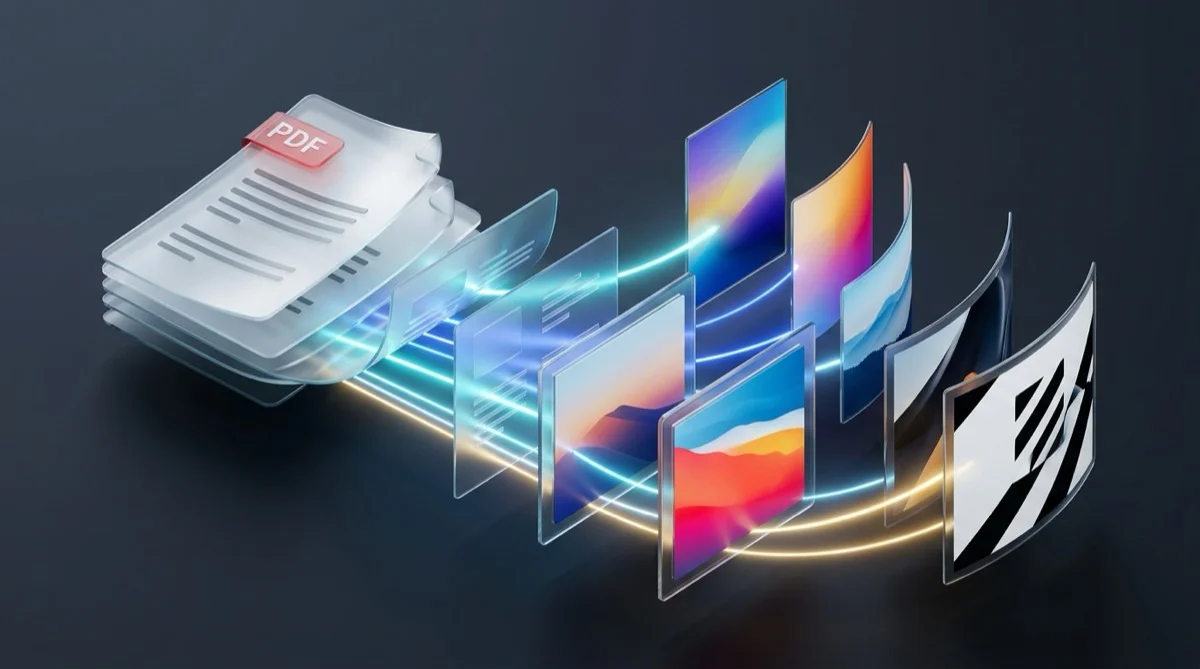
For å forvandle PDF-sider til høyoppløselige JPG-bilder uten programvareinstallasjon, bruker AZ2PDF PDF til JPG-konverterer en avansert rasteriseringsprosess på opptil 300 DPI. Behandlingen skjer i flyktig minne (RAM) med automatisk sletting innen 5 minutter.
- Vektor-til-raster presisjon: Vektorskrifter og geometriske linjer gjengis i tette pikselmatriser på 150 eller 300 DPI uten uskarpe kanter.
- Automatisk ZIP-arkiv: Fleresiders dokumenter konverteres og pakkes ryddig inn i en samlet ZIP-fil for umiddelbar nedlasting.
- Valg av JPG eller PNG: Velg JPG for fototunge dokumenter og kompakte filstørrelser, eller PNG for tekniske skisser og klare linjer.
- Komplett personvern i RAM: Filene behandles utelukkende i flyktig minne og slettes permanent uten lagring på harddisk.
Hvorfor konvertere PDF-sider til høyoppløselige JPG-bilder?
Portable Document Format (PDF) er den globale standarden for utveksling av dokumenter med bevart formatering. Likevel kan det stive formatet skape problemer når du vil dele innhold på sosiale medier, i meldingsapper eller i lysbilder.
Å konvertere PDF-sider til separate JPG-bilder løser vanlige utfordringer:
- Enkel deling på sosiale medier: Plattformer som LinkedIn, Instagram eller Facebook støtter ikke interaktiv visning av PDF-filer i innlegg. Med JPG kan du legge ut attester, rapporter eller infografikk direkte.
- Bruk i e-postnyhetsbrev: De fleste e-postlesere viser ikke innebygde PDF-filer direkte. JPG-bilder er synlige med en gang mottakeren åpner e-posten.
- Rask forhåndsvisning på mobil: I meldingsapper som WhatsApp eller Slack kan mottakeren se bildet umiddelbart uten behov for en ekstern PDF-leser.
- Presentasjoner og foredrag: Å sette inn et JPG-bilde i PowerPoint eller Keynote er mye raskere og mer stabilt enn å integrere et tungt PDF-objekt.
Slipp uskarpe skjermbilder med synlige musepekere. Med AZ2PDF PDF til JPG-konverterer får du krystallklare JPEG-bilder med korrekte fargetoner.
Forstå rasterisering: Fra vektor-PDF til pikselperfekt JPG
For å forstå den enestående bildekvaliteten er det nyttig å kjenne forskjellen på formatene:
- PDF er en matematisk vektortegning: I henhold til ISO 32000-standarden består en digital PDF av matematiske koordinater som kan skaleres uendelig uten kvalitetstap.
- JPG er et fast pikselnett: Bildet består av faste punkter (piksler) med bestemte fargeverdier.
- Rasteriseringsprosessen: Gjengivelsesmotoren leser vektorstrukturen, bruker kantutjevning (anti-aliasing) og overfører oppsettet til et tett pikselgitter.
AZ2PDF benytter en optimalisert Poppler-motor som sikrer at all tekst og linjekunst forblir ren og tydelig.
Konverter PDF til JPG på nett i 3 enkle trinn
Gjør ferdig konverteringen på få sekunder rett i nettleseren:
Trinn 1: Last opp PDF-filen din
Dra og slipp dokumentet inn i opplastingsfeltet, eller klikk på knappen for å velge filen fra enheten din.
Trinn 2: Velg bildeformat og oppløsning
Tilpass innstillingene etter dine preferanser:
- Format: Velg JPG for mindre filstørrelser eller PNG for tekniske skisser med rene linjer.
- Oppløsning: Velg 150 DPI for skjerm og e-post eller 300 DPI for profesjonell trykkvalitet.
Trinn 3: Last ned den ferdige bildepakken
Klikk på Konverter. Systemet nummererer og pakker alle bildene inn i en praktisk ZIP-fil som du laster ned uten vannmerker.
150 DPI vs 300 DPI: Velg riktig oppløsning for formålet
Tettheten av punkter per tomme (DPI) bestemmer balansen mellom bildeskarphet og filstørrelse:
72 DPI: Utdatert skjermoppløsning
Oppfattes ofte som kornete på moderne høyoppløselige skjermer. Anbefales ikke til formell bruk.
150 DPI: Det gylne snitt for nett og e-post
Gir cirka 1240 x 1754 piksler per A4-side (200 til 500 KB per side), med skarp tekst og rask overføringstid.
300 DPI: Standarden for utskrift og arkiv
Gir 2480 x 3508 piksler per A4-side. Sikrer at detaljer og diagrammer forblir knivskarpe ved utskrift.
JPG eller PNG: Hvilket bildeformat bør du velge?
Valget avhenger av dokumentets innhold:
- Velg JPG til foto og fargerike bakgrunner: Komprimeringen reduserer filstørrelsen med 70–80 % med naturlige fargeoverganger.
- Velg PNG til tekst, logoer og linjer: Den tapsfrie komprimeringen forhindrer støy rundt skarpe kanter. Ønsker du bare å hente ut fotografier som ligger inne i filen, kan du også benytte funksjonen for bildeuttrekk.
Hvis dokumentet ditt inneholder enkeltillustrasjoner i stedet for hele sidesammensetninger, kan du også trekke ut innebygde bilder fra PDF for å hente originale fotografier uten å rastere hele siden.
Konvertere hele sider vs hente ut innebygde bilder
Konvertering til JPG gjengir hele siden som ett bilde, inkludert topp- og bunntekster. Bildeuttrekk isolerer derimot kun bildefilene som forfatteren la inn.
Personvern i høysetet: Hvorfor flyktig RAM beskytter dine data
Dokumenter inneholder ofte sensitive opplysninger som avtaler eller personopplysninger. AZ2PDF ivaretar ditt personvern:
- Behandling i flyktig minne (RAM): Filer lagres aldri på permanente serverdisker.
- Automatisk sletting etter 5 minutter: En bakgrunnstjeneste sletter midlertidige minneområder fortløpende.
- Ingen AI-trening: Dine dokumenter brukes aldri til maskinlæringsformål.
Smarte arbeidsflyter etter bildekonverteringen
Etter nedlasting kan du enkelt etterbehandle bildene i fotoprogrammer, komprimere dem for rask e-postsending eller arkivere dem ryddig.
Forenkle dokumenthverdagen din med de gratis PDF-verktøyene på AZ2PDF for sikker og effektiv behandling.
Raske løsninger på vanlige utfordringer
Hvis teksten virker uklar, kjør konverteringen på nytt med 300 DPI. Dersom nedlastingen av ZIP-filen stoppes, må du tillate sprettoppvinduer i nettleseren og fjerne eventuell passordbeskyttelse før konvertering.
❓ Ofte Stilte Spørsmål (FAQ)
Nei, ikke når du velger passende oppløsning. Ved 300 DPI (ca. 2480 x 3508 piksler for A4) gjengis skrifttyper og diagrammer med profesjonell trykkvalitet.
Relaterte Artikler om Emnet
Lær mer om profesjonell sideorganisering og dokumenthåndtering.

Konverter bilder til PDF på nett gratis (raskt og trygt)
Sett sammen JPG-, PNG- og WebP-bilder til ett ryddig PDF-dokument på nett gratis. Behold opprinnelig bildekvalitet uten vannmerke og med fullt personvern.

Hvordan konvertere JPG til PDF på nett gratis (raskt og sikkert)
Konverter JPG- og JPEG-bilder til ryddige flersidige PDF-dokumenter gratis på nett. Behold opprinnelig bildekvalitet uten kvalitetstap og med fullt personvern.

Hvordan konvertere PNG til PDF på nett gratis (Tapsfritt og skarpt)
Konverter PNG-bilder og skjermbilder til ryddige, flersidige PDF-dokumenter på nett gratis. Behold vektorskarphet, alfa-gjennomsiktighet og fullt personvern.
Konverter WebP til PDF på nett gratis (uten kvalitetstap)
Lær hvordan du konverterer WebP-bilder til PDF-dokumenter av høy kvalitet på nett gratis. Slå sammen flere bilder uten uskarpe kanter eller vannmerker.

Beskjær PDF-marger og juster sidekanter på nett (Gratis)
Lær hvordan du beskjærer PDF-marger og fjerner svarte skanningskanter på nett gratis. Tilpass sider for Kindle eller fraktetiketter uten tap av kvalitet.

Hvordan skalere PDF-sider på nett til standard papirstørrelser (gratis og skarpt)
Lær hvordan du skalerer PDF-sider til standardformater som A4, Letter og A3 gratis på nett. Unngå avkuttede utskriftskanter med 100% skarpe vektorer.