Hvordan konvertere JPG til PDF på nett gratis (raskt og sikkert)
Direkte Svar & Hovedpunkter
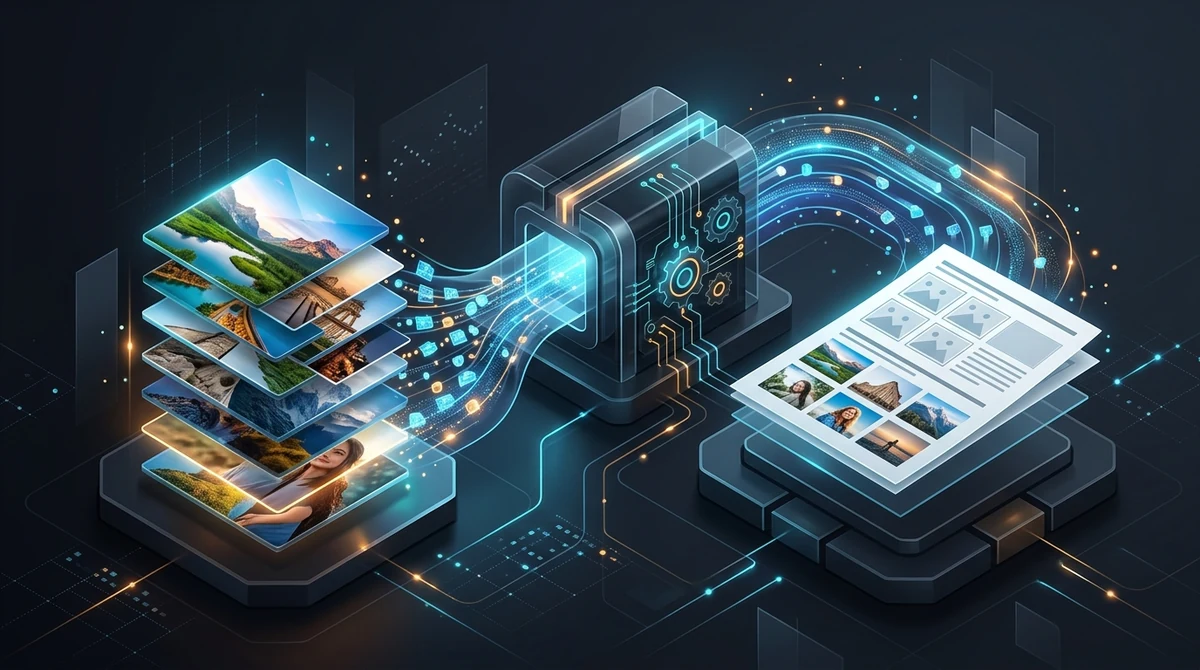
For å konvertere JPG-bilder til PDF på nett gratis laster du opp JPG- eller JPEG-filene dine til AZ2PDF JPG til PDF-konvertereren. Motoren kapsler inn hvert bilde direkte i standardiserte PDF-sider med opprinnelige dimensjoner, forhindrer generasjonstap fra rekomprimering, uten vannmerker og med automatisk tømming av RAM-minnet innen fem minutter.
- 100 % gratis uten vannmerker: Konverter ubegrenset antall JPG- og JPEG-filer uten abonnement, skjulte gebyrer eller stempler.
- Null generasjonstap: Bilder legges direkte inn i PDF-objektstrømmer, slik at detaljer og skarphet bevares optimalt.
- Automatisk oppsett og rotering: Analyserer EXIF-orienteringsdata fra smarttelefonen og tilpasser marger for å unngå uønsket beskjæring.
- Sikkerhet i flyktig minne: Filene behandles utelukkende i isolert RAM-minne og slettes permanent innen fem minutter.
Hvorfor samle JPG-bilder i ett enkelt PDF-dokument?
Smarttelefoner har i praksis erstattet tradisjonelle dokumentskannere på kontoret. I løpet av arbeidsuken tar vi jevnlig bilder av utgiftskvitteringer, signerte leiekontrakter, resepter, vaksinasjonskort eller pass. Men selv om det bare tar et sekund å knipse et bilde, skaper sending av mange løse JPG-filer ofte problemer.
Å sende ti separate bildevedlegg i en e-post roter til innboksen, forskyver siderekkefølgen og fanges ofte opp av søppelpostfiltre. Viktigst av alt: offentlige etater, utdanningsinstitusjoner, domstoler og forsikringsselskaper avviser nesten alltid løse bildefiler og krever ett samlet PDF-dokument.
Å samle JPG-bildene dine i et ordnet PDF-dokument gir klare fordeler:
- Sikker siderekkefølge: Løse bildefiler sorteres ofte tilfeldig av ulike systemer. En PDF låser sidene i den rekkefølgen du velger, slik at side to aldri leses før side én.
- Lik visning på alle enheter: Bygget på den internasjonale ISO 32000-standarden vises en PDF helt likt på iPhone, Android-enheter, Mac og Windows-maskiner uten behov for spesiell programvare.
- Forutsigbar utskrift: Utskrift av JPG-filer fra vanlige bildevisere fører ofte til avkuttede marger. En PDF angir faste mål som A4, noe som sikrer et pent resultat på papir.
- Oppfyller formelle krav: Å samle nødvendig dokumentasjon (som legitimasjon og bostedsattest) i én PDF-mappe sikrer rask saksbehandling uten unødvendige forsinkelser.
Det er enkelt å gjøre om mobilbildene dine til et ryddig dokument med AZ2PDF JPG til PDF-konverterer. Verktøyet samler flere JPG-filer i et helhetlig flersidig dokument med full kontroll over marger og orientering.
Slik fungerer direkte JPEG-innkapsling i PDF-formatet
For å forstå hvorfor konverteringskvaliteten spriker så mye mellom ulike nettsider, er det nyttig å se på samspillet mellom JPEG-bilder og PDF-dokumentets indre oppbygning:
- JPEGs komprimeringsmetode: JPEG/JPG er et 24-biters RGB-punktgrafikkformat med tapskomprimering basert på diskret cosinustransformasjon (DCT). Det fjerner ørsmå fargenyanser øyet knapt merker for å holde filstørrelsen lav.
- PDF-filens objektstruktur: En PDF er derimot ikke et flatt bilde, men et objektorientert dokumenttre bygget opp av vektorer, skrifttyper og ressurskataloger kalt Image XObjects.
- Fellen med kvalitetstap ved omkoding: Mange eldre verktøy gjør feilen å pakke ut JPG-filen til råpiksler, endre størrelsen tilfeldig og lagre bildet på nytt som en dårligere JPEG. Dette skaper synlig støy og uklare bokstaver.
- Direkte innkapsling av datastrømmen: AZ2PDFs moderne motor bruker en langt smartere teknikk. Siden PDF-standarden støtter DCT-kodede bildestrømmer direkte, legges de opprinnelige JPEG-bytene rett inn i PDF-filens Image XObject uten omkomprimering.
Ved å unngå unødvendig omkoding beholder AZ2PDF 100 % av bildets opprinnelige detaljer. Både serienumre, underskrifter og liten skrift forblir sylskarpt.
Styring av sideforhold, marger og siderotering
En vanlig utfordring når bilder settes sammen i en PDF er avviket mellom kameraets format og vanlige papirstørrelser:
- Forhold 4:3: Standardformatet på de fleste smarttelefoner og nettbrett.
- Forhold 3:2: Det klassiske formatet for speilrefleks- og systemkameraer.
- Forhold 16:9: Utbredt for panoramabilder og presentasjonsskjermer.
Standard papir følger faste mål: A4 (ISO 216) er 210 x 297 mm (forhold 1:1,414). Hvis et verktøy strekker et 4:3-bilde for å fylle en A4-side uten å ta hensyn til proporsjonene, blir innholdet forvridd: runde stempler blir ovale og ansikter flates ut.
For å oppnå et pent dokument kan du velge mellom to hovedoppsett:
1. Tilpass til bildet (1:1 uten marger)
Her tilpasses PDF-sidens mål nøyaktig etter bildets piksler. Hvis kameraet tok et bilde på 3024 x 4032 piksler, lages en PDF-side med akkurat disse målene. Bildet fyller siden uten avkutting eller hvite striper. Perfekt for fotoarkiv og visuelle bilag.
2. Tilpass til siden med jevne marger (Fit to Page)
For kvitteringer eller kontrakter som skal skrives ut eller settes i ringperm, er A4-formatet med marger det tryggeste valget. Bildet skaleres proporsjonalt innenfor utskriftsområdet, og jevne marger sikrer at tekst ikke kuttes av hulling eller stifter.
Løs problemet med feilroterte mobilbilder (EXIF)
Mange opplever at et bilde tatt i stående format plutselig vises liggende på siden etter opplasting. Dette skyldes hvordan telefoner lagrer bildedata.
Når du holder telefonen over et dokument, roterer ikke kamerasensoren pikslene fysisk. I stedet registrerer sensoren posisjonen og lagrer et orienteringsflagg (verdi 1 til 8) i filens EXIF-metadata.
Enkle verktøy overser dette flagget og viser bildet liggende. AZ2PDF leser automatisk EXIF-dataene ved opplasting og retter opp sidene med en gang. Du kan også rotere enkeltark 90 grader manuelt i forhåndsvisningen.
Når du har samlet høyoppløselige bilder i ett dokument, lønner det seg å tilpasse filstørrelsen slik at PDF-en enkelt kan sendes på e-post.
Personvern først: full beskyttelse av personlige dokumenter
Bilder vi gjør om til PDF inneholder ofte svært sensitive opplysninger: pass, førerkort, lønnsslipper, skatteoppgjør eller helsepapirer.
Enkelte usikre nettsider lagrer opplastede filer ukryptert i flere dager, eller bruker dokumenter til å trene kommersielle AI-modeller. Å laste opp private papirer til slike steder innebærer stor risiko for datalekkasjer.
Hos AZ2PDF er sikkerhet og personvern prioritert i alle ledd:
- Flyktig RAM-minne: Bildene behandles utelukkende i midlertidig arbeidsminne på rask NVMe-lagring. Ingenting lagres på permanente harddisker.
- Automatisk sletting etter fem minutter: En bakgrunnsprosess fjerner alle midlertidige data permanent innen fem minutter etter at konverteringen er fullført.
- Ingen datalagring eller AI-trening: Dokumentene dine blir verken analysert, delt eller brukt til maskinlæring. Informasjonen forblir din eiendom.
- 100 % gratis: Alle funksjoner kan brukes fritt uten brukerkonto, uten abonnement og uten vannmerker.
Konverter JPG til PDF på nett i 3 enkle steg
Å gjøre bildene dine om til et samlet PDF-dokument tar under ett minutt i nettleseren på PC, nettbrett eller telefon:
Steg 1: Last opp JPG- eller JPEG-filene dine
Dra bildene inn i opplastingsfeltet eller velg dem fra enheten din. Miniatyrbildene vises straks, og du kan enkelt dra dem rundt for å ordne siderekkefølgen.
Steg 2: Velg format, marger og retning
Velg ønsket oppsett. La retningen stå på Automatisk for å følge hvert bilde, eller lås alle til stående eller liggende. Velg Tilpass til bildet for kantløse bilder eller A4 med marger for utskrift.
Steg 3: Generer og last ned PDF-en din
Klikk på Konverter. Motoren setter sammen bildene til et PDF-dokument i løpet av millisekunder. Klikk på Last ned for å lagre filen på enheten din uten vannmerker.
Videre arbeidsflyt for ditt ferdige PDF-dokument
Når bildene dine er samlet i en PDF, kan du bearbeide filen videre ved behov:
- Optimalisere filstørrelsen: Bilder fra moderne mobilkameraer kan gjøre dokumentet for stort for e-postvedlegg (over 25 MB). En rask komprimering reduserer filstørrelsen merkbart uten at teksten blir utydelig.
- Signere og fylle ut skjemaer: Dersom dokumentet er en avtale som krever underskrift, kan du åpne filen i PDF-editoren for å signere digitalt eller fylle inn dato.
- Slå sammen med andre saksdokumenter: Utgjør bildene bilag til en rapport, kan du enkelt koble bilags-PDF-en sammen med andre PDF-filer til ett komplett hefte.
- Hente ut enkeltsider som JPG: Skulle du senere trenge en enkelt side som bilde til en presentasjon, kan du hente den ut igjen på få sekunder.
Dra nytte av raske og trygge dokumentverktøy med AZ2PDF bilde- og PDF-arbeidsområde, der dine personlige bilder alltid behandles sikkert på din egen enhet.
Feilsøking av vanlige utfordringer ved bildekonvertering
Dersom resultatet krever litt justering, kan disse rådene hjelpe deg:
1. PDF-filen ble for stor til å sendes som e-postvedlegg
Flere høyoppløselige bilder kan gi en PDF på godt over 40 MB. I stedet for å ta dårligere bilder, kan du optimalisere bildestrømmene i PDF-filen for å få størrelsen ned til noen få megabyte med god lesbarhet i behold.
2. Utskrevne bilder virker uklare eller kornete
Skjermer krever kun 72–150 DPI for å se skarpe ut, mens trykk på papir forutsetter 300 DPI. Sørg for godt lys, unngå skygger og hold kameraet helt i ro når du tar bildet.
3. Papirarkene ser skjeve eller trapesformede ut
Bilder tatt på skrå gir perspektivforskyvning. Legg arket flatt på et bord med god kontrast, og hold mobilen vannrett rett over arket før du tar bildet.
Ofte stilte spørsmål (FAQ)
Dra nytte av raske og trygge dokumentverktøy med AZ2PDF bilde- og PDF-arbeidsområde, der dine personlige bilder alltid behandles sikkert på din egen enhet.
❓ Ofte Stilte Spørsmål (FAQ)
Ja, det er 100 % gratis uten registrering, uten kredittkort, uten daglige begrensninger og helt uten vannmerker på dokumentene dine.
Relaterte Artikler om Emnet
Lær mer om profesjonell sideorganisering og dokumenthåndtering.

Hvordan konvertere PDF til JPG-bilder på nett (Gratis, skarp 300 DPI)
Lær hvordan du konverterer PDF-sider til høyoppløselige JPG-bilder (300 DPI) gratis på nett. Krystallklar kvalitet, rask ZIP-nedlasting og fullt personvern.

Konverter bilder til PDF på nett gratis (raskt og trygt)
Sett sammen JPG-, PNG- og WebP-bilder til ett ryddig PDF-dokument på nett gratis. Behold opprinnelig bildekvalitet uten vannmerke og med fullt personvern.

Hvordan konvertere PNG til PDF på nett gratis (Tapsfritt og skarpt)
Konverter PNG-bilder og skjermbilder til ryddige, flersidige PDF-dokumenter på nett gratis. Behold vektorskarphet, alfa-gjennomsiktighet og fullt personvern.
Konverter WebP til PDF på nett gratis (uten kvalitetstap)
Lær hvordan du konverterer WebP-bilder til PDF-dokumenter av høy kvalitet på nett gratis. Slå sammen flere bilder uten uskarpe kanter eller vannmerker.

Hvordan konvertere PDF til Word uten å miste formatering (Gratis)
Lær hvordan du konverterer PDF-dokumenter til redigerbare Word DOCX-filer uten ødelagte fonter, forskjøvne tabeller eller tekstbokser. Raskt og 100 % privat.

Hvordan konvertere Word til PDF uten å miste formatering (Gratis og Sikkert)
Lær hvordan du gjør om Word DOCX- og DOC-dokumenter til standardiserte PDF-filer med låste fonter, intakte marger og uten linjeforskyvning. Raskt, gratis og 100 % privat.