Hvordan konvertere PNG til PDF på nett gratis (Tapsfritt og skarpt)
Direkte Svar & Hovedpunkter
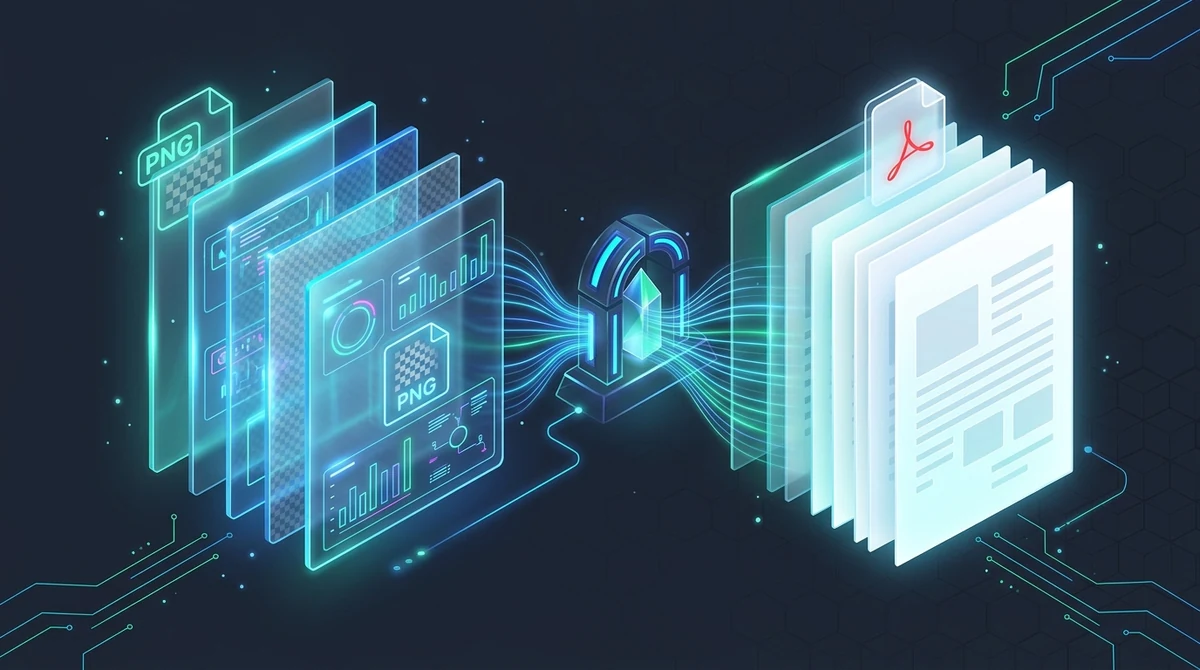
For å konvertere PNG-bilder til PDF på nett gratis, laster du opp PNG-filene eller skjermbildene dine til AZ2PDF PNG til PDF-konverteren. Motoren kapsler inn hvert tapsfrie rasterbilde i standardiserte PDF-sider som matcher originalmålene, bevarer alfa-gjennomsiktighet og pikselklarhet uten vannmerker med automatisk tømming av minnet etter 5 minutter.
- 100 % gratis og uten vannmerker: Konverter ubegrenset med PNG-bilder, UI-utkast og grafer uten registrering eller skjulte kostnader.
- Tapsfri komprimering bevares: Grafikk benytter Deflate zlib-strømmer inne i PDF-beholderen, noe som unngår uskarpe JPEG-støyringer.
- Håndtering av gjennomsiktighet: Gjennomsiktige bakgrunner integreres feilfritt på et hvitt PDF-ark uten sorte bokser.
- Sikkerhet i flyktig RAM-minne: Dokumenter behandles i isolert RAM-minne og slettes permanent innen fem minutter.
Hvorfor konvertere PNG-bilder og skjermbilder til PDF?
I dagens digitale arbeidsmiljø er Portable Network Graphics (PNG) standarden for presis visuell kommunikasjon. Enten du tar skjermbilder av programvarefeil på macOS eller Windows, henter ut analysegrafer fra rapporteringsverktøy, lagrer vektortegninger fra Figma eller digitaliserer stempler med gjennomsiktig bakgrunn, er PNG det foretrukne formatet fordi det bevarer alle detaljer uten uklarheter.
Å distribuere mange løse PNG-filer skaper imidlertid utfordringer. Flere vedlegg fyller opp e-posten, bildene kommer ofte i uorden og visningen på mobiltelefoner blir lite oversiktlig. I tillegg krever offentlige portaler, advokatkontorer og universiteter nesten alltid ryddige PDF-dokumenter fremfor løse bildefiler.
Å samle bildene i et ordnet PDF-dokument løser disse problemene:
- Forutsigbar rekkefølge: Løse bilder sorteres ulikt etter operativsystem. En PDF låser sidene i nøyaktig den rekkefølgen du ønsker.
- Lik visning på alle skjermer: I tråd med ISO 32000-standarden vises en PDF identisk på iPhone, Android, Mac og PC uten behov for spesielle fotoprogrammer.
- Nøyaktig utskrift: Utskrift av rå bildefiler fører ofte til kuttede kanter. PDF har faste formater som A4 for ryddige utskrifter.
- Oppfyller formelle krav: En samlet PDF med kvitteringer eller dokumentasjon godkjennes umiddelbart i de fleste systemer.
Å bevare skarpheten og gjennomsiktigheten i filene dine er enkelt med AZ2PDF PNG til PDF-konverteren. Den integrerer bildene i PDF-dokumenter uten misfarging eller uskarpe kanter.
Vitenskapen bak PNG: Tapsfri komprimering og alfa-gjennomsiktighet
Grunnen til at PNG-bilder forblir så skarpe i et PDF-dokument, ligger i formatets tekniske oppbygning sammenlignet med tradisjonelle fotoformater som JPEG:
- Tapsfri Deflate-komprimering: Mens JPEG forkaster fargedetaljer via DCT-komprimering, benytter PNG den tapsfrie Deflate-algoritmen (zlib). Den reduserer filstørrelsen uten å slette en eneste piksel, perfekt for tekst og grafer.
- Uten komprimeringsstøy: Svake verktøy danner ofte uklare felter rundt bokstaver. AZ2PDF kapsler inn bildedataene med PDF-formatets FlateDecode-strømmer så skarpheten forblir intakt.
- Håndtering av gjennomsiktighet: Mange PNG-filer har en 32-bits RGBA-kanal for transparente bakgrunner, mens standard PDF-oppsett baserer seg på ugjennomsiktige fargerom (DeviceRGB).
Dårligere verktøy klarer ikke å tolke maskeringen og gjør transparente felt helt sorte. AZ2PDF benytter avansert rasterkomponering som legger et rent hvitt bakgrunnslag bak bildet, noe som gir et profesjonelt resultat på alle skjermer og utskrifter.
Håndtering av skjermbilder, høyoppløselige skjermer og sideskalering
Ved samling av skjermbilder i en PDF må ulike oppløsninger og pikseltettheter tas i betraktning:
- Vanlig skjermtetthet (72 til 96 DPI): Standard dataskjermer viser vanlige opptak som for eksempel 1920 x 1080 piksler.
- High-DPI Retina- og 4K-skjermer (144 til 288 DPI): Nyere bærbare maskiner bruker forstørring på 2x eller 3x. Et vindusbilde kan nå 3840 x 2160 piksler og inneholde enorme detaljmengder.
AZ2PDF tilbyr to praktiske oppsettsmåter:
1. Tilpass til bilde (1:1 koordinater)
PDF-siden lages i nøyaktig samme pikselstørrelse som bildefilen. Ingen beskjæring, ingen hvite kanter og ingen forskyvning. Ideelt for programvaregrensesnitt og CAD-tegninger.
2. Tilpass til side med marger (A4 og US Letter)
For papirer som skal skrives ut eller settes i permer er A4-formatet best egnet. Bildet skaleres jevnt med trygge marger så hulling eller stifting ikke skader teksten.
Hvordan konvertere PNG til PDF på nett i 3 enkle trinn
Å gjøre om dine PNG-filer til et ferdig PDF-dokument tar bare noen få øyeblikk:
Trinn 1: Last opp PNG-filer
Dra og slipp filene eller skjermbildene til opplastingsfeltet, eller velg dem fra lagringsenheten. Forhåndsvisningene lastes inn umiddelbart og kan sorteres med musen.
Trinn 2: Velg sideoppsett og retning
Velg automatisk orientering for å kombinere stående og liggende bilder, eller standardiser hele dokumentet. Velg kant-til-kant eller A4 med marger.
Trinn 3: Last ned PDF-dokumentet
Trykk på Konverter. Motoren setter sammen filen på millisekunder. Last ned resultatet direkte til enheten din, uten vannmerker eller annonser.
Hvis prosjektet ditt rommer både PNG-illustrasjoner og JPEG-bilder, kan du enkelt kombinere ulike grafiske formater i én PDF for å samle ulike bildeforhold i en felles mappe.
Typiske bruksområder: Når PNG til PDF er det ideelle valget
Konvertering fra PNG til PDF er spesielt nyttig i mange daglige arbeidsoppgaver:
1. Feilrapportering og tekniske spesifikasjoner
Utviklere og testere samler skjermsekvenser i én felles PDF for å legge ved ryddig dokumentasjon i Jira eller GitHub.
2. Ledelsesrapporter og økonomiske grafer
Grafer fra analyseverktøy beholder tallenes skarphet i PNG. Samlet i PDF danner de et presentabelt underlag for ledelsesmøter.
3. Plantegninger og tekniske skisser
Fine vektorlinjer svekkes av JPEG-komprimering. Gjort om til PDF fra høyoppløselige PNG-filer holdes tegningene klare på nettbrett og tegnere.
4. Digitale stempler og frilagte underskrifter
Gjennomsiktige signaturer i PNG kan legges over teksten i dokumenter uten skjemmende mørke kanter.
Personvern først: Hvorfor midlertidig RAM-behandling beskytter dataene dine
Skjermbilder inneholder ofte sensitive opplysninger som forretningsdata eller intern kode. Enkelte nettjenester lagrer filer over tid eller samler data til maskinlæringsformål.
Hos AZ2PDF er sikkerhet innebygd fra starten:
- Kun flyktig RAM-minne: Filer håndteres bare i adskilte minneområder på raske NVMe-disker under prosessen. Ingen data lagres permanent.
- Sletting etter 5 minutter: En bakgrunnsprosess fjerner alle midlertidige minneområder innen fem minutter etter ferdigstillelse.
- Ingen analyse eller AI-opplæring: Vi undersøker eller deler aldri dine filer. Dokumentene tilhører kun deg.
- Helt gratis tilgang: Alle funksjoner kan brukes fritt uten brukerkonto eller registrering.
Videre arbeidsflyter for dine ferdige PDF-dokumenter
Når PDF-en er klar, kan du bearbeide filen videre med andre verktøy på AZ2PDF:
- Komprimer store PDF-filer: Gjør filen opptil 75 % mindre uten at skriften mister lesbarhet med PDF-komprimeringsverktøyet.
- Legg til notater og signer: Åpne filen i AZ2PDF PDF-redigering for å fremheve innhold eller legge inn en signatur.
- Slå sammen med andre dokumenter: Fest skjermbildene bak et eksisterende notat med verktøyet Slå sammen PDF.
- Eksporter tilbake til bilder: Trenger du sidene som bilder igjen, løser PDF til JPG oppgaven på et øyeblikk.
Opplev nøyaktig gjennomsiktighet og klare tekster med AZ2PDF dokument- og grafikkverktøy direkte i nettleseren din.
Raske løsninger på vanlige problemer ved PNG-til-PDF-konvertering
Dersom filen trenger en liten justering, gir disse tipsene rask veiledning:
1. Gjennomsiktige flater blir sorte i eldre programmer
Noen eldre PDF-lesere støtter ikke gjennomsiktighet godt nok. AZ2PDF legger automatisk en hvit bakgrunn under for feilfri visning på alle plattformer.
2. PDF-filen ble overraskende stor
PNG bevarer alle detaljer. Hvis mange bilder gjør filen tung, bruker du bare vårt gratis komprimeringsverktøy før du sender den med e-post.
3. Bildet blir lite på en A4-side
Et lite bilde vil ikke dekke et helt A4-ark. Velg Tilpass til bilde slik at PDF-siden får nøyaktig samme format som skjermbildet.
Ofte stilte spørsmål (FAQ)
Opplev nøyaktig gjennomsiktighet og klare tekster med AZ2PDF dokument- og grafikkverktøy direkte i nettleseren din.
❓ Ofte Stilte Spørsmål (FAQ)
Ja. Tjenesten er 100 % gratis uten krav om brukerkonto, uten kredittkort, uten daglige begrensninger og helt uten vannmerker på filene dine.
Relaterte Artikler om Emnet
Lær mer om profesjonell sideorganisering og dokumenthåndtering.

Hvordan trekke ut bilder fra PDF gratis på nett (tapsfri originalkvalitet)
Lær hvordan du trekker ut innebygde bilder fra PDF gratis på nett uten tap av bildekvalitet. Få originale JPG- og transparente PNG-filer i en ryddig ZIP.

Hvordan konvertere PDF til JPG-bilder på nett (Gratis, skarp 300 DPI)
Lær hvordan du konverterer PDF-sider til høyoppløselige JPG-bilder (300 DPI) gratis på nett. Krystallklar kvalitet, rask ZIP-nedlasting og fullt personvern.

Konverter bilder til PDF på nett gratis (raskt og trygt)
Sett sammen JPG-, PNG- og WebP-bilder til ett ryddig PDF-dokument på nett gratis. Behold opprinnelig bildekvalitet uten vannmerke og med fullt personvern.

Hvordan konvertere PDF til Word uten å miste formatering (Gratis)
Lær hvordan du konverterer PDF-dokumenter til redigerbare Word DOCX-filer uten ødelagte fonter, forskjøvne tabeller eller tekstbokser. Raskt og 100 % privat.

Hvordan konvertere Word til PDF uten å miste formatering (Gratis og Sikkert)
Lær hvordan du gjør om Word DOCX- og DOC-dokumenter til standardiserte PDF-filer med låste fonter, intakte marger og uten linjeforskyvning. Raskt, gratis og 100 % privat.

Konverter Excel til PDF på nett gratis uten avkuttede kolonner
Konverter Excel-regneark (.xlsx, .xls, .csv) gratis på nett til ryddige PDF-dokumenter. Unngå avkuttede kolonner, velg liggende format og beskytt formler.