PDFの機密情報を完全無料で永久に黒塗り(墨消し)する方法
結論と重要ポイント
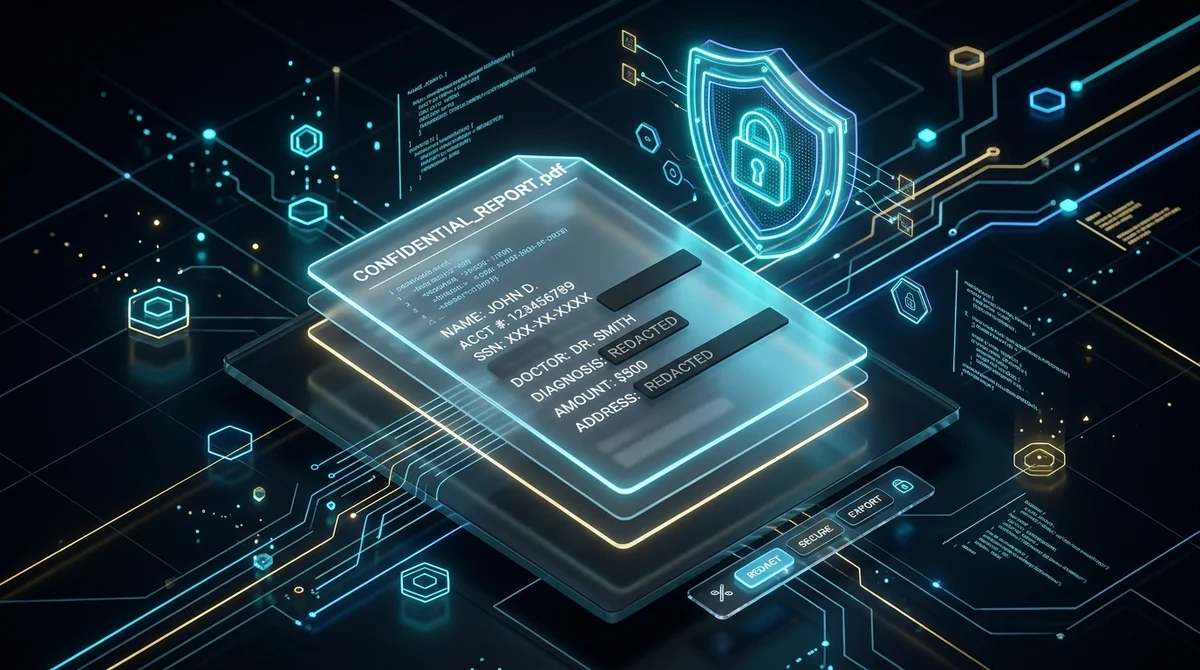
PDF内の機密情報を完全無料で永久に黒塗り(墨消し)するには、AZ2PDFのPDF墨消しツールを使用して、指定したキーワードや個人情報をバイナリストリームから直接物理的に消去します。後からコピーや解除ができる単なる黒色の図形配置とは異なり、真の墨消し処理は文字グリフとメタデータを根本から削除するため、いかなるツールでも復元できません。
- 真のバイナリ抹消:単に黒い四角形を上に重ねるのではなく、PDFのバイトストリームから秘密テキスト文字を永久に消去します。
- 完全無料で制限なし:Adobe Acrobat Proの高額な年間サブスクリプションを支払うことなく、契約書や財務書類を無制限に墨消しできます。
- 残留データの完全排除:テキストストリームから対象文字を物理的に削除し、Ctrl+Cによるコピーや抽出スクリプトによる情報漏洩を完全に防ぎます。
- 揮発性メモリによるプライバシー保護:ファイルは隔離されたRAM内で処理され、処理後5分以内に自動消去されるため、サーバー上に痕跡が残りません。
黒い四角で隠すのが危険なセキュリティの罠である理由
毎年、世界中の大企業、法務チーム、政府機関において、「機密文字の上に黒い四角形を描画すれば隠せる」という単純な思い込みから、壊滅的なデータ漏洩事故が後を絶ちません。
多くの裁判や公的文書の提出において、弁護士がワープロソフトや簡易PDF閲覧ソフトの黒塗りマーカーで機密情報を隠したつもりが、公開直後に第三者がその黒い部分をマウスで選択してCtrl+Cでコピーし、メモ帳に貼り付けただけでテキスト全文が露呈してしまった事例が多発しています。
この現象を理解するには、Portable Document Format (PDF)の内部構造を知る必要があります。PDFは一枚の平坦な画像ではなく、異なる表示レイヤーによって構成されるオブジェクト指向のドキュメント構造を持っています:
- テキストレイヤー(Text layer):
TjやTJなどの演算子を用いてコンテンツストリーム内に記録される文字コード、フォント定義、表示座標。 - グラフィックスレイヤー(Graphics layer): ベクター描画ライン、幾何学パス、塗りつぶされた背景の矩形。
- 注釈レイヤー(Annotation layer): コメント、付箋メモ、フォームフィールド、視覚的なマークアップ。
通常のPDF編集ソフトで黒い四角形を置いても、それはテキストレイヤーの上に色付きの図形や注釈を「重ねた」だけにすぎません。元の文字はバイナリデータの中に何一つ変わらず存在し続けています。閲覧者は文字をコピーしたり、注釈を非表示にしたり、四角形を削除するだけで、機密情報を即座に入手できます。
法務、医療、金融の現場において、適切な墨消しを怠ることはGDPRやHIPAAなどの厳格なプライバシー保護規制に抵触する重大な違反行為となります。
黒い四角で隠すだけの初歩的なミスは避けましょう。AZ2PDF PDF墨消しツールを使用すれば、対象となる文字、ベクター要素、背後のメタデータをPDFのバイナリから完全に抹消し、あらゆるデジタル抽出を永久に遮断できます。
PDFの「真の墨消し」が機能する内部の仕組み
国際規格であるISO 32000において、真のPDF墨消し(True Redaction)は視覚的な目隠しではなく、恒久的かつ不可逆な「データの物理的破棄プロセス」として定義されています。
ドキュメントが真の墨消し処理を受ける際、内部エンジンは次の3つの高度な操作を実行します:
- コンテンツストリームのサニタイズ: 各ページの内部辞書
/Contentsを構文解析し、指定された文字コードとグリフの座標を特定します。該当するバイトデータを完全に削除し、ファイル内のどのバイトにも対象文字列が存在しないようにストリームを書き直します。 - 不透明マスクブロックの物理置換: 削除された文字の座標位置に、不透明な黒色バー(または代替記号█)をページストリーム内に直接埋め込み、情報が正当に墨消しされたことを視覚的に示します。
- メタデータおよび構造リンクのクレンジング: 検索インデックス、しおり(ブックマーク)、フォーム入力値、不可視のXMLメタデータパケット(Adobe XMPやDocument Information辞書)から、墨消し対象テキストのすべての参照を完全に除去します。
真の墨消しを実行して保存した後は、バイナリデータ自体が物理的に書き換えられているため、どのような復旧ソフトやフォレンジック技術を用いても消去されたテキストを復元することは不可能です。
オンラインでPDFを無料で墨消しする3つの手順
ステップ1:PDFドキュメントをアップロードする
PDF墨消しツールを開き、ファイルをアップロードエリアにドラッグ&ドロップします。契約書、納税通知書、医療カルテ、履歴書など、あらゆる形式のPDFに対応しています。ファイルは暗号化された隔離メモリバッファへ安全に読み込まれます。
ステップ2:抹消したい機密キーワードを入力する
設定パネルで、消去したい氏名、口座番号、電話番号、金額などの単語を入力します。複数のキーワードをカンマ、セミコロン、または改行で区切ることで、一度にまとめて指定できます。
ステップ3:墨消しを実行してクリーンなファイルをダウンロードする
「墨消しを実行」をクリックします。Rustで書かれた高速処理エンジンがドキュメント全体をスキャンし、該当する単語をすべて物理抹消して不透明ブロックへ置き換えます。処理完了後、「ダウンロード」をクリックして保存すれば、透かしのない安全なPDFが手に入ります。
選択肢の比較:メモリ内Web処理 vs Acrobat vs 印刷・スキャン
外部に公開する機密文書を準備する際、ビジネスの現場では主に3つのアプローチが検討されます。セキュリティ、費用、文書品質の違いを理解し、最適な手法を選択してください:
選択肢1:メモリ内Web処理ツール(AZ2PDF)
最高水準のセキュリティと完全無料を両立した現代的な手法です。アカウント登録やクレジットカードは一切不要で、ファイルは隔離されたRAM内で処理された後、5分以内に自動消去されます。大容量ソフトウェアをPCにインストールすることなく、ISO 32000規格に準拠したバイナリ消去を実行できます。
選択肢2:市販のデスクトップソフトウェア(Adobe Acrobat Pro)
Adobe Acrobat Proは強力な検索墨消し機能を提供しますが、1ユーザーあたり年間240ドルを超える高額なサブスクリプション契約が必要です。たまにしか文書を墨消ししない個人事業主や小規模チームにとって、この固定費は過剰な負担となります。
選択肢3:紙に印刷し、油性ペンで塗りつぶして再スキャンする
一度紙に印刷し、黒のマジックで文字を塗りつぶしてから複合機で再スキャンするという旧来の方法をとる人もいます。しかし、これは時間がかかるだけでなく非常に危険です。高解像度スキャナーや画像コントラスト調整によって、乾いたインクの下の文字が容易に透けて見えてしまうケースが多いためです。さらに、文字が画像化されることで検索性が失われ、ファイル容量も大幅に肥大化します。
完全な匿名性を担保するには、視覚的な墨消しにとどまらず、作成者情報や更新履歴を含むメタデータもクレンジングすることが推奨されます。
手動墨消し vs 自動パターン墨消し vs メタデータサニタイズ
AZ2PDFでは、目的に応じて使い分けられる複数のセキュリティツールを提供しています:
1. 対象キーワード指定による墨消し(Redact PDF)
秘密プロジェクト名、取引先名、特定の契約金額など、指定した単語をピンポイントで消去したい場合に最適です。指定した文字列のみを確実に抹消します。
2. パターン認識による自動墨消し(Auto Redact PDF)
数百ページに及ぶ長大なアーカイブを処理する場合、手動で文字を探すのは非効率です。正規表現(Regex)を活用し、マイナンバー、16桁のクレジットカード番号、メールアドレス、電話番号などを自動検出して一括で墨消しします。
3. ドキュメントメタデータの消去(Sanitize PDF)
本文のテキストを消去しても、プロパティ内に情報が残っている場合があります。作成者名、編集ソフト名、変更履歴、スマホ撮影写真のGPS位置情報などを完全にクレンジングします。
4. フォームと注釈のフラット化(Flatten PDF)
入力済みフォームや電子署名が含まれる文書をフラット化し、背景グラフィックスと一体化させることで、相手方による数値の改ざんや署名の流用を防止します。
5. 軍事レベルのパスワード暗号化(Protect PDF)
メール送付時やクラウド共有時にAES-256規格でファイルを暗号化し、正当なパスワードを持つ受信者のみが閲覧できるように保護します。
永久的な墨消しが必須となる身近な書類
PDFの永久墨消しは、幅広いビジネスシーンや公的手続きにおいて不可欠な要件となっています:
- 裁判資料・証拠書類: 未成年者の氏名、生年月日、銀行口座番号、マイナンバーなどを公的提出前に墨消しすることが義務付けられています。
- 医療カルテ・診療記録: 症例研究や統計データの共有にあたり、患者の個人名や保険証番号を匿名化して医療プライバシー基準を遵守します。
- 企業間契約書・秘密保持書類: 協業他社に提案書を提出する際、原価率や個別単価、独自の特許技術に関する条項をマスキングします。
- 公文書開示請求(情報公開制度): 捜査手法や情報提供者の個人情報など、公開に適さない機密部分を保護して開示します。
- 採用活動・履歴書共有: 書類選考の公平性を期すため、面接官に共有する前に応募者の現住所や生年月日、希望年収を隠すケースが増えています。
共有前のチェックリスト:墨消しが完全か確認する4つのテスト
墨消し済みのPDFを送信または公開する前に、情報が確実に消去されているかを4つのテストで確認してください:
1. 検索テスト(Ctrl+F)
ブラウザやPDFリーダーでファイルを開き、Ctrl+F(MacはCmd+F)を押して消去したはずの単語や数字を検索します。「一致する項目はありません(0件)」と表示されることを確認します。
2. 選択とコピーのテスト(Ctrl+C / Ctrl+V)
黒塗りされたバーの上をマウスでドラッグするか、Ctrl+Aでページ全体を選択してコピーします。メモ帳に貼り付け、消去したはずの文字が出現しないか確かめます。
3. 文書のプロパティとメタデータの確認
PDFリーダーの「文書のプロパティ」を開き、作成者、タイトル、会社名の欄に機密情報やプロジェクト名が残っていないか確認します。
4. 視覚的なカバー範囲の確認
文字の端や数字の末尾が黒いバーの外側にわずかでも露出していないか、表示倍率を拡大して目視で確認します。
クライアント側のメモリ完全破棄によりデータ漏洩の心配がないAZ2PDFの無料オンラインPDFツール群を活用し、法令遵守と確実な機密保護を実現してください。
❓ よくあるご質問(FAQ)
はい。AZ2PDFのPDF墨消しツールは100%完全無料で利用できます。アカウント登録やクレジットカード情報の入力は不要で、ファイルサイズの制限や処理後のドキュメントへの透かし(ウォーターマーク)の付加も一切ありません。
関連トピック記事
PDFのページ整理や高度なドキュメント管理の技術をさらに詳しく学びましょう。

無料でPDFにパスワードを設定して保護する方法(AES-256暗号化)
軍事レベルのAES-256暗号化を使用して、オンラインで安全かつ無料でPDFにパスワードを設定・保護する方法を解説。透かしなしで機密契約書や給与明細を保護。

パスワード付きPDFのロックをオンラインで解除する方法(セキュリティを恒久的に削除)
正当な権限を持つPDFの閲覧パスワードや印刷・コピー制限をオンラインで無料解除する方法を徹底解説。透かしなし・メモリ内暗号解除で完全保護。

PDFの機密情報・個人情報を無料で自動黒塗り消去する方法(PIIサニタイズ)
PDFからマイナンバー、クレジットカード番号、メールアドレスなどの機密情報を自動で黒塗り完全消去する方法を解説。高速正規表現検出で情報漏洩ゼロ。

Adobe AcrobatなしでPDFをオンライン編集する方法(無料・安全)
高額なAdobe Acrobatを購入せずに、ブラウザ上でPDFテキストの修正、電子署名、注釈、白塗り墨消しを行う方法を分かりやすく解説します。

画質を落とさずにPDFを圧縮する方法(無料&高速)
文字のぼやけや画像の粗さを防ぎながら、メール送信やWeb提出用にPDFファイルサイズを最大85%削減する方法を解説。ブラウザ完結で100%安全。

レイアウトを崩さずにPDFをWordに変換する方法(無料・編集可能)
フォント崩れや表のズレ、テキストボックス化を防ぎ、PDFを編集可能なWord DOCXに変換する手法を解説。ブラウザ完結で100%安全。