オンラインでPDFページを標準用紙サイズに拡大縮小・スケーリングする方法(無料・ベクター維持)
結論と重要ポイント
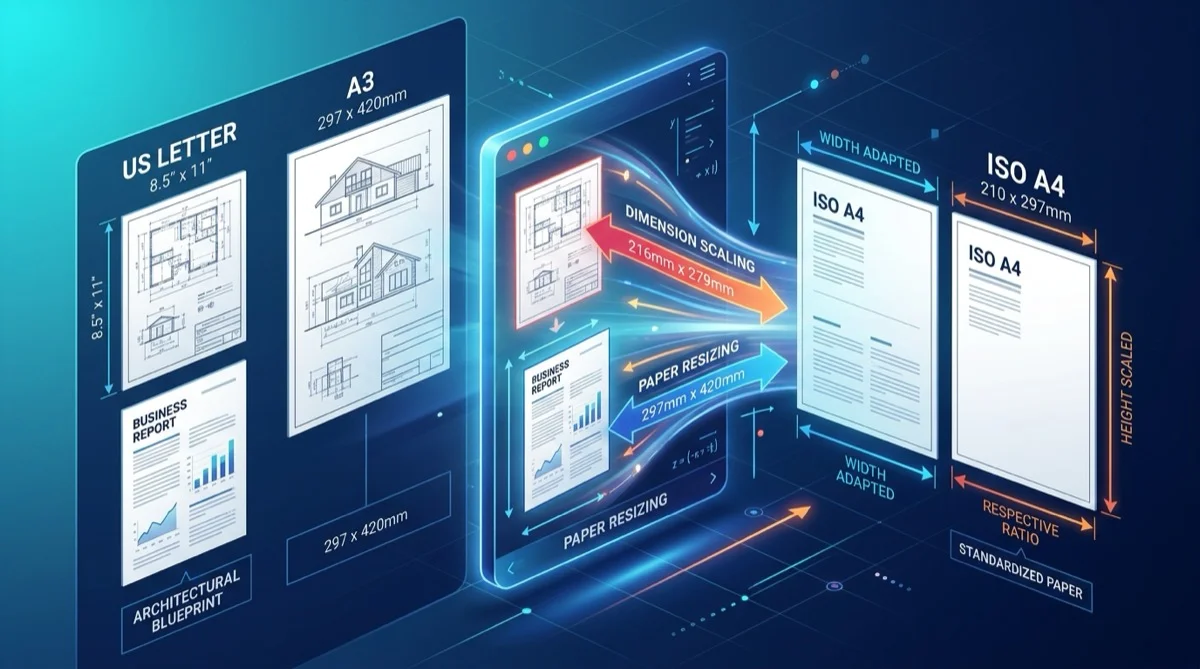
PDFのスケーリングとは、物理的な座標境界ボックス(MediaBox)を変更し、ISO A4、US Letter、A3などの標準用紙フォーマットに合わせて表示コンテンツを縦横比均等にリサイズする処理です。AZ2PDFの無料オンラインエンジンを使用すれば、サーバーへのデータ保存や料金なしで、ベクターフォントやCAD図面をシャープなまま変換できます。
- 縦横比を保つベクター縮尺処理: テキストや幾何学図形がピクセルにラスタライズされず数式として保持されるため、拡大縮小後も鮮明な画質を維持します。
- プリンターの印刷端切れを防止: プリンターのハードウェア余白や用紙規格のズレによってヘッダー、フッター、署名欄が欠けてしまう不具合を完全に防ぎます。
- 世界共通規格へのスムーズな変換: 北米規格(US Letter、Legal)と国際規格ISO 216(A4、A3、A5)の間を簡単に相互変換できます。
- 完全無料・高セキュア: 一時的な揮発性RAMメモリ内で処理され、サブスクリプション登録、透かしロゴ、サーバーへの永久保存は一切ありません。
印刷およびデジタル配信においてPDFのページ寸法が極めて重要な理由
PDF(Portable Document Format)は、画面上で見ているレイアウトを世界中のあらゆる端末で完全に同一に再現するという理念のもとに開発されました。ドキュメントを出力する際、アプリケーションは物理的なページ境界を厳密に固定します。パソコン、スマートフォン、高機能ワークステーションのいずれで閲覧しても、各行のテキストや企業ロゴは正確な幾何座標に配置されます。
しかし、この完全な固定性は、文書が国境を越えたりデジタル画面から物理的な用紙へ印刷されたりする際に大きな課題となります。世界中で使われている用紙規格は1つだけではありません。北米ではUS Letter(8.5 x 11インチ)やUS Legal(8.5 x 14インチ)が主流ですが、その他の国々では国際標準規格ISO 216に基づくA4(210 x 297 mm)が標準として使われています。
調整されていないUS Letterの資料を日本や欧州のパートナーに送信すると、受信側のプリンターは無理にA4用紙へ出力しようとします。LetterサイズはA4よりも幅が約6ミリ広いため、左右の端近くにある文章が切り落とされてしまいます。同様に、法的免責事項やページ番号、承認印の欄がプリンターの印刷不能領域に重なり、消失してしまうトラブルが頻発します。
日常の事務連絡だけでなく、用紙寸法の不一致は様々な専門業務の障害となります:
- 大判エンジニアリング図面の縮小出力: 建築図面やCADデータはA1(594 x 841 mm)やA2(420 x 594 mm)といった大型サイズで作成されます。現場監督や設計者は、ベクターの明瞭度を保ったままA3やA4に縮小し、現場事務所の一般的なオフィス複合機で手軽に印刷する必要があります。
- 複数ソースを統合した報告書の統一: 請求書、法務契約書、財務スプレッドシートを1つのPDFに結合すると、ページごとにサイズがばらばらになり、閲覧者が改ページごとに表示倍率の不自然なズーム変化に悩まされます。
- ビザ申請や公的ポータルへの提出: 特許庁、出入国管理庁、大学の出願システムなどは厳格なページサイズ規格を設けており、指定されたA4やLetterから外れたファイルを自動的にエラーとしてはじいてしまいます。
AZ2PDFのPDFページ拡大縮小ツールを使えば、あらゆる文書の用紙サイズをわずか数秒で最適化し、美しい印刷と快適な閲覧環境を即座に実現できます。
縦横比均等スケーリングが鮮明なベクターテキストと図形描画を維持する仕組み
書類のサイズ変更を行う際、多くの人が最も懸念するのが画質の低下です。PDFのリサイズをJPEG写真の拡大縮小と同じように捉え、縮小すると文字が潰れたり線がぼやけたりすると心配されがちです。しかし、高精度なドキュメントスケーリングは全く異なる数学的アプローチで処理されます。
国際規格ISO 32000において、デジタル作成されたPDFは画素(ピクセル)の集まりではなく、オブジェクト指向のベクター設計図です。文字情報は3次ベジェ曲線によって定義された数学的グリフ輪郭線として保存され、グラフや図形はベクター描画命令として記録されています。これらのデータはPostScriptポイント(72ポイント=1インチ/25.4mm)という連続的な座標空間に配置されています。
AZ2PDFで文書をスケーリングする際、エンジンは以下の3つの高度な計算処理を実行します:
- MediaBox辞書の再定義: 各ページオブジェクトの必須項目である
/MediaBoxを書き換え、目標とする新しい寸法(標準A4なら595.28 x 841.89ポイント、US Letterなら612 x 792ポイントなど)を設定します。 - アフィン変換行列によるスケーリング: オブジェクトを再エンコードしたり画像化したりせず、数学的な2次元変換行列(
[sx 0 0 sy tx ty] cm)をページコンテンツストリームに直接適用します。これにより、すべてのベクターパス、フォント輪郭、線の太さが同時に正確な比率で伸縮します。 - アスペクト比の完全保持と自動中央配置: ISO A判の縦横比(1:1.414)とUS Letterの比率(1:1.294)は異なるため、単純に引き伸ばすとロゴや文字が歪んでしまいます。当エンジンは元の比率を保ったまま目標枠内に均等に収め、中央に配置してバランスの取れた余白を生成します。
基盤となるベクター構造がそのまま維持されるため、4Kモニターで800%までズーム表示しても、業務用1200DPIレーザープリンターで印刷しても、文字は作成時と変わらない鋭敏さを保ちます。
PDFページを標準用紙サイズへ簡単にスケーリングする3つのステップ
AZ2PDFの無料オンラインPDFツール群を使えば、ドキュメントの規格統一はわずか30秒で完了します。ソフトウェアのダウンロード、ユーザー登録、利用料金は一切不要です。手順は極めて直感的です:
ステップ1:PDFファイルをアップロードする
Mac、Windows、Linux、iPhone、AndroidなどのウェブブラウザでPDFスケーリングツールを開きます。ファイルを枠内にドラッグ&ドロップするか、端末から選択します。待機時間なしで即座に読み込まれます。
ステップ2:変更先の用紙サイズを選択する
標準寸法リストから希望の用紙規格を選択します。国際基準ならISO A4、米国向けならUS Letter、契約書ならUS Legal、大判の会議資料ならA3を指定します。縦横比の計算や余白の配置はシステムが自動で行います。
ステップ3:標準化されたPDFをダウンロードする
スケーリング実行ボタンをクリックします。メモリ内で瞬時に座標データが変換されます。ダウンロードボタンを押して新しいPDFを端末に保存してください。広告透かしロゴやページ数制限は一切ありません。
拡大縮小の前後で余分な白余白やスキャンの傾き枠が気になる場合は、PDFの余白をトリミング・切り抜きして綺麗に整えましょう。
用紙規格の違いを理解する:国際規格ISO A判と北米インチ規格の比較
用途に適した出力サイズを選択するために、世界で普及している2つの主要規格の違いを把握しておきましょう。
1. 国際標準規格 ISO 216(A4、A3、A5)
北米以外のほぼすべての地域で採用されているISO 216規格は、縦横比が「1対ルート2(約1:1.4142)」という美しい幾何学的性質を持っています。この比率のおかげで、用紙の短辺に平行に半分に切断しても、生成される2枚の小さな用紙は元の用紙と完全に同じ縦横比を保ちます:
- A3(297 x 420 mm): 建築図面、見開きデザイン、技術設計図、役員向けプレゼン資料などに広く使われます。
- A4(210 x 297 mm): 商業契約書、公的申請書、学術論文、日々のビジネス文書の世界標準です。
- A5(148 x 210 mm): 小型マニュアル、手帳、リーフレットに適したコンパクトなサイズです。
比率が常に一定であるため、A3図面をA4に縮小する際は各辺を0.7071倍(面積比50%)にするだけで、歪みや無駄なスペースを生じさせることなく綺麗に収まります。
2. 北米のヤード・ポンド法規格(Letter、Legal、Tabloid)
米国、カナダ、メキシコの一部では、統一された幾何比を持たないインチ基準の伝統的な用紙寸法が使用されています:
- US Letter(8.5 x 11.0インチ / 215.9 x 279.4 mm): 米国の事務文書や請求書で最も一般的なサイズです。A4と比べて幅が広く、長さが短くなっています。
- US Legal(8.5 x 14.0インチ / 215.9 x 355.6 mm): 裁判所の提出書類や不動産売買契約書に多用されます。
- US Tabloid(11.0 x 17.0インチ / 279.4 x 431.8 mm): 大型一覧表や図面用としてISO A3に近い役割を果たします。
US LetterはA4より幅が5.9mm広く、長さが17.6mm短いため、相互に変換して印刷する際はスケーリングによる補正が不可欠です。
日常業務でページスケーリングが問題を解決する代表的な場面
用紙サイズの調整は、実務において非常に活用頻度の高い機能です。特に役立つ4つの場面をご紹介します:
1. プリンターでの印刷切れや余白トラブルの解消
ほぼすべてのオフィス向けレーザープリンターや家庭用インクジェット機には用紙を運ぶ給紙ローラーがあり、紙の端から3〜5mmの範囲はインクを乗せられない物理的な非印刷領域となります。余白ギリギリまで文字が入っているPDFや、LetterサイズのデータをA4プリンターで出力すると、ヘッダーや署名欄が欠けてしまいます。安全な印刷可能領域内に収まるようわずかに縮小スケーリングすることで、すべての文字を確実に紙の上に印刷できます。
2. 大判CAD設計図のオフィス確認用プリント
設計者や施工管理者はA1やA2の大型図面を日常的に扱います。これらを通常のA4プリンターで現場確認用に出力しようとすると、何枚もの用紙に分割印刷してテープで貼り合わせる羽目になります。ベクター品質を保ったままA4やA3にスケーリングすれば、見やすい確認用シートを1枚の用紙にすっきりと出力できます。
3. まとめられた社内総合報告書の用紙サイズ統一
決算資料や契約関連の合本ファイルを作成する際、書類の作成元によって用紙規格が異なっていることがよくあります。A4の事業計画書、海外ベンダーからのLetterサイズの請求書、横長の集計表などを事前に1つの標準サイズに統一しておくことで、誰にとっても読みやすい高品質な文書に仕上がります。
4. プレゼンテーションスライドの配布資料印刷
16:9のワイドスライドを縦向きの用紙に印刷すると、上下に大きな余白が余ってしまいます。寸法比率を最適化したり、複数ページを1枚に割り付けることで、用紙コストを抑えたスマートな会議資料を作成できます。
スケーリング vs トリミング vs 圧縮:目的に応じた適切なツールの選択
PDF編集用語は似通っているため、混同されがちです。目的に応じて最適なツールを選びましょう:
1. PDFスケーリング(用紙寸法の全体変換)
動作内容: ページの物理的な用紙サイズ(LetterからA4、A3からA4など)を変更し、文字、画像、ロゴを新しい枠内に比率を保ったまま伸縮調整します。
活用場面: 印刷時の用紙不一致の解消、端切れ防止、サイズが混在した文書の均一化。
2. PDFトリミング(表示枠の切り抜き)
動作内容: CropBoxの調整によってスキャン時の黒い影や印刷用トンボ、余分な外側余白を切り取ります。文字自体の拡大縮小は行いません。
活用場面: タブレットでの閲覧時に余白を削って文字を大きく見せたい場合や、送り状ラベルを抜き出す場合。
3. PDF圧縮(ファイル容量の軽量化)
動作内容: 内部画像の最適化、不要なメタデータの削除、フォントサブセット化によってメガバイト単位の容量を削減します。用紙の物理寸法は変わりません。
活用場面: メール添付の上限(20MBや25MB)を超える場合やアップロード容量制限に引っかかる場合。
プライバシー最優先:揮発性RAM処理が機密ドキュメントを保護する理由
ビジネスで取り扱うPDFには、機密性の高い情報が含まれています。財務諸表、設計図、医療記録、従業員の雇用契約書などがその一例です。
一般的なファイル変換サイトの中には、アップロードされたデータをストレージに長期間保存したり、広告ターゲティングのために内容を解析したり、クラウド上で無防備に放置している事例が存在します。セキュリティを重視する企業にとって、これは重大なリスクです。
AZ2PDFは厳格なプライバシー保護アーキテクチャを採用しています:
- 揮発性RAMメモリによる処理: ファイルは隔離された一時メモリ内でのみ読み込まれ、処理されます。ハードディスクや外部データベースに永久保存されることはありません。
- 5分以内の自動メモリ完全消去: バックグラウンドデーモンが常にメモリを監視し、変換処理完了から5分以内にすべての作業データを消去します。
- AIの学習や外部共有の完全排除: お客様の書類データがAIモデルのトレーニングに使用されたり、第三者に提供されることは一切ありません。
- 料金不要・完全無料: 隠れた課金や利用回数の制限なく、すべての機能を安心してご利用いただけます。
PDFページスケーリング時によくある問題と素早い対処法
用紙サイズの変更時に意図しない表示になった場合は、以下のポイントを確認してください:
1. A3やA2に大きく拡大した後に写真が少しぼやけて見える
ベクター文字やCADの線画はどれだけ拡大しても綺麗なままですが、埋め込まれたビットマップ写真はピクセル数が固定されています。A5サイズの150DPI写真をA3(面積比4倍)に引き伸ばすと、見かけ上の解像度は75DPIまで低下します。大幅な拡大を予定している書類の場合は、あらかじめ300DPI以上の高解像度で取り込んでおくことを推奨します。
2. ページの上下または左右に白い帯ができる
これはUS Letter(1:1.294)とISO A4(1:1.414)のように縦横比が異なる用紙間で変換する際の正常な動作です。文字や図形が不自然に引き伸ばされたり潰れたりするのを防ぐため、システムが自動的に対称な余白を配置しています。余白を削除したい場合は、PDFトリミング機能で枠外をカットできます。
3. パスワード付きファイルを読み込もうとするとエラーになる
閲覧パスワードが設定されたPDFは内部構造が暗号化されているため、そのままでは座標データを読み取れません。AZ2PDFのPDFパスワード解除ツールを使用して暗号化を解除してから、スケーリングをお試しください。
用紙サイズを標準規格へ統一し、印刷や共有を効率化するなら、AZ2PDF無料オンラインPDFプラットフォームをご活用ください。データは一切保存されません。
よくある質問
AZ2PDFのPDFページスケーリングツールは本当に無料ですか?
はい。AZ2PDFのPDFスケーリング機能は、隠れた課金、試用期間の制限、透かしの強制挿入、アカウント登録の要求なしで完全に無料です。1枚の文書から数百ページの技術資料まで、費用をかけることなくリサイズできます。
A3の設計図面をA4に縮小すると文字が潰れて不鮮明になりますか?
いいえ。ネイティブデジタルPDFでは、文字や線画はベクターグリフおよび3次ベジェ曲線として記録されています。A3からA4へ縮小する際、座標点は数式に基づき比例変換されるため、ベクター描画の鮮明さは100%保持されます。埋め込み写真も1インチあたりの有効ピクセル密度(DPI)が上がるため、より高精細に見えます。
US LetterのPDFをA4用紙に印刷すると端が切れてしまうのはなぜですか?
US Letter(8.5 x 11インチ / 215.9 x 279.4 mm)は、ISO A4(210 x 297 mm)よりも幅が約5.9 mm広いためです。さらに一般的なオフィスプリンターには紙を巻き込むための3〜5 mmの余白が必要です。事前にサイズ調整せずに印刷すると、左右の端が切れてしまいます。あらかじめA4に縮小変換することでこの問題を確実に解決できます。
PDFをスケーリングすると文書の縦横比が歪んでしまいますか?
いいえ。当ツールのスケーリングエンジンは縦横比を完全に維持したプロポーショナルフィッティングを行います。ISO A判(1:1.414)とUS Letter(1:1.294)は縦横比が異なりますが、エンジンは元の縦横比を保ったまま目標枠内に均等配置し、左右や上下に対称な余白を配置して歪みを防ぎます。
パスワードで保護されたPDFでも拡大縮小できますか?
文書を開くパスワード(閲覧パスワード)で暗号化されている場合、認証なしでは内部の座標構造を読み取ることができません。まずAZ2PDFのPDFパスワード解除ツールで正しいパスワードを入力して保護を解除してから、スケーリングツールを実行してください。
アップロードした図面や社外秘資料がサーバーに残る心配はありませんか?
心配ありません。AZ2PDFはすべての幾何変換処理をサーバーの揮発性RAMメモリ内で実行します。ハードディスクへの恒久保存、検索エンジンのインデックス、AIモデルの学習への利用は一切行われません。バックグラウンドの監視プログラムが処理後5分以内にメモリを完全消去します。
❓ よくあるご質問(FAQ)
はい。AZ2PDFのPDFスケーリング機能は、隠れた課金、試用期間の制限、透かしの強制挿入、アカウント登録の要求なしで完全に無料です。1枚の文書から数百ページの技術資料まで、費用をかけることなくリサイズできます。
関連トピック記事
PDFのページ整理や高度なドキュメント管理の技術をさらに詳しく学びましょう。

オンラインでPDFの余白をトリミングしてページ枠を調整する方法(無料)
オンラインでPDFの余白やスキャンの黒枠を無料でトリミングする方法。Kindleでの読書や配送ラベル印刷用に、画質を一切落とさずページサイズを最適化。

複数のPDFファイルを1つにオンラインで結合する方法(無料&安全)
Adobe Acrobatを使わずに複数のPDFファイルを1つの文書に整理・結合する方法を解説。画質劣化なし、完全無料かつセキュアに高速処理。

PDFのページを個別のファイルに分割する方法(無料&安全)
Adobe Acrobatを使わずに、オンラインでPDFファイルを分割したり特定のページ範囲を抽出したりする方法を解説します。高速、完全無料、万全のセキュリティ。

Adobe AcrobatなしでPDFをオンライン編集する方法(無料・安全)
高額なAdobe Acrobatを購入せずに、ブラウザ上でPDFテキストの修正、電子署名、注釈、白塗り墨消しを行う方法を分かりやすく解説します。

PDFページの向きをオンラインで永久に回転・無料保存する方法
横向きや上下逆さまのPDFページを無料でオンライン回転し、永久保存する実践ガイド。ブラウザ完結で高速・安全、原本の品質を100%劣化なしで維持します。

1枚の用紙に複数のPDFページをまとめて印刷する方法(無料N-Upツール)
2ページ、4ページ以上のPDFを用紙1枚に集約して配布資料や講義ノートを効率的に印刷。用紙コストを削減し、ベクター品質を維持しながらブラウザ上で完全無料で処理できます。