PDFをEPUBにオンラインで無料変換する方法(電子書籍リーダー向けリフローテキスト)
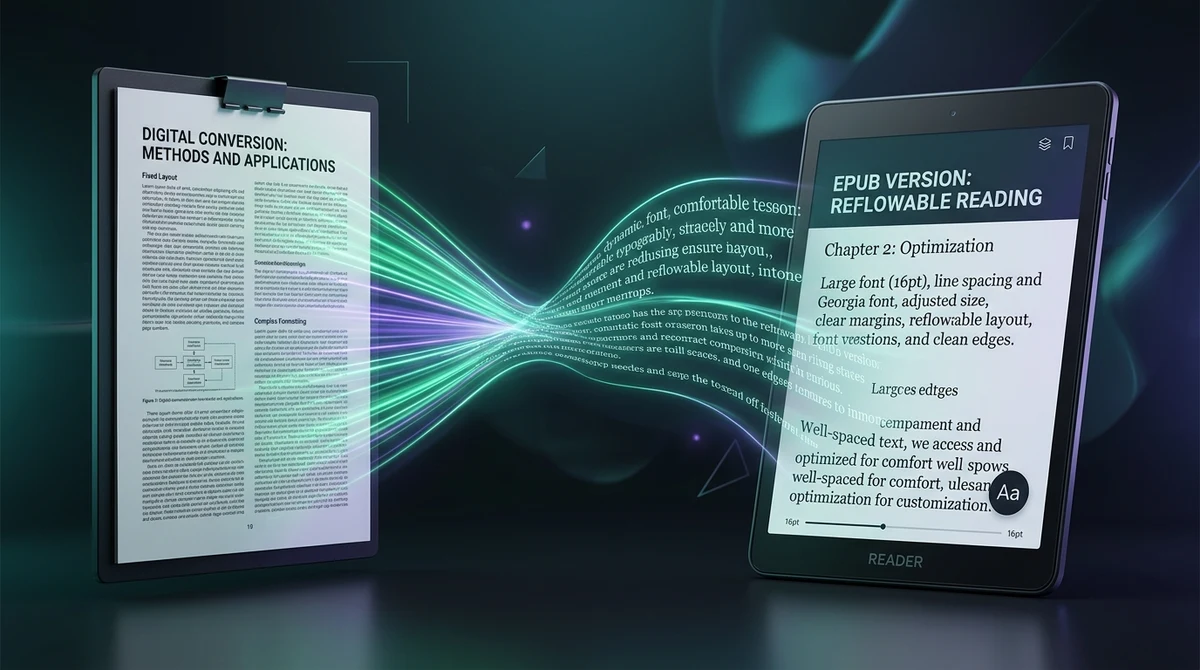
結論と重要ポイント
PDFをオンラインで無料かつ安全にEPUBへ変換するには、固定されたPDFページからテキストと画像ストリームを抽出し、EPUB 3標準に準拠したリフロー型のXHTML章立てへ再構築します。AZ2PDF変換エンジンを使用することで、専用ソフトのインストールなしに、スマートフォンや電子書籍リーダーでの横スクロールやピンチズームの負担を解消し、サーバーのRAMメモリ内で完全なプライバシーを保ちながら瞬時に処理できます。
- ピンチズームの疲労を根本解消:固定サイズのA4やLetterサイズのPDFページを、スマホや電子書籍端末の画面幅に合わせて自動改行するリフローテキストへ再編成します。
- 文字サイズと配色の自由なカスタマイズ:EPUB化後は、フォントサイズの拡大、好みの書体選択、行間調整、夜間のダークモード表示などが端末側で自由自在に行えます。
- 不要なヘッダー・フッターの自動除去:ページごとに繰り返される柱やノンブル(ページ番号)を自動判別して除去し、文の途中でテキストが分断されるのを防ぎます。
- 完全無料&RAM内での安全な即時処理:AZ2PDFはファイルを揮発性サーバーメモリ上でのみ処理するため、料金不要、アカウント不要、透かしなしで、5分後にデータが自動消去されます。
ピンチズームの悪夢:電子書籍リーダーでPDFを読むと目が疲れる理由
Amazon KindleやKobo、あるいはスマートフォンの小さな画面で分厚いPDF文書を読もうとして、激しい疲労を感じた経験はありませんか? 読み始めて数分もしないうちに、画面を二本指で拡大したり縮小したり、指先をあちこちへスライドさせ続けることになり、指も目も疲れ果ててしまいます。
この根本的な原因は、Portable Document Format(PDF)の構造そのものにあります。国際規格ISO 32000に基づいて作られたPDFは、現実の印刷用紙をデジタル空間で完全再現することを目的としています。見出し、段落、図表はすべて、A4やUS Letterといった固定サイズのキャンバス上の絶対座標(X/Y座標)に固定されています。
そのため、A4サイズのPDFを6インチ前後の端末で開くと、端末側は紙面全体を小さな画面枠に収めるために縮小表示せざるを得ません。その結果、文字は肉眼では判読できないほど小さくなります。1文を読むだけでも次の操作が必要です:
- 画面をピンチアウトして文章の一角を拡大する。
- 文末を読むために右方向へ水平スクロールする。
- 次の行の先頭を見つけるために左端へ戻る。
- この反復作業を何百ページにもわたり一行ごとに繰り返す。
固定配置のPDFを柔軟なリフロー型EPUB電子書籍へと変換すれば、こうしたストレスから完全に解放され、本来の心地よい読書に集中できます。
リフローテキストとは?EPUBがもたらす快適な読書体験
W3Cによって策定された電子出版規格であるElectronic Publication(EPUB)は、全く異なる思想に基づいています。それが流動的なレイアウト(リフローテキスト)です。
EPUBファイル内の文字は、固定された座標枠に縛られていません。最新のレスポンシブWebデザインのように振る舞います。電子書籍を開くと、テキストはお使いの端末の画面幅や縦横の向きに合わせて自然に折り返されます。スマホを横向きにすれば行がゆったりと広がり、縦向きに戻せば文字が欠けることなく自動的に適切な幅へと収まります。
PDFからEPUBへ変換することで、読書環境を思いのままに調整できます:
- 文字サイズの自由な変更: タップ操作ひとつで文字を大きくできるため、視力を消耗することなく長時間快適に読書を続けられます。
- お気に入りのフォント選択: 明朝体やゴシック体、視認性に優れたUDフォントやOpenDyslexicなど、好みの書体にワンタッチで切り替えられます。
- 行間や余白の最適化: 行間を広げて視線の移動を滑らかにし、読みやすさを向上させます。
- ダークモード対応: 背景を黒にしたダークテーマや落ち着いたセピア調に切り替えることで、就寝前の読書でもブルーライトの刺激を抑えられます。
固定レイアウトのPDF文書を電子書籍端末で快適に読むには、AZ2PDF PDFからEPUBへの変換ツールをご活用ください。本文の流れや章構造を自動抽出し、画面に合わせたリフロー型EPUBを生成します。
変換エンジンの内部構造:不要な改行の結合とヘッダーの自動除外
固定されたPDFを自然な電子書籍へと組み直す処理は、文書工学における高度な技術領域です。単純な抽出プログラムでは単に物理的な行ごとに文字をコピーするだけなので、不自然な改行や唐突なページ番号が文章を分断してしまいます。
- ハイフネーション解除と段落結合: 印刷用のPDFでは行末で単語がハイフンで分割されていることが多々あります。エンジンはこれらを検知してハイフンを取り除き、自然なひと続きの段落へと復元します。
- 柱(ヘッダー)とノンブル(ページ番号)の除去: 印刷書籍の上部にある章名や下部のページ番号は、そのまま電子書籍に持ち込むと数段落ごとに現れるノイズになります。解析エンジンは規則的に反復する領域を特定し、自動でクリーンアップします。
- 章の境界検知: 大きな文字サイズ、太字、前後の余白を総合的に分析して本当の章見出し(「第1章」や「はじめに」など)を判別し、EPUB内部で個別のXHTMLファイルとして分割生成します。
- デジタル目次の自動生成: 検出された見出しを階層化し、同期されたナビゲーションツリー(
nav.xhtmlおよびtoc.ncx)を作成します。これにより端末の目次パネルから読みたい章へ一瞬で移動できます。
PDFをEPUBにオンライン変換する簡単な3ステップ
複雑なCalibre等のソフトウェアをPCに導入したり、有料アプリを購入したりする必要はありません。AZ2PDFならブラウザ上で1分足らずで完了します:
ステップ1:PDF文書をアップロード
PC、タブレット、スマートフォンから、変換したいPDFの書籍、論文、報告書をブラウザの作業領域にドラッグ&ドロップするか、ファイル選択をクリックします。
ステップ2:リフローエンジンによる自動再構築
システムがサーバーの一時メモリ上で即座に解析を開始します。段落の再構成、ヘッダー情報の除去、挿絵の最適化を行い、EPUB 3準拠のパッケージを生成します。
ステップ3:完成したEPUB電子書籍をダウンロード
ダウンロードボタンをクリックして.epubファイルを保存します。会員登録不要、透かしなしで、すぐにお使いのリーダー機器へ取り込んで楽しめます。文章の校正後に印刷用の紙面が必要になった場合は、いつでも編集した電子書籍を印刷用PDF文書に再変換して固定ページとして出力できます。
レイアウト別の変換特性:1段組み小説と複数段組み学術論文
変換元のPDFの元レイアウトによって、生成される電子書籍の再現性は異なります:
- 1段組みの小説・一般書籍: ページ全体が1段で構成された文芸書やビジネス書は、最も高精度に変換されます。段落が滑らかにつながり、市販の電子書籍と見分けがつかないクオリティが得られます。
- 複数段組みの論文・専門雑誌: 2段や3段に組まれた論文は、途中に図表や注記が挟まるため構造が複雑です。PDFは座標情報しか持たないため、正しい読書順序(リーディングオーダー)を正しく再構成する処理が重要になります。
- 複雑な帳票や財務諸表: 幅広い列を持つ大きな表は、小さなスマートフォンの画面幅にリフローさせると崩れやすくなります。数値データ主体の文書は、PDFのまま閲覧するかスプレッドシートへ書き出す方が適しています。
変換したEPUBをKindle、Kobo、Apple Booksへ転送する方法
ダウンロードしたEPUBファイルを各リーダー端末へ読み込ませる手順は非常にシンプルです:
1. Amazon Kindle(端末およびKindleアプリ)
Amazonは公式サービス「Send to Kindle」を通じてEPUB形式に正式対応しています。Webページ(amazon.com/sendtokindle)からファイルをドラッグ&ドロップするか、Kindle専用メールアドレスへ添付送信するだけで、クラウド経由で全端末へ自動同期されます。
2. Apple Books(iPhone、iPad、Mac)
Apple製品はEPUBを標準サポートしています。Macならダウンロードしたファイルをダブルクリック、iPhone/iPadなら「ファイル」アプリから選択して「ブックで開く」を選ぶだけで、iCloudを通じて同期されます。
3. KoboおよびAndroid端末
Kobo端末をUSBケーブルでパソコンに接続し、本体ストレージへ.epubファイルをコピーします。Androidスマートフォンの場合は、Google Play ブックスや各種電子書籍リーダーアプリで開いて閲覧できます。
トラブルシューティング:スキャン画像PDFや図表が多い文書の扱い方
特定のPDF文書を扱う際のポイントをまとめました:
1. 文字データが含まれないスキャン画像PDF
紙の本をスキャナーや複合機で取り込んだだけのPDFは、各ページが写真画像として保存されておりテキストデータが存在しません。電子書籍のリフローには本物のテキストが必要なため、そのまま変換すると空のファイルになってしまいます。この場合は、事前にOCR(光学文字認識)処理を行って透明テキスト層を作成してからEPUB化を行ってください。
2. 校正後の印刷用PDFへの戻し
端末上で誤字脱字を修正した後、紙に印刷してファイリングしたい場合は、固定ページ寸法を持ったPDF形式に再変換することで元の印刷に適した状態を復元できます。
完全な機密保護:揮発性RAMメモリでの一時処理
執筆中の原稿、研究論文の草案、社外秘の業務資料など、文書のプライバシー保護は何よりも重要です。
アップロードされたファイルをサーバーのハードディスクに保存し続ける一般的なWebサービスとは異なり、AZ2PDFは徹底したセキュリティ基準を遵守しています:
- 揮発性メモリ(RAM)上でのみ処理: テキスト抽出やEPUBの組み立てはすべてサーバーのRAMメモリ内で完結し、永続ストレージへ書き込まれることはありません。
- 5分以内の自動完全破棄: バックグラウンドデーモンが常時稼働し、処理終了から5分以内にすべての一時バッファを完全に消去します。
- 登録不要・完全無料: メールアドレスやクレジットカード情報などの個人情報を要求することは一切ありません。
- 余計な透かしの排除: 出力ファイルにロゴや宣伝用の透かしが入ることはなく、原稿の美しさがそのまま維持されます。
快適なドキュメント環境を実現するAZ2PDFオンラインPDFツールスイートを、ブラウザからいつでもご活用ください。
❓ よくあるご質問(FAQ)
PDFファイルがA4などの固定印刷サイズを前提に作られているためです。6インチ前後の画面に表示すると文字が極小になり、読者は一行ごとに画面の拡大や横スクロールを繰り返す必要があり、深刻な眼精疲労を引き起こします。EPUBなら画面幅に合わせて文字が自動的に折り返されるため快適に読めます。
関連トピック記事
PDFのページ整理や高度なドキュメント管理の技術をさらに詳しく学びましょう。
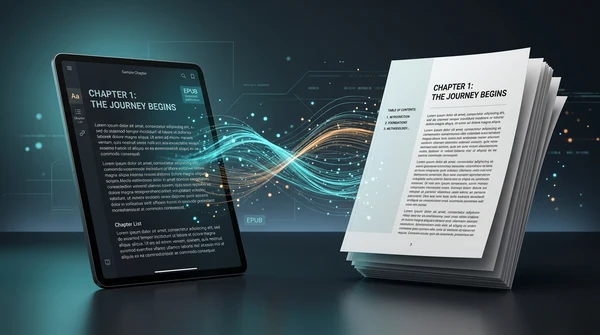
EPUBをPDFにオンラインで無料変換する方法(崩れない目次と印刷レイアウト)
EPUB電子書籍を高品質な印刷用PDF文書にオンラインで無料変換。章ナビゲーション、表紙画像、美しい組版を専用ソフトなしでそのまま保持します。
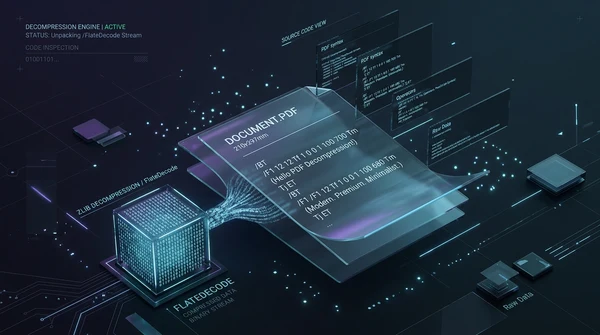
PDFストリームをオンラインで無料解凍する方法(生コードとFlateDecodeの展開)
PDF内部のFlateDecodeバイナリストリームをオンラインで無料解凍。生のPostScript演算子を調査し、構文デバッグや破損修復をソフトウェア不要で実現。
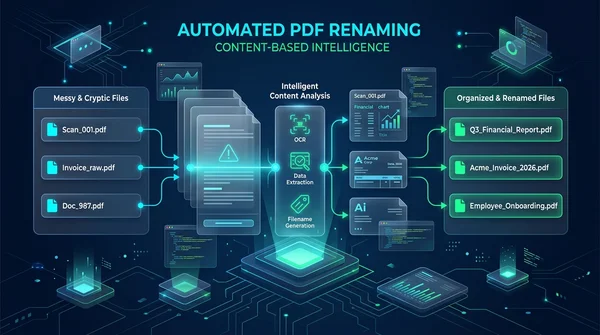
PDFファイルを内容に基づいて無料で自動名前変更する方法(オンライン)
文書内容やメタデータのタイトルタグに基づいてPDFファイルをオンラインで無料自動リネームする方法を解説。スキャンデータや請求書を劣化なしで整理。
PDFを章ごとにオンラインで無料分割する方法(完全プライベート・高品質)
分厚いPDF教科書、技術マニュアル、契約書を章ごとの個別PDFファイルにオンラインで無料分割。ブラウザ完結で安全・便利なZIPダウンロード。

Adobe AcrobatなしでPDFをオンライン編集する方法(無料・安全)
高額なAdobe Acrobatを購入せずに、ブラウザ上でPDFテキストの修正、電子署名、注釈、白塗り墨消しを行う方法を分かりやすく解説します。

画質を落とさずにPDFを圧縮する方法(無料&高速)
文字のぼやけや画像の粗さを防ぎながら、メール送信やWeb提出用にPDFファイルサイズを最大85%削減する方法を解説。ブラウザ完結で100%安全。