EPUBをPDFにオンラインで無料変換する方法(崩れない目次と印刷レイアウト)
結論と重要ポイント
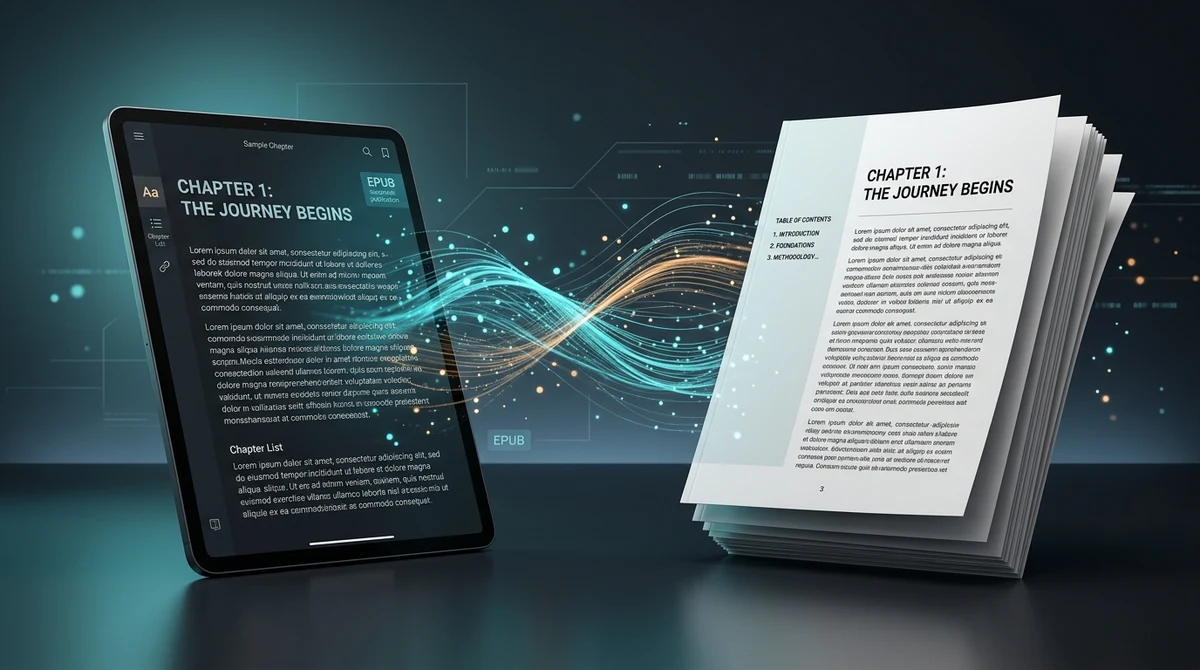
EPUB電子書籍をオンラインで無料かつ正確にPDFへ変換するには、画面に応じて可変するXHTML章やCSSスタイルをISO 32000標準に準拠した固定レイアウトの印刷ページへ変換します。AZ2PDFコンバーターを使用すると、読者、学生、教育関係者は数秒で目次付きの美しくページ付けされたPDFを生成でき、完全無料かつサーバーRAM内での安全な処理が保証されます。
- リフロー型から固定ページへの変換:可変するEPUBのテキストブロックを、統一されたページ番号と美しい余白を持つ標準的な物理ページ(A4またはレター)に固定します。
- 目次とブックマークの完全保持:電子書籍のナビゲーションデータ(nav.xhtmlおよびtoc.ncx)を、クリック可能なPDF目次および階層ブックマークへ自動変換します。
- 印刷およびスタイラスペンでの書き込みに最適:紙への印刷、学術論文でのページ引用、タブレット端末での手書きメモや蛍光ペンによる注釈に最適です。
- 100%無料でRAM内プライバシー保護:サーバーの一時メモリ(RAM)上でのみ処理され、アカウント登録不要、透かしなし、5分以内の自動完全消去が実施されます。
リフロー型と固定レイアウト:なぜ電子書籍をPDFに変換する必要があるのか
Electronic Publication(EPUB)形式は、電子書籍の世界標準規格です。国際電子出版フォーラム(現W3C)によって策定されたEPUBは、リフロー型テキスト(可変レイアウト)という基本設計に基づいています。スマートフォンや専用リーダーで本を開くと、文字サイズや画面の向きに合わせて文章が滑らかに再配置されます。
この柔軟性は日常的な読書には便利ですが、ビジネスや学術、印刷の現場では深刻な問題となります:
- 紙への直接印刷が不可能: 一般的なオフィス用プリンターや印刷機はEPUBを認識できません。固定されたページの境界線が存在しないため、そのまま印刷することはできません。
- 論文引用のための固定ページ番号が存在しない: 大学のレポートや学術論文で「142ページの記述」を引用したい場合、文字サイズを変えるたびにページ番号が変動するEPUBでは正確な参照が不可能です。
- ソフトウェアの互換性の壁: 企業の業務PCや大学の端末では、Apple BooksやCalibreなどの電子書籍リーダーのインストールが制限されていることが一般的です。一方、PDFなら特別なアプリなしですべてのブラウザで即座に開けます。
- スタイラスペンでの手書き注釈の難しさ: iPadやタブレットでApple Pencil等を使って余白にメモを書いたり数式に印を付けたりする場合、固定されたPDFページのほうが圧倒的に快適です。
EPUBをPortable Document Format(PDF)に変換することで、ISO 32000規格に準拠した固定ページに文章が固定され、美しいタイポグラフィと普遍的な互換性が両立します。
リフロー型の電子書籍を印刷に適した定型ページへまとめるには、AZ2PDF EPUBからPDFへの変換ツールをご活用ください。章立てやレイアウトを忠実に再現したPDFを瞬時に生成します。
EPUBの内部構造:電子書籍ファイルの中身とは?
EPUBを独自のバイナリ形式だと思っている方は少なくありません。しかし実際には、標準的なWeb技術をZIP圧縮したアーカイブです:
- MIMEタイプ識別子: パッケージの形式を宣言するプレーンテキスト(
application/epub+zip)。 - パッケージメタデータ(content.opf): 書名、著者名、発行日、言語、ISBN、および全章の読み順(spine)を定義するXMLファイル。
- XHTML章ファイル: 見出し、段落、表などが構造化された個別のHTML/XHTMLページ。
- CSSスタイルシート: フォント、行間、字下げ、ドロップキャップを制御。
- 埋め込みメディア: 高解像度の表紙画像、挿絵、図面、カスタムフォント。
- ナビゲーションデータ(nav.xhtml または toc.ncx): 章間を移動するための階層構造目次。
ページネーションエンジンが電子書籍を印刷ページへ変換する仕組み
柔軟なHTMLコードを固定されたPDFページに成形する工程は、高度なドキュメント工学であるページネーション(割付)と呼ばれます。低品質なツールでは文の途中で改ページされたり、行頭・行末に孤立した1行(ウィドウ・オーファン)が発生します。
- アーカイブ展開と読み順解析:
content.opfを読み込み、章や前書き、付録の正確な配置順序を決定します。 - CSSおよび印刷用タイポグラフィの標準化: 画面用のスタイルを物理的な用紙サイズ(A4またはレター)に再計算し、最適なフォントサイズと行間を確保します。
- インテリジェントな改ページ処理: 主要な各章に改ページ(
page-break-before: always)を適用し、前の章の末尾に見出しが重なるのを防ぎます。 - 表紙画像の最適配置: 正式なカバーアートを抽出し、アスペクト比を保ったまま独立したフルページ表紙として配置します。
- 柱・ノンブル(ヘッダー・フッター・ページ番号): 本文全体に規則正しいランニングヘッダーとページ番号を自動挿入します。
オンラインでEPUBをPDFに変換する簡単な3ステップ
かつて電子書籍の変換にはCalibreなどの重いソフトの導入が必要でした。AZ2PDFなら、ブラウザ上で1分足らずで完了します:
ステップ1:EPUBまたはMOBI電子書籍をアップロード
変換ツールを開きます。.epubまたは.mobiファイルをアップロードエリアにドラッグ&ドロップするか、端末から選択します。
ステップ2:自動ページネーションエンジンによるレンダリング
システムがサーバーの一時メモリ内で書籍データを解析します。章構造を抽出し、文字組を整え、目次とブックマークを備えたベクター品質のPDFを生成します。単体のWebページをお持ちの場合は、印刷用ドキュメントを作成するためのHTMLファイルをPDFに変換するガイドもあわせてご覧ください。
ステップ3:完成したPDF文書をダウンロード
変換が完了したら「ダウンロード」をクリックして保存します。透かしなし、アカウント登録不要で、すぐに印刷や共有に利用できます。
インタラクティブな目次とPDFブックマークの保持
長編の書籍を変換する際、最も不便なのが章移動の喪失です。数十章ある本で数百ページを手作業でスクロールするのは非効率的です。
高品質な変換エンジンは、2つの連携機能によりナビゲーションを維持します:
- ページ内ビジュアル目次: 扉ページの直後に整理された目次ページを生成します。各章タイトルは内部ハイパーリンクになっており、クリックするとそのページへ即座に移動します。
- ネイティブPDFブックマーク(しおり機能): 書籍内の目次ツリー(
toc.ncx/nav.xhtml)をISO 32000規格のブックマークに変換します。Adobe AcrobatやChromeでサイドパネルを開けば、階層構造のしおりから目的の章へアクセスできます。
将来的に小型の電子書籍リーダーやスマートフォンで快適に読書したい場合は、PDFをリフロー型EPUBへ逆変換して画面幅に合わせた自由な文字サイズ表示を取り戻すことができます。
実践的な活用シナリオ:紙への印刷、学術引用、スタイラスペンによる書き込み
電子書籍をPDF化することで、実務や学習の効率が大幅に向上します:
- 紙への印刷と製本: 勉強会用に特定の章だけを印刷したい場合や、パブリックドメインの古典作品を製本する場合でも、PDFなら印刷所が求める正確な余白が確保されます。
- 論文執筆と文献引用: 各種引用形式(APA、MLA等)では直接引用時のページ番号記載が必須です。固定ページのPDFなら確実な参照が可能になります。
- タブレットでの手書きメモ: iPad等のタブレットで蛍光ペンを引いたり、図の横にコメントを書き込んだりする作業には、PDFフォーマットが最も適しています。
- 仕事仲間との確実な共有: 相手のパソコンに専用リーダーが入っているか心配することなく、誰でも確実に閲覧できるPDFで共有できます。
DRM著作権保護の制限と高品質変換のためのヒント
変換を行う際は、以下の技術的なポイントをご確認ください:
1. DRM(著作権保護機能)について
Kindleストア等で購入した商業用電子書籍には、専用のDRM(Adobe ADEPT等)がかけられている場合があります。暗号化されたファイルは外部ツールで読み取ることができません。著作権フリーのEPUB(青空文庫やProject Gutenberg等)または私的利用のための非暗号化ファイルをご利用ください。
2. 固定レイアウトとリフロー型の違い
小説などはリフロー型ですが、マンガや雑誌、絵本などは固定レイアウト(Fixed-Layout)で作られています。これらの書籍を変換する場合、システムは画像の比率を保ち、切り抜きなしで正確に出力します。
プライバシー最優先:一時RAMメモリによる安全な文書処理
未発表の原稿や研究論文、教材は重要な知的財産です。ファイルのプライバシー保護は当サービスの最優先事項です。
ファイルをサーバーのストレージに保存し続けるサイトとは異なり、AZ2PDFは厳格なセキュリティを維持しています:
- 揮発性RAM内のみで処理: データの抽出やPDFレンダリングはすべて一時メモリ内で行われ、ハードディスクに恒久保存されることはありません。
- 5分以内の自動消去: バックグラウンド処理により、変換完了後5分以内に一時データが完全に抹消されます。
- 登録不要で完全無料: メールアドレスや決済情報の入力は一切不要で、匿名性が確保されます。
- 広告用の透かしなし: 生成されたPDFにロゴやウォーターマークが入ることはありません。
ブラウザ上で直接使える安全な各種ツールは、AZ2PDFの無料オンラインPDFツール群にてご利用いただけます。
❓ よくあるご質問(FAQ)
EPUBは画面に合わせて文字が流れるためスマホ読書には最適ですが、紙への印刷が難しく、論文引用のための固定ページ番号がなく、専用アプリが必要です。PDFに変換することで、印刷、スタイラスペンでの書き込み、ブラウザでの閲覧が可能な固定ページ文書を作成できます。
関連トピック記事
PDFのページ整理や高度なドキュメント管理の技術をさらに詳しく学びましょう。

HTMLファイルをレイアウトを崩さずにオンラインでPDFに変換する方法
HTMLファイルとCSSスタイルを印刷用PDF文書にオンラインで無料変換する方法を解説します。フォント、改ページ、レイアウトを透かしなしで完璧に維持。

PDFをHTMLにオンラインで無料変換(クリーンなコードとレイアウト保持)
PDF文書を高品質なレスポンシブHTML5およびCSSウェブページにオンラインで無料変換。フォント、スタイル、ベクターグラフィックを透かしなしで保持。

レイアウトを崩さずにPDFをWordに変換する方法(無料・編集可能)
フォント崩れや表のズレ、テキストボックス化を防ぎ、PDFを編集可能なWord DOCXに変換する手法を解説。ブラウザ完結で100%安全。

レイアウトを崩さずにWordをPDFに変換する方法(無料・安全)
フォント崩れや改行ずれを防ぎ、Word文書(DOCX/DOC)を高品質な標準PDFに変換する方法を解説。高速・完全無料・ブラウザ内完結のプライバシー保護。
PDFストリームをオンラインで無料解凍する方法(生コードとFlateDecodeの展開)
PDF内部のFlateDecodeバイナリストリームをオンラインで無料解凍。生のPostScript演算子を調査し、構文デバッグや破損修復をソフトウェア不要で実現。

画質を落とさずにPDFを圧縮する方法(無料&高速)
文字のぼやけや画像の粗さを防ぎながら、メール送信やWeb提出用にPDFファイルサイズを最大85%削減する方法を解説。ブラウザ完結で100%安全。