Adobe AcrobatなしでPDFをオンライン編集する方法(無料・安全)
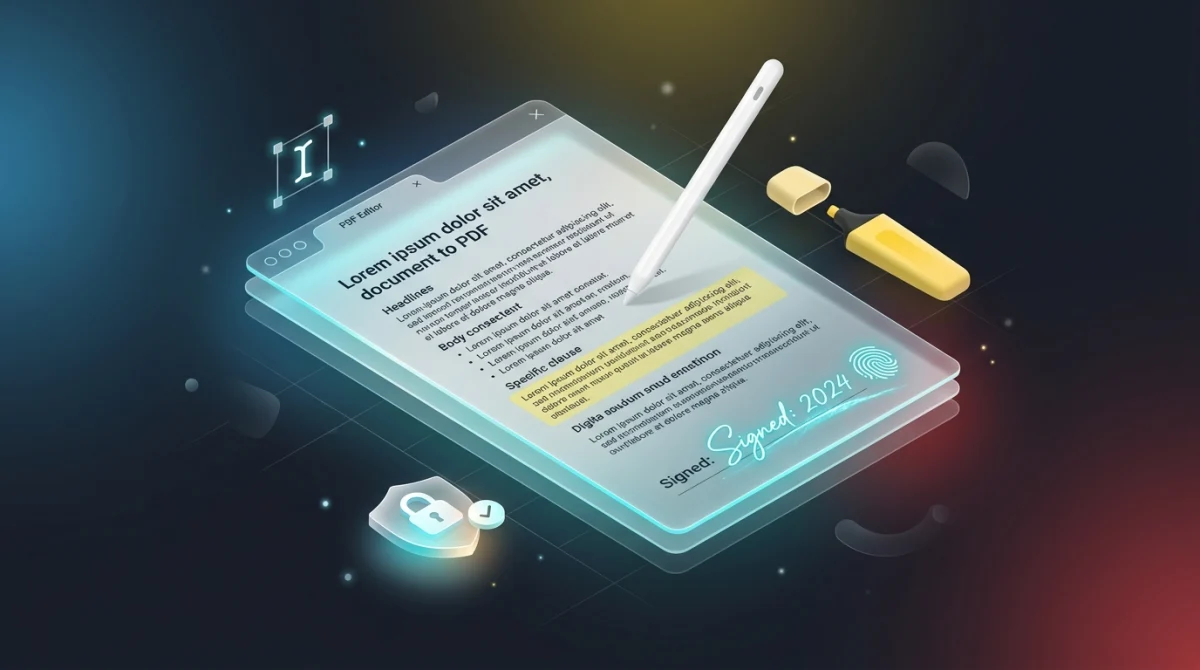
結論と重要ポイント
高額なAdobe Acrobatの有料契約を結ぶことなくオンラインでPDFを編集するには、AZ2PDFのようなブラウザ完結型のエディタが最適です。お使いの端末のブラウザ内で直接動作するため、重要な契約書や個人情報を外部サーバーに送信することなく、テキストの追記、電子署名、ハイライト、墨消しを安全に行えます。
- 高価なソフトは不要: 日常のちょっとした修正や書類記入のために、年間3万円以上のAdobe Acrobat Pro契約を支払う必要はありません。
- 万全のプライバシー: ファイルはお手元の端末内で完結し、インターネットを介して外部のサーバーに送信されることは一切ありません。
- 必須機能を網羅: テキスト追記、手書き・画像署名、蛍光ペンハイライト、重要情報の白塗り消去までスムーズに行えます。
- 最適な使い分け: 記入や署名、部分修正なら直接PDF編集が最速。複数ページにわたる長文の書き直しなら、先にWord変換するのがおすすめです。
なぜPDFの編集は難しいのか?(そしてAcrobatが不要な理由)
請求書の誤字を1文字直したい、契約書の日付を書き換えたいのに、文字をクリックしても編集できず困った経験はありませんか?実はこれ、世界中のオフィスワーカーが直面している共通の悩みです。
私たちが普段文章を作成するMicrosoft WordやGoogle Docsでは、文字を入力すると次の行へ自動的に流れていきます。しかし、Portable Document Format(PDF)は全く異なる目的のために誕生しました。PDFは「デジタルな印刷用紙」として機能します。PDFが生成される際、すべての文字、ロゴ、罫線は用紙上の正確な座標位置に固定され、スマートフォン、Mac、Windowsなど閲覧環境を問わず寸分違わず同じレイアウトで表示されるよう設計されています。
一般的な文書ファイルと異なり、PDFは連続した段落データを持っていません。文字を一文字ずつ決まった座標に配置しているため、開いたときに「編集可能な文章」というより「変更できない1枚の絵」のように感じられるのです。
従来、この固定されたページを書き換えるには、年間3万円以上かかるAdobe Acrobat Proなどの専用ソフトウェアが必要でした。しかし、日常的な書類記入、名前の修正、署名、注釈の追加といった作業であれば、高価なソフトを契約する必要はもうありません。現代の最新ブラウザなら、これらの操作をすべて無料でスムーズにこなすことができます。
高価なソフトウェアライセンスを購入することなく、これらの構造的な制約をスムーズに解決するには、AZ2PDF PDF編集ツールをご活用ください。ブラウザ内で軽快に動作するよう設計されており、キャンバス上でテキストの修正、注釈の挿入、図形の描画、機密事項の墨消しを直接実行できます。
プライバシー最優先:ブラウザ内完結処理がデータを守る仕組み
雇用契約書、賃貸借契約、医療診断書、確定申告書類など、PDFで扱う書類には極めて重要な機密情報や個人情報が含まれています。
従来の無料PDFツールの多くは、クラウドアップロード方式を採用していました:
- ブラウザにファイルをドラッグ&ドロップする。
- ファイルがインターネットを経由して運営会社の外部サーバーに送信・保存される。
- 遠隔サーバー上で編集処理が行われる。
- 編集済みのファイルが端末にダウンロードされる。
たとえ「1時間後に削除する」と記載されていても、機密文書や銀行口座の明細をネット越しに第三者のサーバーへ預けることには、情報漏洩の重大なリスクが伴います。
そこでAZ2PDF 無料オンラインPDFツールは、100%ブラウザローカル処理に徹底してこだわりました。書類を開くと、お使いのパソコンやスマートフォンのメモリ内で直接すべての変更が行われます。ファイルが外部サーバーに送信されることは一切ありません。大切なプライベートデータが画面の外に出ることはなく、完全な安全性が担保されます。
かんたん3ステップでPDFをオンライン編集する手順
AZ2PDF PDF編集ツールを使えば、作業は1分足らずで完了します。手順は以下の通りです:
ステップ1:PDFファイルを瞬時に開く
ブラウザでエディタを開き、PDFを作業エリアにドラッグ&ドロップします。端末のローカルメモリ上で直接読み込まれるため、サーバーへのアップロード待ちや処理待機時間はゼロです。
ステップ 1:PDFファイルを瞬時に開く
ブラウザでエディタを開き、PDFファイルをワークスペースにドラッグ&ドロップします。処理はお使いの端末内で直接行われるため、サーバーへのアップロード待機時間なしですぐにドキュメントが表示されます。
ステップ2:テキストの追記や署名・注釈を追加
直感的な上部ツールバーを使って編集します。任意の場所をクリックして新しいテキストを入力したり、手書きサインを追加したり、重要箇所にマーカーを引いたり、白塗りツールで隠したい数値を隠蔽できます。
ステップ3:完成したPDFを保存・ダウンロード
作業が完了したら「ダウンロード」ボタンをクリックします。元のレイアウトを損なうことなく、透かし(ウォーターマーク)も一切入らず、アカウント登録の手間もなく即座に端末へ保存されます。
無料オンラインPDFエディタでできる主な操作
学校、オフィス、ご家庭での様々な場面に対応する実用的な機能を備えています:
1. テキストの追加・修正・フォーム入力
住所の訂正や請求書番号の記入、入力欄のない申請書の穴埋めも簡単です。「テキスト」ツールを選んでページをクリックし文字を打ち込むだけ。フォントの種類、サイズ、色、配置も元の文書に合わせて微調整できます。
2. 契約書や同意書への電子署名
わざわざ紙に印刷してペンでサインし、再度スキャナーで取り込む手間はもう不要です。「署名」ツールを使えば、マウスやトラックパッドで直感的に手書きサインを描くか、あらかじめ保存した透過PNG形式の署名画像をきれいに貼り付けられます。
3. 重要条項のハイライトと注釈
契約条項の確認や試験勉強の際、マーカー機能が役立ちます。視認性の高い蛍光色で文字を強調したり、四角枠や矢印を描いて注意点を明確に示すことができます。
4. 機密情報・個人情報の白塗り墨消し(Whiteout)
決算書や身分証を他者と共有する前に、口座番号や連絡先を隠したい場合があります。白塗りツールを使えば、見せたくない部分の上に不透明な四角形を重ねて確実に不可視化できます。
文字の追記や手書き署名を保存した後は、新しいフォントや画像データの追加によってファイルサイズが肥大化することがあります。メールで素早く添付送信できるよう、必要に応じて編集したPDFを圧縮することで、文書を最適なデータ容量に保つことができます。
選択肢の比較:ブラウザ型 vs クラウド型 vs Acrobat
PDFを変更する手段は主に3つあります。セキュリティと利便性のバランスを理解して最適な方法を選びましょう:
選択肢1:最新のブラウザ完結型エディタ(AZ2PDF)
日常業務において最も高速で安全な方法です。ブラウザの保護領域(サンドボックス)内で動作し、ファイルが手元から離れないため機密保持も万全。完全無料、登録不要で、Mac、Windows、iOS、Androidを問わず即座に動作します。
選択肢2:従来のクラウドアップロード型サービス
ファイルを遠隔サーバーに送信する昔ながらのサービスです。専用ソフトは不要ですが、機密書類を社外サーバーに上げるリスクがつきまといます。また、無料版では1日の利用制限やダウンロード時の課金誘導が多い点も難点です。
選択肢3:デスクトップ専用ソフト(Adobe Acrobat Pro)
印刷業界など、高精度な色分解やプリプレス製版を必要とする現場には不可欠です。しかし、一般的なオフィス業務で文字修正や署名をする程度であれば、年間数万円の維持費を正当化するのは困難です。
直接PDFを編集すべき時 vs 先にWord変換すべき時
作業をスムーズに進めるための、経験豊かなオフィスワーカーの鉄則をご紹介します:
PDFを直接編集すべきケース: 書類への署名、空欄への記入、数文字の誤字修正、日付の変更、注釈の追記、特定数値のマスキングなど。数秒で完了し、元のデザインが崩れる心配は全くありません。
先にWordに変換すべきケース: 複数ページにまたがる長い段落を丸ごと書き直す場合や、文章の増減に合わせて全体のレイアウトを自動調整したい場合。PDFは座標固定されているため、大規模な文章再編はWordに変換してから行うのが圧倒的にスムーズです。
すべての変更処理はお使いの端末のブラウザサンドボックス内で完結するため、AZ2PDF オンラインPDFツールは機密保持が求められるビジネス文書や契約書を外部クラウドに一切送信することのない、極めて安全な作業環境を提供します。
PDF編集時によくあるトラブルと対処法
作業中につまずきやすい3つの疑問と解決策をまとめました:
1. 文字を選択したりハイライトできない
文字をクリックしても反応しない場合、そのPDFは紙の書類をスキャナーや複合機で取り込んだ「画像データ」の可能性があります。その場合でも上から文字を書き重ねることは可能ですが、文字自体を選択したい場合はOCR(文字認識)ツールを活用してください。
2. ツールバーのボタンがグレーになって押せない
編集ボタンが無効化されている場合、作成者が「編集制限パスワード」をかけている可能性があります。編集を開始する前にパスワード保護を解除する必要があります。
3. 追加したフォントが元の文字と微妙に合わない
既存のデザインの上に文字を追加する際は、Arial、Inter、Roboto、あるいは明朝・ゴシックの標準フォントを選択すると、周囲のレイアウトに違和感なく自然に馴染みます。
❓ よくあるご質問(FAQ)
はい、可能です。AZ2PDF PDF編集ツールのような最新のクライアントサイド型ツールなら、ブラウザ内で直接テキストの追加、注釈、墨消し、電子署名などを完全無料・アカウント登録不要で利用できます。
関連トピック記事
PDFのページ整理や高度なドキュメント管理の技術をさらに詳しく学びましょう。

複数のPDFファイルを1つにオンラインで結合する方法(無料&安全)
Adobe Acrobatを使わずに複数のPDFファイルを1つの文書に整理・結合する方法を解説。画質劣化なし、完全無料かつセキュアに高速処理。

PDFのページを個別のファイルに分割する方法(無料&安全)
Adobe Acrobatを使わずに、オンラインでPDFファイルを分割したり特定のページ範囲を抽出したりする方法を解説します。高速、完全無料、万全のセキュリティ。

無料でPDFにパスワードを設定して保護する方法(AES-256暗号化)
軍事レベルのAES-256暗号化を使用して、オンラインで安全かつ無料でPDFにパスワードを設定・保護する方法を解説。透かしなしで機密契約書や給与明細を保護。

パスワード付きPDFのロックをオンラインで解除する方法(セキュリティを恒久的に削除)
正当な権限を持つPDFの閲覧パスワードや印刷・コピー制限をオンラインで無料解除する方法を徹底解説。透かしなし・メモリ内暗号解除で完全保護。

PDFページの向きをオンラインで永久に回転・無料保存する方法
横向きや上下逆さまのPDFページを無料でオンライン回転し、永久保存する実践ガイド。ブラウザ完結で高速・安全、原本の品質を100%劣化なしで維持します。

オンラインでPDFの余白をトリミングしてページ枠を調整する方法(無料)
オンラインでPDFの余白やスキャンの黒枠を無料でトリミングする方法。Kindleでの読書や配送ラベル印刷用に、画質を一切落とさずページサイズを最適化。