PDFの機密情報・個人情報を無料で自動黒塗り消去する方法(PIIサニタイズ)
結論と重要ポイント
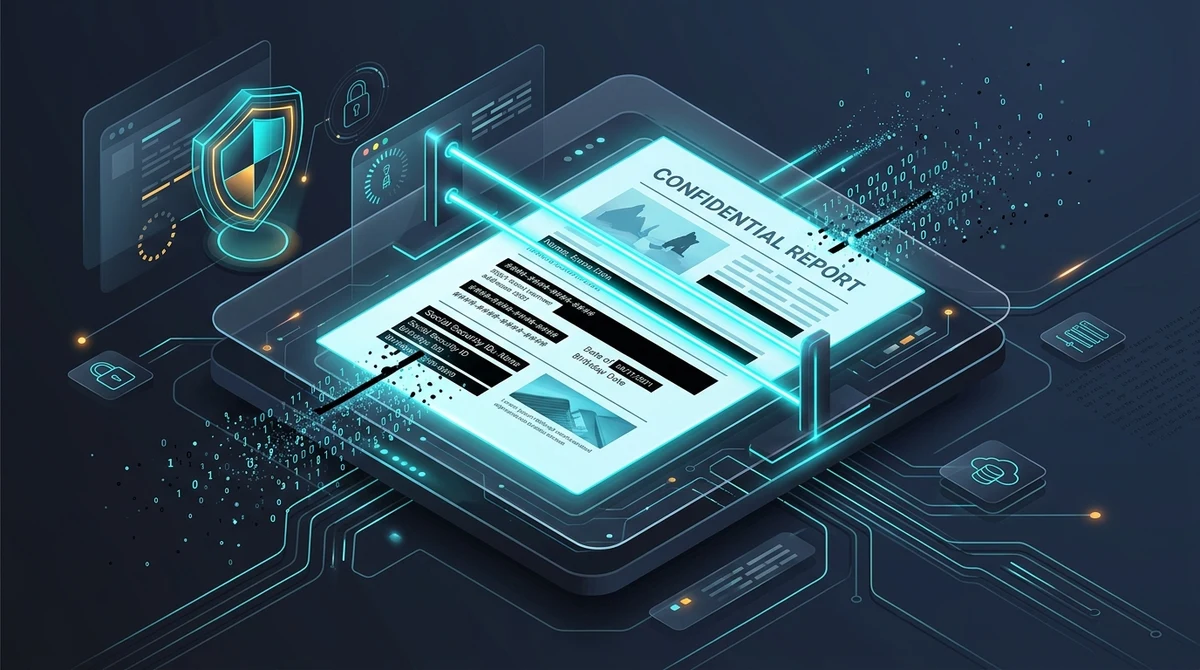
PDF内の機密情報を無料で自動黒塗り消去するには、AZ2PDFの「PDF自動墨消し」ツールを使用して、マイナンバー、クレジットカード、メールアドレス、電話番号などの機密パターンを検出・完全消去します。本ツールは正規表現パターンを特定し、ドキュメントのバイナリストリームからテキストグリフを直接根こそぎ消去します。
- 自動パターン照合:マイナンバー、クレジットカード番号、メールアドレス、電話番号、カスタム正規表現など、数百ページにわたる一般的な個人識別情報(PII)を瞬時に自動検出。
- 真のバイナリストリーム完全消去:PDFの生バイトストリームから文字グリフとメタデータを恒久的に抹消し、コピー&ペーストやレイヤー解析によるデータ復元を物理的に遮断。
- 完全無料・制限なし:高額なAdobe Acrobatのサブスクリプション契約やユーザー登録を行わずに、訴訟書類や診断書、財務諸表を無制限に墨消し処理可能。
- スマートな推奨ワークフロー:自動墨消しに加えてメタデータサニタイズやPDFフラット化を組み合わせることで、隠れた改訂履歴を完全に根絶し文書の真正性を保護。
手動の視覚的マスキングの危険性:なぜ黒い四角形では情報が守れないのか
法律事務所、医療機関、金融機関、公的機関において、機密情報を含むPDFドキュメントの授受は日常的な業務です。裁判所の証拠書類、企業のM&A契約書、患者の診療録など、個人情報を保護した上で外部開示することは法律上必須の義務となっています。しかし毎年、名だたる企業や公的機関が、「単なる見た目の目隠し」と「真のデジタル墨消し」を混同したことによる致命的な情報漏洩事故を起こしています。
PDF内の機密データを隠そうとする際、多くのユーザーは安易な方法を選んでしまいます。AppleのプレビューやAdobe Acrobat Reader、Microsoft Wordでファイルを開き、機密文字の上に黒い四角形を描画するか、黒い蛍光ペン機能で塗りつぶして保存するという方法です。画面上では隠れたように見えますが、内部的には1文字も削除されていません。
国際規格であるISO 32000(PDFアーキテクチャ仕様)に基づき、PDFは独立した複数の描画レイヤーによって構築されています。テキストの上に黒い長方形を配置しても、それは描画キューに新しいベクターグラフィックオブジェクトを追加したに過ぎません。下敷きとなっている元の英数字は、TjやTJといった標準のテキスト表示オペレータによって定義されたまま、生の/Contentsテキストストリーム内に無傷で存在し続けます。
そのファイルを受け取った第三者は、キーボードのCtrl+A(全選択)を押してCtrl+C(コピー)し、メモ帳に貼り付けるだけで、隠されていたはずの機密テキストを簡単に平文で閲覧できます。さらに、無料のベクター編集ツールでファイルを開き、黒い四角をクリックして削除するだけで、マイナンバーや銀行口座情報が瞬時に露呈します。本物の墨消しとは、装飾レイヤーを重ねることではなく、バイナリデータを恒久的に破壊・抹消するプロセスです。
個人情報管理における人為的ミスを排除するには、AZ2PDF 自動墨消しツールを活用してください。精巧な正規表現パターンとカスタムキーワード辞書により、数百ページに及ぶ文書からマイナンバー、メールアドレス、クレジットカード番号を自動で安全に消去します。
自動PDF墨消しの仕組み:正規表現とバイナリバイトの完全抹消
60ページの財務報告書や200ページにおよぶ裁判記録を手作業で1箇所ずつ探して黒塗りしていく作業は、膨大な時間を要するだけでなく見落としのリスクを常に伴います。43ページ目にある口座番号を1つ見落としただけでも、個人情報保護法やGDPRに基づく重大な法令違反になり得ます。自動墨消しは、高度なパターン認識と低レイヤーのバイナリサニタイズにより、この課題を根本から解決します。
最新の自動墨消しエンジンは、精密に連携する3つの技術段階を通じて動作します。
1. テキスト座標のマッピング: エンジンはPDFのドキュメントオブジェクトモデル(DOM)を解析し、テキストマトリクスオペレータ(Tm)や文字間隔配列をデコードします。各ページ上の全文字について、正確な境界ボックス座標(X/Y位置、行の高さ、ベースラインオフセット、文字幅)を算出します。
2. 正規表現(Regex)によるパターン評価: 単一の固定キーワードを検索するだけでなく、高度な正規表現ルールを適用します。これにより、数字がハイフン区切り、スペース区切り、または連続した文字列のいずれで表記されていても、対象となるデータ構造(16桁のカード番号や国際銀行コードなど)を的確に識別します。
3. バイナリストリームの抹消と視覚的墨消しマーカーの描画: 一致が確定すると、エンジンはページストリーム辞書から該当する文字コードを手術のように精密に削ぎ落とします。その上で、不透明なベクター長方形(デフォルトは完全な漆黒)をページの表面に直接焼き付けます。下層のテキストバイトが完全に消滅しているため、どのような検索コマンドやフォレンジックツールを用いてもデータを復元することはできません。
さらに、高機能な墨消しシステムは合字('fi'などの連結文字)の構造境界を正確に解釈し、ファイル内に不完全な文字コードの断片が残存するのを完全に防止します。
対応するPIIプリセット:どのような情報を自動黒塗り消去できるのか
個人識別情報(PII)は予測可能な構文規則に沿って形成されています。自動化ツールには、誤検出を最小限に抑えつつ高精度に対象データを検出するプリセットが用意されています。
1. マイナンバー・社会保障番号
各国の国民識別子や納税者番号を検出。有効な番号規則を検証することで、型番や商品コードを誤って墨消ししてしまう事態を防ぎます。
2. クレジットカード・デビットカード番号
主要国際ブランド(Visa、MasterCard、JCB、American Express、Discover)のカード番号をカバー。発行者識別番号(IIN/BIN)を検証し、桁区切りの整合性をチェックします。
3. メールアドレス
RFC規格に準拠した法人・個人のメールアドレス([email protected]など)。有効なトップレベルドメイン(TLD)に照合し、文末のピリオドなどを誤って巻き込まないよう設計されています。
4. 電話番号
国内の固定電話・携帯電話番号表記はもちろん、プラス記号から始まる国際規格E.164フォーマット(例:+81 3 1234 5678や+1 415 555 0199)にも対応します。
5. 国際銀行口座番号(IBAN)およびSWIFT/BICコード
ISO 13616に準拠した欧州および国際送金用の銀行識別コード(国コード2文字+検査数字+英数字)を正確に識別します。
6. カスタムキーワードと独自正規表現
標準的なPIIに加えて、極秘プロジェクト名、社内カルテ番号、事件番号、役員氏名など、企業固有の機密情報を指定リストや正規表現を用いて一度にまとめて一括消去できます。
わずか3ステップでPDFを自動黒塗り消去する方法
AZ2PDFの無料ツールを使用すれば、機密文書のクレンジングは数秒で完了します。手順は非常に明快です。
ステップ 1: PDFドキュメントをアップロードする
Mac、Windows、iOS、Androidのブラウザでツールを開きます。契約書や請求書、カルテをアップロードエリアにドラッグ&ドロップします。AZ2PDFは完全無料で、会員登録や利用回数制限はありません。
ステップ 2: パターンを選択するか独自キーワードを入力する
消去したいデータ項目(マイナンバー、カード番号、メール、電話番号など)のチェックボックスをオンにします。特定企業名などを消去したい場合は、カスタムキーワード欄に1行に1語ずつ入力します。墨消しボックスの色や余白も調整可能です。
ステップ 3: サニタイズされた安全な文書をダウンロードする
「自動墨消し」ボタンをクリックします。エンジンが全ページを走査し、テキストバイトを消去してきれいな墨消し枠を描画します。「ダウンロード」を押せば、復元不可能な安全なPDFが即座に入手できます。
正規表現による自動サニタイズ処理が完了した後は、手動で墨消し領域を点検・微調整し、最終配布前に例外的な記述の目視確認や企業ロゴのマスキングを追加することも可能です。
プライバシーと法令遵守:医療・法務・企業秘密文書の保護
墨消しを必要とするPDFは、必然的に組織が保有する最もデリケートな情報(病歴、財務残高、特許技術、秘密保持契約)を含んでいます。
従来のオンライン変換サイトの多くは、アップロードされたファイルを外部サーバーのハードディスクに長時間保管するため、深刻な情報流出リスクを孕んでいます。暗号化されていない機密ファイルを第三者のクラウドに保管することは、各種プライバシー関連法令に抵触する恐れがあります。
AZ2PDFがゼロ保持モデル(Zero-Retention)を採用しているのはそのためです。処理対象ファイルは、実行中のみ隔離された揮発性RAMバッファ上に保持されます。処理完了から5分以内に、自動デーモンプロセスがすべてのメモリバッファを完全に消去します。ファイルがディスクに恒久保存されたり、AIの学習データに利用されることは一切ありません。
スキャン文書の場合:事前にOCRテキスト認識が必要な理由
自動墨消しで最もよくある誤解が、紙からスキャンした文書に関するものです。オフィスのコピー機でスキャンした契約書は、文字データではなく「PDFという枠に入った1枚の写真(ラスタ画像)」であることが大半です。
スキャン画像には画素(ピクセル)しか存在せず、実際のテキストコードが含まれていないため、自動正規表現エンジンが数字や単語を認識することは原理上不可能です。
スキャン文書を確実に自動墨消しするには、以下の2つの手法を用います。
方法 A: 先にOCRを実行する: 文書をOCR PDFツールで処理します。光学文字認識が文字の形状を読み取り、画像の下に不可視のテキスト層を生成(透明テキスト付きPDF)します。テキスト層が存在すれば、自動墨消しツールで簡単に文字を検出・抹消できます。
方法 B: 手動墨消しツールを使用する: 数ページの文書であれば、PDF墨消しツールを使用して、画像上の機密箇所に直接黒い四角枠を描画します。指定した領域下のピクセル自体を完全に上書き消去できます。
手法の比較:AZ2PDF vs Adobe Acrobat Pro vs 印刷・手作業スキャン
機密データを抹消する方法には、それぞれ作業速度、コスト、セキュリティの面で違いがあります。
選択肢 1: AZ2PDF 自動墨消しツール(推奨)
継続的なコストをかけずに迅速で安全な墨消しを行いたい企業や個人に最適です。高度なパターンエンジンが数十ページをわずか数秒で処理し、生テキストとメタデータを跡形もなく消去します。完全無料、登録不要、5分後のRAMデータ完全破棄。
選択肢 2: Adobe Acrobat Pro
充実したデスクトップ機能を誇りますが、1ユーザーあたり年間3万円以上の高額なサブスクリプション費用が発生し、大容量ソフトウェアのインストールと手動設定が求められます。定期的な個人情報消去のためだけに企業プランを維持するのはコストパフォーマンスに見合いません。
選択肢 3: 紙に印刷して油性ペンで塗りつぶし、再スキャン
いまだ多くの職場で紙に印刷してマジックで黒塗りし、再度スキャンする光景が見られます。しかし、これは時間と紙の無駄であるだけでなく、非常に危険です。一般的な油性ペンのインクはスキャナーの強い光学照射を受けると透けて見えてしまうことが多く、再スキャンしたファイル上で数字が判読できてしまいます。また、ベクターフォントが劣化し、ファイルサイズも肥大化します。
揮発性メモリ上で機密データが完全に抹消されるAZ2PDF 自動プライバシー&墨消しハブを利用して、情報保護基準をスマートかつ確実にクリアしてください。
自動墨消しでよくある問題と実践的トラブルシューティング
墨消し処理で思い通りの結果が得られない場合は、以下の解決策をご確認ください。
1. スキャンしたページ上の番号が検出されない
マウスカーソルでテキストを選択できるか確認してください。文字をハイライト選択できない場合、そのドキュメントは画像です。自動墨消しを行う前に、OCR PDFツールで機械可読テキストを生成してください。
2. 消去する必要のない箇所まで黒塗りされた(誤検出)
マイナンバー以外の製造番号などが黒塗りされてしまった場合、桁数が似ている可能性があります。広範なワイルドカード正規表現を避け、具体的なプリセットを使用するか、完全一致キーワード検索を指定してください。
3. 文書のプロパティに作成者名が残っている
本文の墨消しは画面上の文字を消去しますが、ファイル情報(作成者、会社名、編集ソフト)は独立したメタデータ辞書に保管されています。PDFメタデータ削除ツールを使用して、隠れたメタデータや編集履歴を完全に除去してください。
4. フォーム入力欄やチェックボックスがクリック可能なまま残っている
PDFに対話型AcroFormフィールドが含まれている場合、文字を黒塗りしても入力欄が残ることがあります。PDFフラット化ツールを使用して、すべてのフォームや署名を静的印刷レイヤーに焼き固め、さらにPDF保護ツールで権限をロックしてください。
5. 墨消し後にファイルサイズがわずかに増加した
ベクター墨消しバーの追加や相互参照テーブル(XRef)の再構築により、わずかにバイトサイズが増える場合があります。メール添付の容量制限がある場合は、PDF圧縮ツールを使用して画質を落とさずに軽量化してください。
❓ よくあるご質問(FAQ)
AZ2PDFの自動墨消しツールは、対象の文字コードおよびフォントグリフをPDFのバイナリコンテンツストリームから永久に消去します。処理後のテキストは、いかなるPDF閲覧ソフトやデジタルフォレンジックツールを用いても選択・コピー・復元することはできません。
関連トピック記事
PDFのページ整理や高度なドキュメント管理の技術をさらに詳しく学びましょう。

PDFの機密情報を完全無料で永久に黒塗り(墨消し)する方法
PDF内の機密テキスト、マイナンバー、口座番号をオンラインで永久に墨消し(黒塗り)する方法を解説。バイナリから完全に抹消し、復元は不可能です。

無料でPDFにパスワードを設定して保護する方法(AES-256暗号化)
軍事レベルのAES-256暗号化を使用して、オンラインで安全かつ無料でPDFにパスワードを設定・保護する方法を解説。透かしなしで機密契約書や給与明細を保護。

パスワード付きPDFのロックをオンラインで解除する方法(セキュリティを恒久的に削除)
正当な権限を持つPDFの閲覧パスワードや印刷・コピー制限をオンラインで無料解除する方法を徹底解説。透かしなし・メモリ内暗号解除で完全保護。

Adobe AcrobatなしでPDFをオンライン編集する方法(無料・安全)
高額なAdobe Acrobatを購入せずに、ブラウザ上でPDFテキストの修正、電子署名、注釈、白塗り墨消しを行う方法を分かりやすく解説します。

画質を落とさずにPDFを圧縮する方法(無料&高速)
文字のぼやけや画像の粗さを防ぎながら、メール送信やWeb提出用にPDFファイルサイズを最大85%削減する方法を解説。ブラウザ完結で100%安全。

レイアウトを崩さずにPDFをWordに変換する方法(無料・編集可能)
フォント崩れや表のズレ、テキストボックス化を防ぎ、PDFを編集可能なWord DOCXに変換する手法を解説。ブラウザ完結で100%安全。