PDFからすべての画像をオンラインで無料削除する方法(文字とベクターを完全保持)
結論と重要ポイント
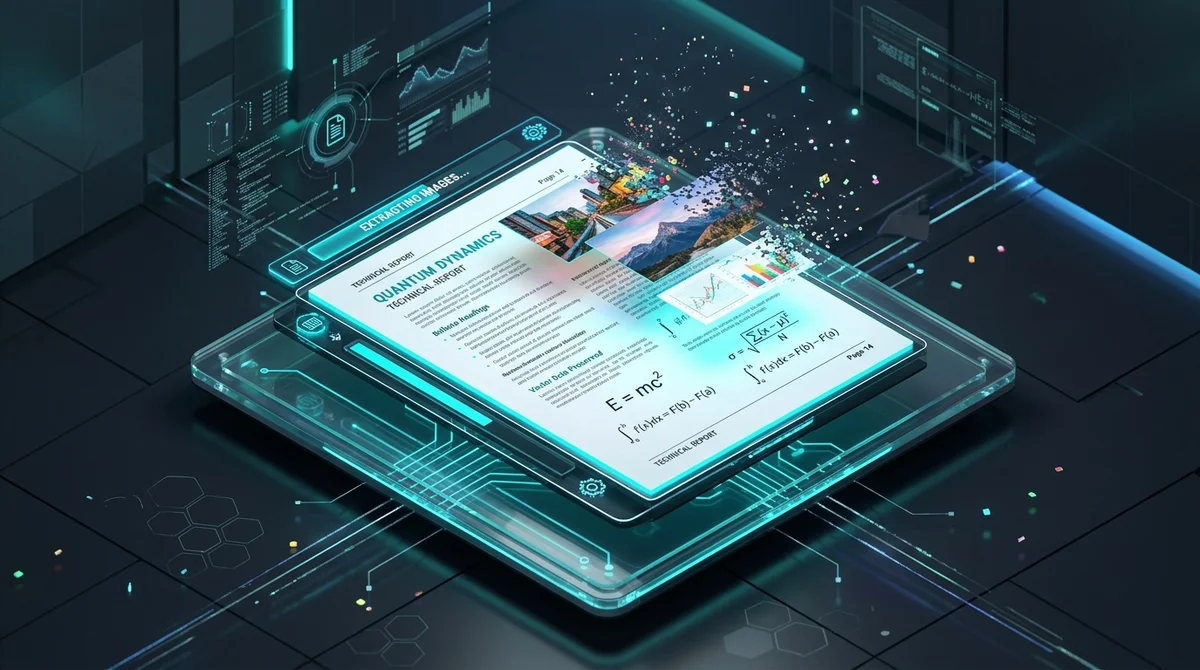
PDFからすべての画像をオンラインで無料削除するには、AZ2PDFの画像削除ツールにファイルをアップロードします。エンジンがオブジェクトツリーを解析し、埋め込まれたImage XObjectの参照を解除して画像データストリームを消去し、クリアなベクターテキストとレイアウトを維持した超軽量PDFを再構築します。
- フォント品質の劣化ゼロ:文字やフォントグリフはベクターストリームであるため、ラスター画像を削除してもすべての文字があらゆる拡大率で鮮明に保たれます。
- 劇的なファイルサイズ削減:埋め込み写真や背景バナーは文書容量の最大95%を占めます。これらを除去することで80MBのファイルを1MB未満に軽量化できます。
- 印刷インク・トナーの節約:マニュアル、法廷準備書面、学習ノートなどを、装飾画像に高価なインクを消費することなく印刷するのに最適です。
- ブラウザ完結・完全無料:アカウント登録不要、ウォーターマークなしでどのデバイスでも即座に動作し、5分以内にメモリから自動消去されます。
なぜPDFファイルから画像を削除する必要があるのか?
50ページの技術白書、機器のマニュアル、講義スライドをダウンロードした際、ファイルサイズが70メガバイトを超えていて困った経験はありませんか?内容を読んだり計算式を確認したり同僚と共有したいだけなのに、ファイルが重すぎてメールに添付できず、モバイル通信量を圧迫し、タブレットやスマートフォンでの表示にも時間がかかります。
ほとんどの場合、巨大なファイル容量の原因は文章そのものではありません。プレーンテキストはごくわずかな容量しか消費せず、千ページの生テキストでも1メガバイト未満です。容量を肥大化させている真の原因は、埋め込まれた高解像度グラフィック、写真、装飾用の背景バナー、全面ヘッダー画像です。
これらの埋め込みグラフィックを除去することで、重厚なドキュメントを超軽量で扱いやすいファイルへと変換できます。公的文書の保管、通信環境の限られた現場での資料閲覧、高価なインクカートリッジを浪費しない印刷など、不要な視覚メディアの削除は問題の根本的な解決策となります。
AZ2PDF画像削除ツールを使用すれば、重い写真や背景アートを瞬時に除去できます。ファイル辞書からImage XObjectストリームを切り離し、超高速読み込みを可能にするクリーンなテキストとベクター描画のみを残します。
ISO規格におけるPDFの画像とテキストの保存構造
自動ツールが文章を傷つけずに画像だけを正確に削除できる仕組みを理解するには、PDF規格(ISO 32000)がページ要素をどのように構造化しているかを知ることが役立ちます。
PDFは基本的に、独立したオブジェクトが階層化された構造化データベースです。テキストとラスター画像は、完全に分離された別々のメカニズムによって管理されています。
- ベクターテキストと文字グリフ:文字や単語は数学的なベクター描画命令として定義されます。文章を入力すると、PDFは文字識別子、フォント辞書の参照、XY座標軸上の正確な配置を記録します。実際の文字形状は数式曲線で描画されるため、テキストは無劣化で拡大でき、ディスク容量もほとんど消費しません。
- ラスター画像XObjects:写真やスキャン図面、ビットマップロゴは、Image XObjectsと呼ばれる外部ストリームオブジェクトとして格納されます。各Image XObjectには、生ピクセル値、色空間の定義(DeviceRGBやDeviceCMYKなど)、圧縮フィルター(JPEG用のDCTDecodeやPNG用のFlateDecodeなど)が含まれます。ページ側はコンテンツストリーム内で呼び出し命令を実行して画像を表示します。
画像削除エンジンを実行すると、ソフトウェアはオブジェクト辞書をスキャンし、ページリソースカタログ内のImage XObjectへの参照を切断して、バイナリ画像データを消去します。ベクターコンテンツストリーム、埋め込みフォント、レイアウト座標、ハイパーリンク、目次アウトラインはそのまま保持されます。その結果、すべての単語や段落が元の位置に寸分違わず配置された清潔な文書が仕上がります。
PDFからすべての画像を削除する簡単な3ステップ
ドキュメントのクリーニングはわずか数秒で完了します。アカウント登録やソフトウェアのインストールは不要で、出力ファイルに透かしが入ることもありません。
ステップ1:画像が多いPDFファイルを選択
デスクトップPC、ノートパソコン、モバイル端末のお好きなウェブブラウザでツールを開きます。高解像度写真を含むPDFを作業領域にドラッグ&ドロップするか、デバイスから直接選択します。
ステップ2:画像オブジェクトを自動除去
処理ボタンをクリックして最適化を開始します。エンジンがPDFのオブジェクト階層を解析し、埋め込まれたラスター画像ストリームを特定してページリソースから切り離し、バイナリデータを瞬時にクリーンアップします。
ステップ3:軽量化されたPDFをダウンロード
処理が完了したら、ダウンロードボタンをクリックして端末に保存します。ファイルが瞬時に開く爽快さと、劇的なサイズ縮小、そして変わらぬ文字の鮮明さを実感していただけます。
テキストのみのPDFドキュメントを生成する主な利点
PDFから写真や画像を取り除くことは、ビジネスや学術研究の現場で数多くの実用的なメリットをもたらします。
- スムーズなメール送信を実現する大幅なサイズ圧縮:高解像度写真はファイル全体の90%以上のバイト数を占めることが一般的です。これらを削除することで、60MBのファイルを1MBや2MB程度にまで圧縮できます。企業メールサーバーの添付制限(20MBや25MB)を余裕でクリアし、各種提出ポータルへのアップロードも迅速に行えます。
- プリンターのインクおよびトナーの大幅な節約:暗い背景やグラデーション、カラー写真を含む文書を印刷すると、高額なトナーカートリッジがすぐに消耗してしまいます。テキストのみのPDFを作成すれば、用紙に定着するのは必要な文字だけになり、インクの節約だけでなく印刷速度の向上や紙の波打ち防止にも繋がります。
- モバイル端末や電子書籍リーダーでの快適な描画:グラフィックが大量に含まれるPDFをスマートフォンや低スペック端末、E-Inkリーダーで開くと、スクロールのカクつきやバッテリー消費が発生します。純粋なテキストPDFなら負荷なく瞬時に描画され、快適な読書が可能です。
- 集中力を高める読書と校正環境:学術論文、法的な契約書、仕様書などを精読する際、過度な写真や広告バナーは注意力を散漫にさせます。画像を除去した文書は、論理的な記述や条項そのものに集中できる環境を提供します。
- テキスト検索とデータ抽出の処理速度向上:自動インデックス作成や自然言語処理(NLP)パイプラインにおいて、ギガバイト単位の画像データを含まないファイルは処理速度を飛躍的に向上させ、テキストマイニングをシンプルにします。
不要なラスター画像を除去した後は、テキストストリームや辞書オブジェクトをさらに整理して全体の構造を最適化することも可能です。
画像削除手法の比較:自動ツール vs 手動エディタ vs 印刷機能
PDFから画像を削除するにはいくつかのアプローチがあります。それぞれの特徴を理解することで、業務に最適な方法を選択できます。
手法1:専用の自動ストリッピングツール(AZ2PDF)
複数ページにおよぶドキュメントに最も迅速かつクリーンな選択肢です。自動エンジンが全ページ内のすべてのImage XObjectを一度のスキャンで検出し、参照を一括解除します。画像を一つずつクリックして消す必要はありません。レイアウトは維持され、文字は鮮明なままで、容量が即座に削減されます。
手法2:デスクトップ版の手動PDF編集ソフト
Adobe Acrobat Proなどのソフトでは、ページ上の個々の画像を選択して削除できます。表紙のロゴを1つ消す程度なら便利ですが、何百枚もの写真が含まれる数十ページの資料を手作業で処理するのは膨大な手間がかかります。また、高額な年間サブスクリプション契約も必要です。
手法3:仮想プリンター印刷やテキストファイル(TXT)への書き出し
テキストファイルへの書き出しは、ページ番号、フォント装飾、段組みレイアウトをすべて破棄してしまいます。また仮想プリンターでの再印刷は、ページ全体を新しいラスター画像に変換してしまったり、リンクやしおりを喪失させたりするリスクがあります。オブジェクトレベルでの専用削除ツールが最も安全です。
重要な技術的違い:ラスタースキャンとベクター図面
画像削除ツールを効果的に活用するためには、PDFの構成に関する2つの技術的な注意点を理解しておくことが不可欠です。
1. テキスト層を持たない純粋なスキャン文書
作業前に確認すべき重要な点は「そのPDFがどのように作成されたか」です。複合機やスキャナーアプリで紙をスキャンしたPDFは、各ページが1枚の大きな画像データで構成されている場合があります。光学文字認識(OCR)処理が施されていない場合、内部にベクターテキストが存在しないため、画像を削除するとページ全体が真っ白になってしまいます。スキャン文書の場合は、事前にOCRを実行して検索可能な文字層を作成しておく必要があります。
2. ベクター図面とビットマップ画像の違い
PDF内の視覚的要素のすべてがラスター画像というわけではありません。CADの設計図、折れ線グラフ、幾何学的ダイアグラムなどはベクターパス(数式座標と曲線)で描画されていることが多くあります。これらはImage XObjectではなく描画命令として記録されているため、画像削除後も鮮明な状態でページ上に残ります。これは図面を含む技術文書を閲覧する技術者にとって大きなメリットです。
3. その他の併用可能な最適化戦略
画像を完全に消去するのではなく、ファイルサイズを抑えたい場合は、PDF圧縮ツールで写真の解像度を適切に落とす手法や、グレースケール変換によってカラーチャンネルを削減する手法も検討できます。
AZ2PDFの軽量PDF処理ツールコレクションを利用すれば、ファイルを外部サーバーに保存することなくブラウザ上で安全かつスムーズに最適化できます。
画像除去時のよくある疑問とトラブルシューティング
画像削除後のファイルに想定外の現象が起きた場合の解決策をご紹介します。
1. 処理後のファイルが真っ白な空白ページになる
出力された文書が空白ページになってしまう場合、元のファイルはテキスト情報を持たない紙スキャン画像です。画像を削除する前に、OCRツールを実行してテキストレイヤーを生成してください。
2. 一部のロゴや罫線がまだ残っている
一部のアイコンや仕切り線が残っている場合、それらはビットマップ写真ではなく、ベクター描画命令または特殊フォントグリフで描かれています。これらは容量をほとんど消費しないため、ドキュメントの軽快さに悪影響はありません。
3. 削除する前に写真だけを保存しておきたい
PDFから画像を消去する前に素材として保管したい場合は、先に画像抽出ツールを使用して埋め込みJPEGやPNGファイルをZIPアーカイブとして保存してから削除を実行してください。
❓ よくあるご質問(FAQ)
はい、AZ2PDFの画像削除ツールは完全無料で利用できます。利用回数の制限や隠れた料金、アカウント登録の義務はなく、透かしロゴが入ることもありません。
関連トピック記事
PDFのページ整理や高度なドキュメント管理の技術をさらに詳しく学びましょう。

PDFのフォームと注釈を恒久的にフラット化する方法
入力可能なPDFフォームフィールド、チェックマーク、署名、注釈を固定印刷レイヤーにフラット化する方法を解説。改ざんを防止し、100%正確な表示を実現します。

破損したPDFファイルをオンラインで修復する方法(無料&安全)
開けない、壊れたPDFファイルをオンラインで無料修復。破損した相互参照(xref)テーブルを再構築し、バイナリストリームから文書を安全に復元します。

スキャンしたPDFから空白ページを自動検出して削除する方法(無料・登録不要)
スキャンしたPDF内の余分な白紙ページをオンラインで自動検出して無料削除。両面スキャン時の空白ページを高画質のまま瞬時に整理します。

長期デジタル保存のためのPDFからISO標準PDF/Aへの変換方法
PDFドキュメントをISO 19005準拠のPDF/A形式にオンラインで無料変換。フォントの完全埋め込み、ICCカラープロファイルの標準化、法的証拠性の確保を解説。

PDFから画像を無料で抽出する方法(画質劣化なしの可逆品質)
PDFから埋め込み画像を画質を落とさずに無料で抽出する方法を解説。元のJPGや透過PNG画像をZIP形式でまとめて取得できます。

PDFの機密情報を完全無料で永久に黒塗り(墨消し)する方法
PDF内の機密テキスト、マイナンバー、口座番号をオンラインで永久に墨消し(黒塗り)する方法を解説。バイナリから完全に抹消し、復元は不可能です。