Tasoita PDF-lomakkeet ja merkinnät pysyvästi
Suora Vastaus & Tärkeimmät Huomiot
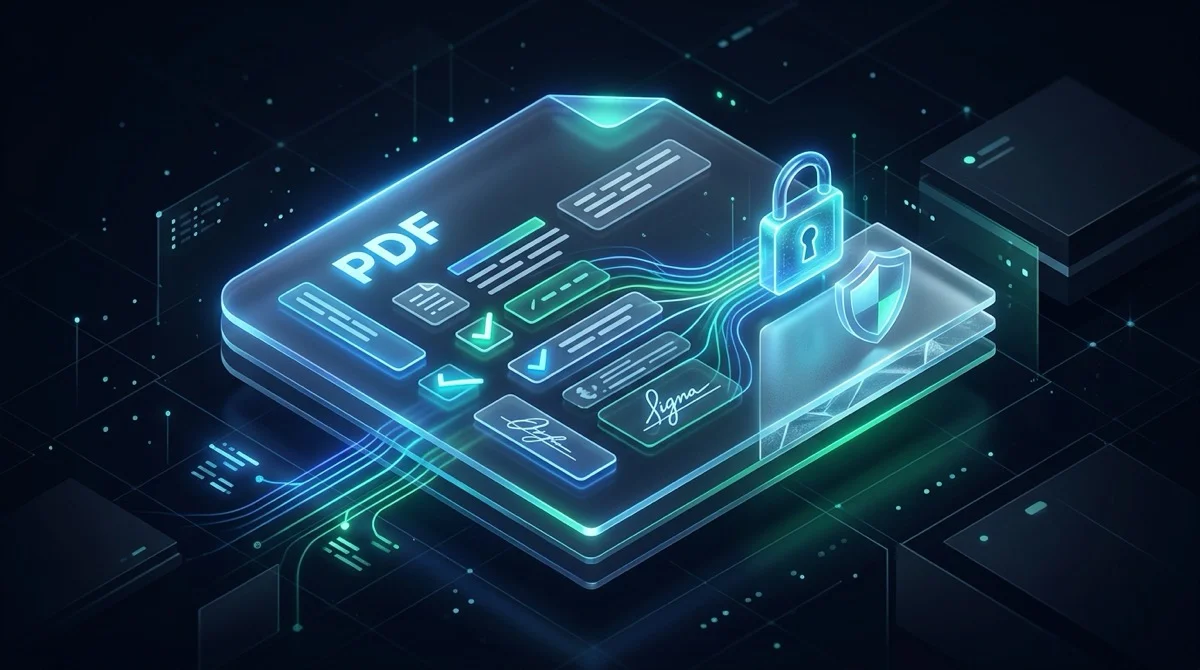
PDF-tiedoston tasoittaminen (PDF Flattening) tarkoittaa vuorovaikutteisten elementtien, kuten täytettävien lomakekenttien, valintamerkkien, sähköisten allekirjoitusten ja huomautusten, yhdistämistä suoraan asiakirjan staattiseen taustakerrokseen. ISO 32000 -standardin mukaisesti tämä lukitsee kaikki syötetyt arvot pysyvästi, estää luvattomat muutokset, poistaa mobiililaitteiden näyttövirheet ja takaa identtisen tulostuslaadun kaikilla laitteilla.
- Pysyvä lomakkeen lukitus: muuntaa muokattavat tekstikentät, valintaruudut ja allekirjoitukset staattiseksi vektorigrafiikaksi, jotta tietoja ei voi muuttaa tai vahingossa nollata.
- Virheetön mobiilinäyttö: poistaa ongelmat, joissa täytetyt tiedot tai allekirjoitukset näkyvät tyhjinä älypuhelimissa, tableteissa tai tulostimissa.
- Vektoriterävyys säilyy täysin: aito vektoritasoitus säilyttää typografian kristallinkirkkaana ja mahdollistaa Ctrl+F -tekstihaun ilman suttuista pikselöitymistä.
- Täysi yksityisyys RAM-muistissa: tiedostot käsitellään haihtuvassa muistissa ja poistetaan pysyvästi 5 minuutin kuluttua ilman rekisteröitymistä tai vesileimoja.
Miksi täytettävät PDF-lomakkeet ovat haavoittuvia tallennuksen jälkeenkin
Monet ammattilaiset ovat kokeneet tämän: täytät huolellisesti työsopimuksen, vakuutushakemuksen tai virallisen ilmoituksen. Kirjoitat osoitteesi, rastitat vahvistusruudut, lisäät digitaalisen allekirjoituksesi ja napsautat Tallenna. Ruudulla asiakirja näyttää valmiilta ja sinetöidyltä. Liität tiedoston sähköpostiin ja lähetät sen vastaanottajalle.
Moni ei kuitenkaan tiedä, että pelkkä interaktiivisen PDF-tiedoston tallentaminen ei lukitse tietoja lainkaan. Rakenteellisesti vuorovaikutteinen lomake koostuu kelluvista datatasoista, jotka sijaitsevat staattisen tausta-arkin päällä. Kuka tahansa tiedoston avaava voi tavallisessa selaimessa tai lukuohjelmassa napsauttaa tekstikenttiä, muuttaa pankkitilinumeroita, muokata sovittuja hintoja, poistaa valintamerkkejä tai poistaa allekirjoituksesi askelpalauttimella.
Tietoturvariskien lisäksi vuorovaikutteiset tasot aiheuttavat toistuvasti katseluvirheitä eri laitteissa. Kun asiakirja avataan älypuhelimessa tai tabletissa, sisäänrakennettu katseluohjelma ei usein pysty näyttämään lomakekomponentteja oikein. Valintarastit katoavat, vastaukset näkyvät tyhjinä valkoisina laatikoina ja allekirjoitukset puuttuvat. Tasoitus ratkaisee molemmat ongelmat yhdistämällä kaikki vuorovaikutteiset osat pysyvästi sivun taustarakenteeseen.
Miten PDF-tasoitus toimii teknisesti ISO 32000 -standardin mukaisesti
Jotta ymmärtäisi, miksi tasoitus on niin tehokasta, kannattaa tarkastella PDF-formaatin arkkitehtuuria ISO 32000 -standardin valossa. PDF ei ole tasainen kuva, vaan useista päällekkäisistä tasoista koostuva oliorakenne:
- Staattinen sisältövirta (/Contents): Jokaisen PDF-sivun perusta. Se sisältää vektoripiirrokset, yrityslogot, kehykset ja kiinteän leipätekstin, jota ei voi muokata kursorilla.
- Merkintämatriisi (/Annots): Vuorovaikutteiset ominaisuudet eivät sijaitse sivun sisältövirrassa, vaan erillisessä metatietosanakirjassa, jota kutsutaan merkintämatriisiksi. Tämä kattaa AcroForm-kentät, tekstilaatikot, valintanapit, pudotusvalikot ja sähköiset allekirjoitukset.
- Dokumenttiluettelo (/AcroForm): Päähakemisto, joka ylläpitää kenttämäärittelyjä, fonttiresursseja ja dynaamisia laskentaskriptejä.
Kun täytät lomakkeen näytöllä, sovellus päivittää ainoastaan arvon (/V) merkinnän sisällä. Sen alla oleva varsinainen arkki säilyy syöttökentän kohdalta täysin tyhjänä.
Tasoituksen aikana käsittelymoottori suorittaa perusteellisen rakenteellisen muunnoksen. Se tutkii jokaisen /Annots-matriisin elementin, ottaa talteen visuaalisen ulkoasun (/AP) ja kääntää kirjoitetut merkit, rastit ja allekirjoitusviivat suoriksi vektoripiirtokomennoiksi. Nämä komennot lisätään suoraan sivun /Contents-virtaan. Kun visuaalinen ilme on sulautettu pohjakerrokseen, moottori poistaa /Annots-matriisin ja irrottaa /AcroForm-hakemiston. Vuorovaikutteiset kentät lakkaavat olemasta, mutta ulkoasu säilyy 100-prosenttisen muuttumattomana.
Tasoitus verrattuna rasterointiin: miksi vektoreiden säilyttäminen on tärkeää
Yleinen harhaluulo asiakirjahallinnassa on aidon vektoritasoituksen sekoittaminen kuvan rasterointiin. Eräät heikkolaatuiset verkkotyökalut käyttävät oikotietä: ne ottavat jokaisesta sivusta kuvakaappauksen, muuttavat asiakirjan matalaresoluutioisiksi JPEG-kuviksi ja pakkaavat ne uuteen PDF-kuoreen. Vaikka tämä estää kenttien muokkaamisen, se tuo mukanaan vakavia haittoja:
- Tekstin terävyyden menetys: Rasterointi muuttaa pehmeät matemaattiset vektorikäyrät kiinteiksi pikseliverkoiksi. Suurennettaessa tai toimistotulostimella tulostettaessa tekstin reunat näyttävät sumeilta ja pakkauskohinan ympäröimiltä.
- Tekstihaun (Ctrl+F) tuhoutuminen: Koska sanat on muunnettu raakapikseleiksi, tekstikerros häviää. Avainsanojen etsiminen, sopimuskohtien kopiointi ja ruudunlukuohjelmien käyttö muuttuvat mahdottomiksi.
- Tiedostokoon valtava kasvu: Kevyen 10-sivuisen vektoritekstin muuntaminen koko sivun valokuviksi kasvattaa tiedostokoon usein 200 kilotavusta yli 25 megatavuun, mikä ylittää sähköpostirajat.
Laadukas vektoritasoitus säilyttää sen sijaan alkuperäiset tekstivirrat koskemattomina. Syötetyt merkit pysyvät tarkkoina vektoriglyfeinä. Asiakirja säilyy kevyenä, äärimmäisen terävänä jopa 800% suurennoksella ja täysin haettavissa arkistointia varten.
Yksityisyys etusijalla: väliaikainen muistikäsittely suojaa luottamuksellisia asiakirjoja
Tasoitusta tarvitsevat PDF-tiedostot ovat lähes poikkeuksetta kaikkein arkaluonteisimpia dokumenttejasi: veroilmoituksia henkilötunnuksineen, lainahakemuksia, henkilöstöasiakirjoja, potilaskertomuksia ja merkittäviä kauppasopimuksia. Tällaisten tiedostojen käsittely verkossa vaatii tinkimätöntä suojausta.
Monet perinteiset verkkopalvelut säilyttävät tiedostoja palvelimillaan päiväkausia tai pyytävät sähköpostiosoitettasi latauslinkin lähettämistä varten. Tämä luo vakavia tietovuotoriskejä ja rikkoo GDPR-säännöksiä.
Tästä syystä AZ2PDF ilmainen verkkopohjainen PDF-työkalusarja on rakennettu tiukan nollatallennusperiaatteen (Zero Retention) mukaisesti:
- Käsittely ainoastaan haihtuvassa RAM-muistissa: Tiedostot siirretään suoraan väliaikaiseen työmuistiin ja käsitellään millisekunneissa. Niitä ei koskaan tallenneta kiintolevyille tai tietokantoihin.
- Automaattinen puhdistuspalvelu 5 minuutissa: Palvelimen taustaprosessi valvoo puskureita ja tuhoaa kaikki väliaikaiset tiedot pysyvästi viimeistään 5 minuutin kuluessa käsittelyn päättymisestä.
- Ei tiedonkeruuta tai tekoälykoulutusta: Asiakirjojasi ei koskaan avata, lueta, indeksoida tai käytetä tekoälymallien kouluttamiseen. Tietosi pysyvät vain ja ainoastaan omana omaisuutenasi.
- Täysin ilmainen ilman piiloehtoja: Kaikkia AZ2PDF-työkaluja voi käyttää vapaasti ilman tilin luomista, luottokortteja tai asiakirjoihin lisättäviä mainosvesileimoja.
Miten tasoittaa PDF-lomake verkossa 3 yksinkertaisessa vaiheessa
Lomakekenttien ja merkintöjen kiinnittäminen pysyviksi tulostustasoiksi vie alle kymmenen sekuntia AZ2PDF Litistä PDF -työkalu -ratkaisulla. Toimi näin:
Vaihe 1: Lataa täytetty PDF-dokumenttisi
Avaa työkalu Macin, Windowsin, Linuxin tai älypuhelimen selaimessa. Vedä ja pudota täytetty PDF-lomake latausalueelle tai valitse tiedosto laitteeltasi. Asiakirja siirtyy heti turvalliseen käsittely-ympäristöön.
Vaihe 2: Napsauta Tasoita sulauttaaksesi kentät
Napsauta Tasoita PDF -painiketta aloittaaksesi. Käsittelymoottori analysoi /AcroForm-rakenteen ja muuntaa kaikki kentät, valintamerkit ja allekirjoitukset kiinteiksi vektoreiksi silmänräpäyksessä.
Vaihe 3: Lataa suojattu PDF-tiedosto
Tallenna valmis tiedosto laitteellesi napsauttamalla Lataa. Kun avaat ladatun tiedoston, kaikki tiedot ovat osa sivun taustaa. Voit nyt lähettää asiakirjan turvallisin mielin ilman pelkoa väärennöksistä.
Käytännön tilanteet: milloin PDF-tasoitus on välttämätöntä
Asiakirjan tasoitus on keskeinen vakiomenettely useissa liike-elämän ja hallinnon tehtävissä:
1. Allekirjoitetut sopimukset ja salassapitosopimukset (NDA)
Digitaalisen allekirjoituksen jälkeen allekirjoitus ja päivämäärät jäävät usein kelluviksi merkinnöiksi. Jos lähetät tasoittamattoman PDF:n, kuka tahansa voi siirtää allekirjoitusta tai muuttaa ehtoja. Tasoitus lukitsee allekirjoituksen pysyvästi sopimustekstiin.
2. Verolomakkeet ja viralliset viranomaishakemukset
Viranomaislomakkeissa on lukuisia syöttökenttiä. Virastojen sähköiset vastaanottojärjestelmät hylkäävät usein tiedostot, joissa on aktiivisia lomakkeita tai skriptejä tietoturvasyistä. Tasoitus takaa, että käsittelijä näkee tarkat lukusi ilman virheilmoituksia.
3. Puuttuvien valintamerkkien estäminen älypuhelimissa
Oletko joskus lähettänyt täytetyn lomakkeen ja saanut vastauksen, että kaikki ruudut olivat tyhjiä? Älypuhelinten oletuslukijat eivät useinkaan osaa tulkita tasoittamattomia rasteja. Niiden sulauttaminen sivuun takaa saman näkymän kaikilla puhelimilla.
4. Kenttänimien ristiriitojen estäminen PDF-tiedostoja yhdistettäessä
Kun useita erillisiä hakulomakkeita yhdistetään yhdeksi nipuksi, tasoittamattomat tiedostot aiheuttavat kenttätörmäyksiä. Jos kahdessa lomakkeessa on sama sisäinen kenttänimi, yhdistäminen korvaa ensimmäisen arvot toisen tiedoilla. Tasoitus ennen yhdistämistä estää tämän kokonaan.
5. Valmistelu korkealaatuista teollista painatusta varten
Painotalot ja RIP-prosessorit käsittelevät staattisia vektoripolkuja. Jos painokone kohtaa vuorovaikutteisia tasoja, se saattaa ohittaa merkinnät, jolloin tulosteesta puuttuvat vastaukset. Tasoitus varmistaa täyden tulostusvarmuuden.
Menetelmien vertailu: ilmainen AZ2PDF verkossa vs Acrobat vs Tulosta PDF:ksi
PDF-lomakkeen lukitsemiseen on kolme tavanomaista lähestymistapaa. Ominaisuuksien vertailu auttaa valitsemaan parhaan vaihtoehdon:
Vaihtoehto 1: Nykyaikainen selaimen muistikäsittely (AZ2PDF)
Tarjoaa parhaan tasapainon maksuttomuuden, nopeuden ja teknisen tarkkuuden välillä. Ei vaadi ohjelma-asennuksia, toimii kaikilla käyttöjärjestelmillä, käsittelee tiedostoja vain RAM-muistissa ja säilyttää vektoritekstin tarkkuuden.
Vaihtoehto 2: Maksullinen työpöytäohjelmisto (Adobe Acrobat Pro)
Sisältää ammattitason tarkistustyökaluja tasoitukseen, mutta vaatii kalliin, useiden satojen eurojen vuositilauksen, vie paljon levytilaa ja vaatii monimutkaisten valikoiden läpikäyntiä.
Vaihtoehto 3: Käyttöjärjestelmän virtuaalitulostus (Tallenna PDF-muodossa)
Monet avaavat tiedoston ja valitsevat Tulosta > Tallenna PDF-muodossa. Vaikka tämä on tunnettu kikka, siihen liittyy merkittäviä haittoja:
- Hyperlinkit katoavat kokonaan: Virtuaalitulostinohjaimet poistavat kaikki toimivat linkit, sähköpostiosoitteet ja sisällysluettelon kirjanmerkit.
- Värivääristymät: Näytön RGB-värit muunnetaan usein CMYK-profiileiksi, mikä voi haalistaa tai muuttaa sävyjä.
- Mittakaavavirheet ja leikkautuvat reunat: Automaattiset tulostusmarginaalit kutistavat sivua usein 4% - 8% ja leikkaavat reunuksia.
- Metatietojen häviäminen: Asiakirjan otsikko, tekijä ja luontipäivämäärä pyyhkiytyvät pois tulostuksen emuloinnissa.
Tärkeä ero: PDF-tasoitus vastaan pysyvä peittäminen (Redaction)
Yksi vaarallisimmista virheistä asiakirjaturvallisuudessa on tasoituksen pitäminen pysyvän peittämisen (Redaction) korvikkeena. On tärkeää erottaa näkyvän lomakkeen lukitseminen ja salaisten tietojen todellinen poistaminen toisistaan:
Jos asiakirjassa on luottamuksellisia tietoja (kuten luottokorttinumeroita tai terveystietoja) ja piirrät niiden päälle mustan laatikon korostustyökalulla, tiedot eivät muutu turvallisiksi tasoituksella.
Tasoituksessa ohjelma vain liittää mustan laatikon tekstin päällä olevaan grafiikkakerrokseen. Sen alla oleva herkkä teksti on edelleen tallella tiedoston binaaridatavirrassa! Kuka tahansa hiirellä aluetta maalaava tai tekstinpoimintatyökalua käyttävä voi kopioida peitetyn tekstin vaivattomasti talteen.
Tietojen turvalliseen hävittämiseen tulee käyttää aitoa peittotyökalua, joka poistaa merkkibytit fyysisesti tiedostosta. Suositeltava turvallisuusjärjestys on:
- Pyyhi ja peitä salaiset tiedot erillisellä peittotyökalulla.
- Lisää sivuille suojaava vesileima (kuten LUOTTAMUKSELLINEN tai KOPIO).
- Tasoita asiakirja AZ2PDF Litistä PDF -työkalulla allekirjoitusten ja kenttien lukitsemiseksi.
- Aseta vahva sotilastason AES-256-salasanasuojaus luvattoman avaamisen estämiseksi.
Yhteenkuuluvat työnkulut: toimenpiteet ennen ja jälkeen tasoituksen
Tasoitus on keskeinen osa asiakirjan elinkaarta. Yhdistämällä sen AZ2PDF-palvelun muihin työkaluihin luot tehokkaan työnkulun:
- Säilytä aina muokattava alkuperäiskappale: Koska tasoitus on peruuttamaton toimenpide, säilytä aina täytettävä kopio tulevia tietojen päivityksiä varten.
- Pakkaa suuret tiedostot tasoituksen jälkeen: Jos lomakkeessa oli skannattuja liitteitä tai raskaita kuvia, voit pakata tasoitetun PDF-tiedoston ja pienentää sen kokoa jopa 80% luettavuuden kärsimättä.
- Poista ylimääräiset sivut: Jos asiakirjakokonaisuudessa on tarpeettomia ohjesivuja, poista ne sivujen poistotyökalulla ennen lähettämistä.
- Yhdistä useita valmiita lomakkeita: Kun jokainen lomake on tasoitettu erikseen, voit yhdistää ne yhdeksi kokonaisuudeksi ilman pelkoa kenttänimien sekoittumisesta.
Nopeat ratkaisut yleisimpiin PDF-tasoitusongelmiin
Jos kohtaat odottamattomia tilanteita asiakirjojen lukitsemisessa, nämä käytännön neuvot auttavat:
1. Interaktiiviset laskentapainikkeet katosivat
Tämä on suunniteltu ominaisuus. Tasoituksessa dynaamiset skriptit ja toimintopainikkeet (kuten Lähetä sähköpostilla) poistetaan, koska vuorovaikutteisia elementtejä ei enää tueta. Jos vastaanottajan halutaan painavan painikkeita, tiedoston on pysyttävä avoimena lomakkeena.
2. Tasoitus epäonnistuu salasanan tai käyttöoikeuksien vuoksi
Jos lähdetiedosto on suojattu salauksella tai muokkausrajoituksilla, käsittelymoottori ei voi kirjoittaa sisäisiä sanakirjoja uudelleen. Poista ensin salasanarajoitus avaustyökalulla ja tasoita tiedosto sen jälkeen.
3. Tiedosto tasoitettiin, mutta huomasit kirjoitusvirheen
Koska teksti on sulautettu taustakuvaan, et voi enää kaksoisnapsauttaa ja korjata sitä. Jos sinulla ei ole varmuuskopiota, avaa tiedosto PDF-muokkaustyökalussa, peitä virhe valkoisella laatikolla ja kirjoita oikea teksti sen päälle.
Löytääksesi lisää asiakirjatyökaluja, vieraile AZ2PDF:n etusivulla ja tutustu kattavaan ilmaiseen verkkotyökalujen valikoimaan.
Usein kysytyt kysymykset
❓ Usein Kysytyt Kysymykset (FAQ)
Kyllä. Työkalu on 100-prosenttisesti ilmainen, eikä se vaadi rekisteröitymistä, luottokorttitietoja, tiedostokokorajoituksia tai vesileimojen lisäämistä tiedostoihisi.
Aiheeseen Liittyvät Artikkelit
Syvenny ammattimaisiin sivujen järjestämisen ja asiakirjojen hallinnan menetelmiin.

PDF-tiedoston pakkaaminen ilman laadun heikkenemistä (Ilmainen & Nopea)
Opi pienentämään PDF-tiedostokokoa jopa 85 % sähköpostia ja verkkolatausta varten ilman sumeaa tekstiä tai pikselöityneitä kuvia. 100 % yksityinen selaimessasi.

Sensitiivisten tietojen peittäminen ja poistaminen PDF-tiedostosta pysyvästi ilmaiseksi
Opi poistamaan luottamuksellinen teksti, henkilötunnukset ja pankkitilitiedot PDF-tiedostoista pysyvästi verkossa ilmaiseksi ilman Adobe Acrobatia.

Kuinka korjata vaurioituneet PDF-tiedostot verkossa (ilmainen ja turvallinen)
Opi korjaamaan vaurioituneet tai lukukelvottomat PDF-tiedostot verkossa ilmaiseksi. Rakenna rikkoutuneet xref-taulukot uudelleen ja palauta asiakirjasi turvallisesti.

Miten muuntaa PDF ISO-standardin mukaiseksi PDF/A:ksi pitkäaikaisarkistointia varten
Opi muuntamaan PDF-tiedostot ISO 19005 -yhteensopivaksi PDF/A-muodoksi verkossa ilmaiseksi. Upota fontit, standardoi ICC-profiilit ja varmista säilyvyys.

Saa PDF näyttämään skannatulta verkossa ilmaiseksi (aito paperitehoste)
Opi muuntamaan digitaaliset PDF-tiedostot aidon näköisiksi skannatuiksi paperiasiakirjoiksi ilmaiseksi. Lisää hienovarainen kallistus, paperikuitujen rakeisuus ja kontrasti.

Muunna väri-PDF harmaasävyiksi ja mustavalkoiseksi (Ilmainen verkossa)
Muunna värilliset PDF-tiedostot monokromisiksi harmaasävyiksi (DeviceGray) ilmaiseksi verkossa. Säästä tulostinmustetta ja pienennä tiedostokokoa jopa 70 %.