Aseta PDF-sivut päällekkäin ja yhdistä verkossa (ilmainen ja turvallinen opas)
Suora Vastaus & Tärkeimmät Huomiot
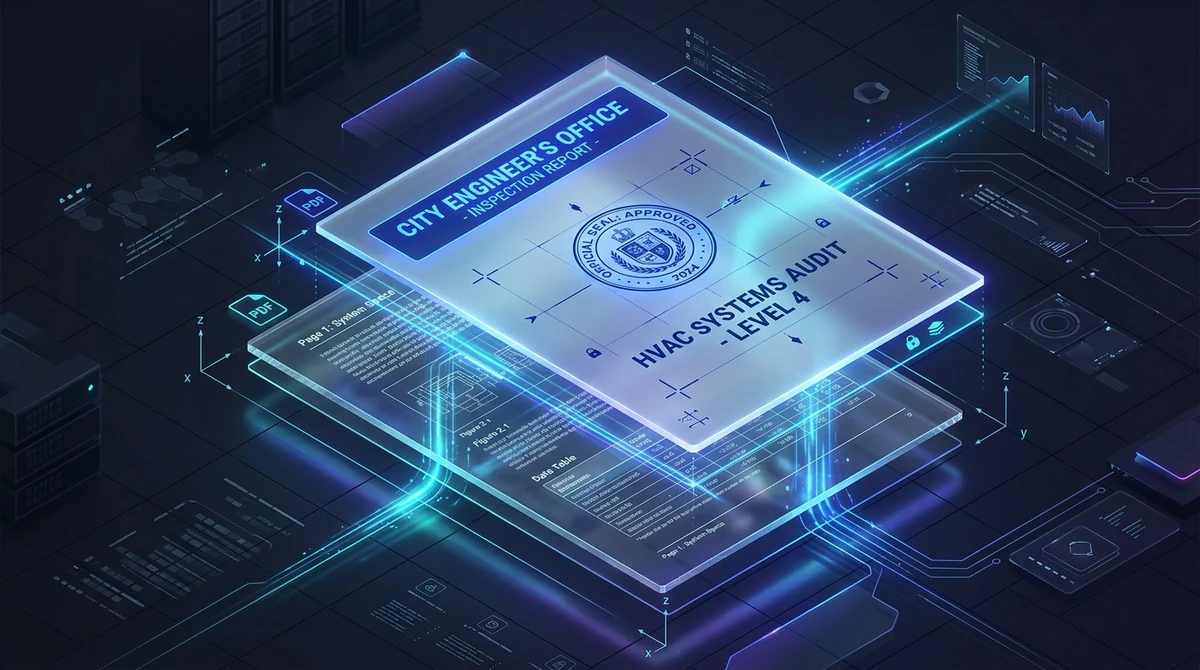
PDF-kerrostamistyökalu (PDF Overlay) asettaa kaksi PDF-dokumenttia sivu sivulta päällekkäin Z-akselin (syvyyden) suunnassa. Se mahdollistaa yrityksen kirjelomakkeen tai taustapohjan sijoittamisen alatasoksi (underlay) perussisällön taakse tai hyväksymis- ja tarkastusleimojen asettamisen etualalle (overlay). Alkuperäisen ISO 32000 -vektorisommittelun ansiosta tekstin terävyys ja CAD-viivapiirrosten tarkkuus säilyvät täysin ilman pikselöitymistä bittikarttakuviksi.
- 100 % ilmainen ja yksityisyyden suojaava: Aseta kirjelomakkeet, viralliset leimat ja monitasoiset tekniset piirustukset päällekkäin verkossa ilman tilauksia, rekisteröitymistä tai vesileimoja.
- Alkuperäinen vektorisommittelu: Yhdistää ISO 32000 -sisältövirrat suoraan kooditasolla, jolloin valittavissa oleva teksti, Ctrl+F-haku ja tarkat CAD-vektorit säilyvät täysin terävinä.
- Etuala (Overlay) vs. Tausta (Underlay): Valitse etuala hyväksymisleimoille ja tarkastusmerkinnöille tai tausta asettaaksesi yrityksen kirjelomakkeen raakatekstiraporttien taakse.
- Kolme joustavaa sivunjakomenetelmää: Jaa päällekkäiset sivut peräkkäin (sekventiaalinen), vuorotellen (interleaved) tai kiinteällä toistomäärällä laajoja monisivuisia asiakirjakokonaisuuksia varten.
Miksi modernit asiakirjatyönkulut vaativat PDF-tasojen päällekkäinasettelua (ja miksi kopioi-liitä epäonnistuu)
Päivittäisessä toimistotyössä, juridisissa katselmuksissa ja teknisessä suunnittelussa asiantuntijat käsittelevät jatkuvasti asiakirjoja, jotka on yhdistettävä tavalla, johon perinteinen tiedostojen peräkkäin liittäminen ei pysty. Toisin kuin suoraviivaisessa tiedostojen flettauksessa, jossa toinen tiedosto lisätään ensimmäisen perään, monet vaativat prosessit edellyttävät kahden toisistaan riippumattoman visuaalisen tason asettamista täsmälleen samalle fyysiselle paperiarkille.
Tarkastellaan kolmea erittäin yleistä käytännön tilannetta:
- ERP-toiminnanohjaus ja automaattinen laskutus: Taloushallinnon pilvijärjestelmät ja tietokannat tulostavat suorituskykysyistä raakoja mustavalkoisia tekstitiedostoja ilman taittoa. Ennen kuin nämä toimitetaan asiakkaille, talousosaston on sovitettava tämä teksti virallisen värillisen kirjelomakepohjan päälle, jossa on logot, pankkitiedot ja yritysilmeen kehykset.
- Arkkitehtuurin ja LVI-suunnittelun (MEP) yhteensovittaminen: Rakennussuunnittelussa arkkitehti piirtää pohjakuvan, rakennesuunnittelija mitoittaa pilarit ja LVI-urakoitsija reitittää ilmanvaihtokanavat. Tilavarausristiriitojen havaitsemiseksi ennen työmaan käynnistymistä ilmanvaihtopiirustus on asetettava täsmällisesti arkkitehdin pohjakuvan päälle.
- Juridinen todentaminen ja viralliset hyväksymisleimat: Asianajotoimistojen, rakennusvalvonnan ja tarkastuslaitosten on voitava painaa virallisia hyväksymisleimoja, vahvistusmerkintöjä tai tarkastussinettejä valmiisiin sopimuksiin muuttamatta hyväksyttyä taustatekstiä millään tavalla.
Kun käyttäjät yrittävät ratkaista tämän kopioimalla ja liittämällä tekstiä ja kuvia ohjelmien välillä, koko asettelu rikkoutuu. Koska PDF-muoto kiinnittää jokaisen merkin kaksiulotteisiin koordinaatteihin, manuaalinen kopiointi hajottaa taulukkorakenteet, siirtää allekirjoituksia ja hävittää vektorigeometrian. Aito digitaalinen kerrostaminen vaatii tasomoottorin, joka säilyttää geometrisen koordinaattitarkkuuden.
AZ2PDF:n työkaluilla voit yhdistää digitaalisia kirjelomakkeita, CAD-tasopiirustuksia ja tarkastusleimoja suoraan verkkoselaimessasi täysin ilmaiseksi ja ilman ohjelmistoasennuksia.
Yhdistä digitaaliset kirjelomakkeet, taustaruudukot tai piirustukset AZ2PDF PDF-päällekkäisasettelutyökalulla, joka yhdistää kaksi PDF-virtaa yhdeksi tarkasti kohdistetuksi tasoksi.
Miten PDF-sivujen päällekkäinasettelu toimii konepellin alla: Vektorivirrat ja CTM
Ymmärtääkseen, miksi natiivi digitaalinen päällekkäinasettelu tuottaa täydellistä painolaatua, on tarkasteltava, miten kansainvälinen ISO 32000 -standardi käsittelee monikerroksisia PDF-kuvauksia.
Useat heikkolaatuiset verkkotyökalut käyttävät tuhoisaa oikotietä: ne rasteroivat molemmat PDF-tiedostot matalaresoluutioisiksi bittikartoiksi, yhdistävät pikselitasot kuvankäsittelyllä ja tallentavat lopputuloksen uutena PDF-tiedostona. Tämä menetelmä tekee vektorifonteista sumeita, sumentaa ohuet 0,25 pisteen CAD-viivat, tuhoaa tekstin valintamahdollisuuden ja Ctrl+F-haun sekä kasvattaa tiedostokokoa moninkertaiseksi.
AZ2PDF:n arkkitehtuuri toimii suoraan objektitasolla häviöttömän vektorisommittelun (lossless vector compositing) avulla:
- Sisältövirran kapselointi: Standardinmukaisessa PDF-tiedostossa jokainen sivu viittaa piirtokomentoja sisältävään virtaan (PDPageContentStream). Yhdistettäessä moottori kapseloi päälle asetettavan sivun uudelleenkäytettäväksi Form XObjectiksi tai liittää piirto-operaattorit suoraan kohdesivun sisältövirtaan.
- Koordinaattimuunnosmatriisi (CTM): Kaikki vektoriosat sijoitetaan matemaattisen muunnosmatriisin avulla. Moottori kohdistaa molempien tiedostojen rajauslaatikot (MediaBox ja CropBox) millintarkasti, varmistaen että ylätunnisteiden logot ja alaviitteet osuvat tarkasti oikeisiin koordinaatteihin.
- Grafiikkatilan eristäminen (/ExtGState): Kehittyneet visuaaliset ominaisuudet (läpinäkyvyys, sekoitustilat ja viivanleveydet) määritellään eristetyissä grafiikkatilasanakirjoissa. Tämä eristys takaa, ettei tason lisääminen muuta taustalla olevan alkuperäisen asiakirjan kirjasinpainoja tai värisävyjä.
Koska rasterointia ei tapahdu lainkaan, fontit säilyvät veitsenterävinä vektoreina, teksti pysyy täysin haettavana ja teknisiä piirustuksia voi zoomata rajattomasti ilman laadun heikkenemistä.
Etualan peitto vs. Taustan aluskerros: Oikean syvyystason valinta Z-akselilla
Yksi tärkeimmistä teknisistä valinnoista asiakirjoja yhdistettäessä on Z-akselin syvyysjärjestyksen määrittäminen. AZ2PDF antaa täyden hallinnan kahdella sijoitustilalla: Etuala (Foreground) ja Tausta (Background).
1. Etualan peitto (Foreground - sijoitetaan perusasiakirjan päälle)
Toissijainen PDF asetetaan suoraan alkuperäisen sisällön päälle. Tämä on optimaalinen valinta seuraaviin tarkoituksiin:
- Hyväksymis- ja tarkastusleimat: Punaisen HYVÄKSYTTY-, LUOTTAMUKSELLINEN- tai LUONNOS-leiman painaminen sopimuksiin.
- Laadunvalvontamerkinnät: Katselmussignaalien, hyväksymissinettien tai tarkastusmerkkien lisääminen.
- Mittaus- ja koordinaattiruudukot: Tähtäinristikoiden, mittakaavajanojen tai koordinaattiverkkojen asettaminen karttojen ja ilmakuvien päälle.
Etualatilassa on välttämätöntä, että leimatiedoston tyhjät alueet ovat läpinäkyviä. Jos leimatiedostossa on umpinainen valkoinen taustaväri, tämä valkoinen suorakulmio peittää alla olevan tekstin alleen.
2. Taustan aluskerros (Background - sijoitetaan perusasiakirjan taakse)
Toissijainen PDF asetetaan pääsisällön taakse ja se toimii digitaalisena kirjepohjana. Tämä on erinomainen ratkaisu seuraaviin:
- Yrityksen kirjelomakkeet: Värillisen yrityslogon, osoitetietojen ja reunakuvioiden sijoittaminen pelkkää tekstiä sisältävien laskujen taustaksi.
- Valmiit lomakepohjat: Virallisten hakemuskehysten tai veroilmoituspohjien asettaminen dynaamisesti luodun datan taakse.
- Turvapaperit ja todistuspohjat: Guilloche-suojakuvioiden, vesileimojen tai koristeellisten kehysten lisääminen todistusten taustalle.
Jotta tausta näkyisi, itse perusasiakirjassa on oltava läpinäkyvä sivutausta (tämä on oletusarvo tekstinkäsittelyohjelmista, toiminnanohjausjärjestelmistä ja Excelistä viedyissä PDF-tiedostoissa).
Kolme sivunjakomenetelmää selitettyinä: Peräkkäinen, vuorotteleva ja kiinteä toisto
Monisivuisissa asiakirjoissa on usein erilaisia sivurakenteita. Kansi saattaa vaatia edustuskirjelomakkeen, seuraavat kymmenen sivua huomaamattoman laskentaruudukon ja liitteet vastuunrajoituslausekkeen. AZ2PDF tarjoaa kolme älykästä jakomenetelmää:
1. Peräkkäinen tila (Sequential Mode)
Päällystiedoston sivut käytetään numerojärjestyksessä tiedoston loppuun asti, minkä jälkeen siirrytään seuraavaan tiedostoon. Jos perusasiakirjassa on enemmän sivuja kuin pohjassa, kierto alkaa automaattisesti alusta.
Käytännön esimerkki: 5-sivuinen raportti yhdistetään 5-sivuiseen kirjelomakesarjaan, jossa sivulla 1 on suuri ylälogo, sivuilla 2–4 kapeat sivuraidat ja sivulla 5 oikeudellinen vastuuvapauslauseke.
2. Vuorotteleva tila (Interleaved Mode)
Moottori valitsee vuorotellen yhden sivun kustakin ladatusta tasotiedostosta. Perussivu 1 saa pohjan A1, perussivu 2 pohjan B1, perussivu 3 pohjan A2 ja niin edelleen.
Käytännön esimerkki: Kaksipuolisille julkaisuille, joissa parittomat (oikeanpuoleiset) sivut vaativat ylätunnisteen oikeaan ulkoreunaan ja parilliset (vasemmanpuoleiset) sivut vasempaan ulkoreunaan.
3. Kiinteä toistotila (Fixed Repeat Mode)
Määrität tarkalleen, kuinka moneen sivuun kutakin tasotiedostoa sovelletaan. Moottori käyttää määrätyn sivumäärän ensimmäisestä tiedostosta ja vaihtaa sitten seuraavaan tiedostoon sen kiintiön mukaisesti.
Käytännön esimerkki: 20-sivuinen aineisto, jonka 2 ensimmäistä sivua ovat johdon yhteenvetoja johtoryhmän lomakkeella (toisto = 2), seuraavat 15 sivua laskentataulukoita teknisellä ruudukolla (toisto = 15) ja 3 viimeistä sivua sopimusehtoja leimalla (toisto = 3).
Kun tasot on yhdistetty, jos haluat estää vastaanottajia kopioimasta tai irrottamasta yrityksen logoja tai allekirjoituksia, voit tasoittaa PDF-lomakkeet ja merkinnät pysyvästi, jolloin kaikki elementit sulautuvat yhdeksi staattiseksi vektoritasoksi.
Vahvistaaksesi päällekkäin aseteltujen luonnosten tietosuojaa voit myös lisätä vesileiman PDF-tiedostoon merkitäksesi luottamuksellisuusilmoitukset jokaiselle sivulle.
Kuinka asettaa PDF-asiakirjoja päällekkäin verkossa 3 yksinkertaisessa vaiheessa
Tiedostojen kerrostaminen vie alle puoli minuuttia verkkoselaimessasi:
Vaihe 1: Lataa pääasiakirja ja tasotiedostot
Vedä ja pudota pääasiallinen sisältöasiakirjasi ylempään latauskenttään. Valitse sitten alemmasta kentästä PDF-tiedostot, jotka sisältävät kirjelomakkeen, leimat tai tekniset piirustukset.
Vaihe 2: Määritä tason sijainti ja jakomenetelmä
Valitse «Etuala» leimoille ja kuittauksille tai «Tausta» kirjelomakkeille. Valitse asiakirjan rakenteeseen parhaiten sopiva jakotapa (Peräkkäinen, Vuorotteleva tai Kiinteä toisto).
Vaihe 3: Käsittele ja lataa valmis PDF-tiedosto
Napsauta käsittelypainiketta. Keskusmuistipohjainen käsittelymoottori laskee koordinaatit ja tuottaa valmiin asiakirjan sekunneissa. Napsauta Lataa tallentaaksesi PDF-tiedostosi ilman vesileimoja tai tilin luomista.
Päällekkäinasettelu vs. Yhdistäminen vs. Vertailu vs. Vesileima: Tärkeimmät erot
Toimintojen erojen tunteminen auttaa valitsemaan juuri oikean työkalun tarpeisiisi:
1. PDF-sivujen päällekkäinasettelu (Z-akselin syvyyskerrostaminen)
Mitä se tekee: Asettaa kaksi tai useampia sivuja täsmälleen samalle fyysiselle arkille joko etualalle tai taustalle.
Paras käyttöön: Yrityksen kirjepohjat, tarkastusleimat sekä arkkitehti- ja LVI-suunnitelmien ristiintarkastus.
2. PDF-tiedostojen yhdistäminen (Sivujen peräkkäinen liittäminen)
Mitä se tekee: Liittää useita erillisiä asiakirjoja yhteen yhdeksi pitkäksi tiedostoksi. Katso ohjeet siihen, miten yhdistää PDF-tiedostot yhdeksi asiakirjaksi verkossa.
Paras käyttöön: Kannen, varsinaisen raportin ja liitteiden kokoaminen yhdeksi kansioksi.
3. PDF-vertailu (Visuaalinen eroavaisuuksien tarkastus)
Mitä se tekee: Analysoi kahta versiota rinnakkain ja korostaa teksti- tai piirustusmuutokset väreillä. Lue lisää oppaastamme, jossa neuvotaan miten vertailla kahta PDF-tiedostoa erojen löytämiseksi.
Paras käyttöön: Sopimuspykälien muutosten ja CAD-piirustusversioiden valvonta.
4. Muuntaminen yhdeksi jatkuvaksi sivuksi
Mitä se tekee: Poistaa kaikki sivunvaihdot luoden yhden pystysuunnassa rullattavan pitkän sivun. Lisätietoja löydät oppaasta monisivuisen PDF:n muuntamisesta yhdeksi jatkuvaksi sivuksi.
Paras käyttöön: Miellyttävä lukeminen puhelimella ja pitkien kuittien säilytys.
Tietosuoja etusijalla: Turvallinen työmuistikäsittely ja automaattinen tietojen poisto
Asiakirjat, joita yhdistetään päällekkäin, sisältävät usein liikesalaisuuksia: tilinpäätösraportteja, patentoituja piirustuksia tai notaarisopimuksia.
Monet perinteiset verkkopalvelut säilyttävät tiedostoja salaamattomilla palvelimilla tai analysoivat käyttäjädataa. AZ2PDF toimii tiukkojen sisäänrakennetun tietosuojan (Privacy by Design) periaatteiden mukaisesti:
- Käsittely haihtuvassa työmuistissa (RAM): Palvelimelle lähetetyt tiedostot käsitellään ainoastaan eristetyssä RAM-muistissa, eikä niitä koskaan tallenneta pysyville kiintolevyille tai tietokantoihin.
- Automaattinen poisto 5 minuutissa: Taustaprosessi tarkkailee väliaikaisia työtiloja jatkuvasti ja poistaa kaikki väliaikaiset puskurit pysyvästi 5 minuutin kuluessa valmistumisesta.
- Ei tietojen katselua eikä tekoälykoulutusta: Asiakirjojasi ei koskaan avata, indeksoida eikä käytetä koneoppimismallien kouluttamiseen.
- 100 % ilmainen ilman rajoituksia: Ei piilokuluja, ei päivittäisiä käyttörajoja eikä mainosvesileimoja tiedostoissasi.
Koe nopea ja luotettava asiakirjankäsittely AZ2PDF:n kattavalla PDF- ja asiakirjatyökalupaketilla, jossa tietoturvasi on aina taattu.
Nopeat ratkaisut yleisiin ongelmiin PDF-tiedostojen päällekkäinasettelussa
Jos lopputulos ei vastaa odotuksiasi, nämä vinkit ratkaisevat yleisimmät haasteet:
1. Päällystaso peittää alla olevan tekstin valkoisella laatikolla
Tämä on yleisin virhe. Se johtuu siitä, että päällystiedostossa on läpinäkyvän alfakanavan sijasta valkoinen taustaväri. Etualalla se peittää alla olevan tekstin kuin valkoinen paperi. Ratkaisu: vaihda asennoksi «Tausta» tai vie kirjelomake uudelleen grafiikkaohjelmasta läpinäkyvällä taustalla.
2. Logot tai marginaalit vääristyvät ja menevät arkin ulkopuolelle
Tämä tapahtuu, kun pääasiakirja ja pohja käyttävät eri sivukokoja (esim. kansainvälinen A4: 210 x 297 mm sekoitettuna pohjoisamerikkalaiseen US Letteriin: 215,9 x 279,4 mm). Koska PDF-koordinaatisto alkaa vasemmasta alakulmasta (0,0), kokoero aiheuttaa siirtymän ylä- ja oikeaan reunaan. Yhdenmukaista molemmat tiedostot samaan sivukokoon ennen yhdistämistä.
3. Leima tai yrityksen logo näyttää sumealta ja pikselöityneeltä
Jos teksti on tarkkaa mutta logo sumea, pohja luotiin alun perin matalaresoluutioisista bittikartoista (72 tai 96 DPI). Parhaan tuloksen saavuttamiseksi käytä aitoja vektorimuotoja (SVG tai vektori-PDF) tai vähintään 300 DPI:n kuvia.
Usein kysytyt kysymykset
Onko AZ2PDF:n PDF-kerrostamistyökalu todella ilmainen?
Kyllä, työkalu on 100 % maksuton. Ei tilauksia, ei luottokorttivaatimuksia, ei rekisteröitymistä eikä vesileimoja valmiissa tiedostoissa.
Mitä eroa on Etualalla (Foreground) ja Taustalla (Background)?
Etuala asettaa tason olemassa olevan tekstin päälle (sopii leimoille, merkinnöille ja allekirjoituksille). Tausta asettaa tason tekstin taakse (ihanteellinen yrityksen kirjelomakkeille ja lomakepohjille).
Miksi tekstini katosi päällekkäinasettelun jälkeen?
Näin käy, jos päällystiedostossa on umpinainen valkoinen tausta. Etualalla valkoinen peittää alla olevan tekstin. Vaihda tasoksi tausta tai käytä tiedostoa, jossa on läpinäkyvä tausta.
Heikentääkö kahden PDF-tiedoston yhdistäminen piirustusteni tulostuslaatua?
Ei. AZ2PDF käyttää ISO 32000 -vektorisommittelua. Vektoriviivat, CAD-polut ja fontit yhdistetään matemaattisesti muuntamatta niitä bittikartoiksi.
Voinko soveltaa yksisivuista kirjelomaketta koko monisivuiseen raporttiin?
Kyllä. Peräkkäisessä tai kiinteässä toistotilassa yksisivuinen pohja toistuu automaattisesti kaikille raportin sivuille.
❓ Usein Kysytyt Kysymykset (FAQ)
Kyllä, työkalu on 100 % maksuton. Ei tilauksia, ei luottokorttivaatimuksia, ei rekisteröitymistä eikä vesileimoja valmiissa tiedostoissa.
Aiheeseen Liittyvät Artikkelit
Syvenny ammattimaisiin sivujen järjestämisen ja asiakirjojen hallinnan menetelmiin.

Miten vertailla kahta PDF-tiedostoa erojen löytämiseksi verkossa (ilmainen ja turvallinen)
Opi vertailemaan kahta PDF-asiakirjaa verkossa ilmaiseksi. Havaitse tekstimuutokset, lausekemuokkaukset ja visuaaliset asetteluerot ilman Adobe Acrobatia.

Tasoita PDF-lomakkeet ja merkinnät pysyvästi
Opi tasoittamaan täytettävät PDF-lomakekentät, valintamerkit, allekirjoitukset ja merkinnät kiinteiksi tulostustasoiksi. Estä luvattomat muokkaukset.

Kuinka yhdistää PDF-tiedostot yhdeksi asiakirjaksi verkossa (Ilmainen & Turvallinen)
Opi yhdistämään useita PDF-tiedostoja yhdeksi selkeäksi asiakirjaksi verkossa ilman Adobe Acrobatia. Nopea, ilmainen ja turvallinen ilman laadun heikkenemistä.

Käännä PDF-tiedoston värit tummalle teemalle verkossa ilmaiseksi
Opi kääntämään PDF-tiedoston värit korkeakontrastiseen tummaan tilaan ilmaiseksi verkossa. Vähennä silmien rasitusta, säästä OLED-akkua ja säilytä tarkka vektoriteksti.

Miten jakaa PDF-sivut erillisiksi tiedostoiksi (Ilmainen & Turvallinen)
Opi jakamaan PDF-tiedostot erillisiksi asiakirjoiksi tai poimimaan tietyt sivualueet verkossa ilman Adobe Acrobatia. Nopea, ilmainen ja 100 % yksityinen.

Miten muuntaa monisivuinen PDF yhdeksi jatkuvaksi sivuksi (ilmainen verkkotyökalu)
Yhdistä monisivuiset PDF-tiedostot yhdeksi pitkäksi pystysuunnassa vieritettäväksi sivuksi. Poista keinotekoiset sivunvaihdot ja säilytä vektoriterävyys ilmaiseksi.