Miten muuntaa monisivuinen PDF yhdeksi jatkuvaksi sivuksi (ilmainen verkkotyökalu)
Suora Vastaus & Tärkeimmät Huomiot
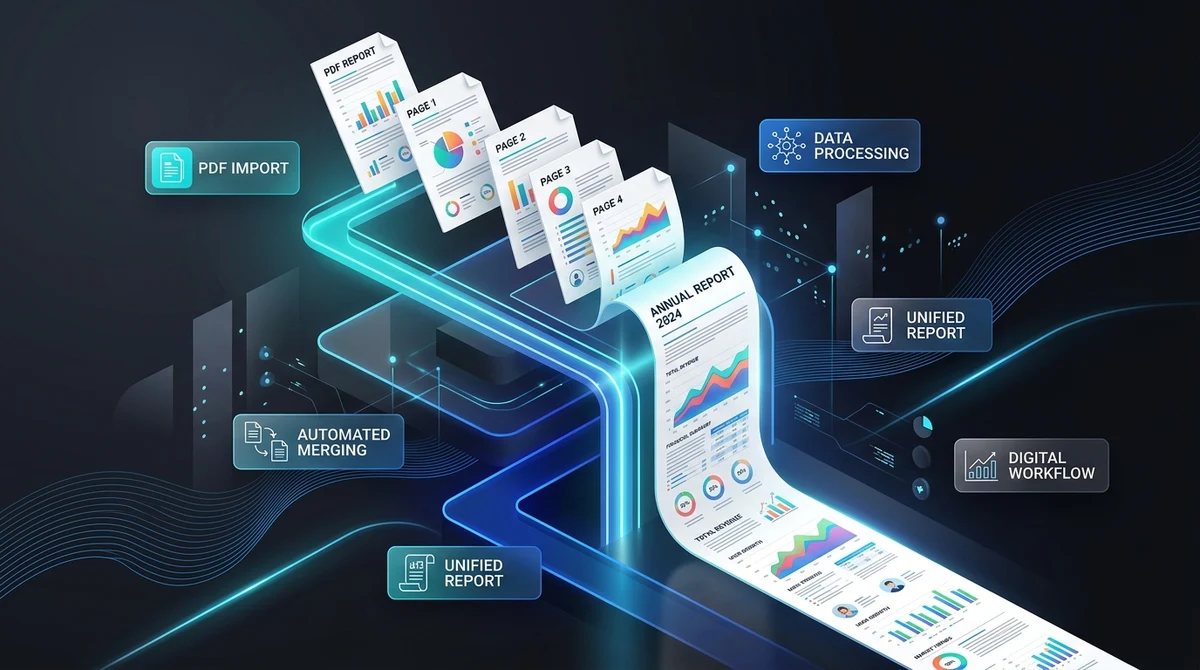
Monisivuisen PDF-tiedoston muuntaminen yhdeksi jatkuvaksi sivuksi tarkoittaa kaikkien peräkkäisten sivujen yhdistämistä yhdeksi pitkäksi, katkeamattomaksi pystysuuntaiseksi arkiksi. AZ2PDF:n ilmaisella selaintyökalulla kunkin sivun korkeudet pinotaan yhtenäiselle kankaalle ISO 32000 -standardin Form XObject -vektoreilla, jolloin typografia säilyy veitsenterävänä ja sivunvaihdot poistuvat ilman tiedostojen lataamista palvelimille.
- Katkeamaton pystysuuntainen lukukokemus: Poistaa luonnottomat vaakasuuntaiset sivunvaihdot taulukoista, kuiteista, infografiikoista ja mobiilinäkymistä.
- Häviötön vektorilaatu: Form XObject -upotus säilyttää alkuperäiset TrueType- ja OpenType-kirjasimet, vektoriviivat ja kuvat ilman suttuista pikselöitymistä.
- Ei asennusta ja 100% ilmainen: Toimii suoraan verkkoselaimessa ilman rekisteröitymistä, kuukausimaksuja, rajoituksia tai vesileimoja.
- Asiakaspään täysi tietosuoja: Asiakirjat käsitellään paikallisesti selaimen muistissa WebAssemblyn ja JavaScriptin avulla, joten luottamukselliset tiedostot eivät poistu laitteeltasi.
Miksi muuntaa monisivuinen PDF yhdeksi jatkuvaksi pitkäksi sivuksi?
PDF-tiedostomuoto (Portable Document Format) kehitettiin 1990-luvun alussa jäljittelemään digitaalisesti perinteisen pöytätulostimen tuottamaa paperiarkkia. Tässä klassisessa julkaisumallissa sisältö pilkottiin tiukasti kiinteisiin suorakulmaisiin paperirajoihin, kuten A4- tai Letter-kokoisiin arkkeihin. Aina kun sisältö ylitti sivun korkeuden, jäykkä vaakasuuntainen sivunvaihto katkaisi aineiston riippumatta siitä, halkesiko kappale keskeltä kahtia, menettikö tilastotaulukko otsikkorivinsä vai jakautuiko tekninen vuokaavio kahdelle erilliselle sivulle.
Vaikka fyysiset paperirajat ovat edelleen tarpeen toimistotulostuksessa ja mapeissa, nykyaikainen digitaalinen lukeminen on kehittynyt aivan toiseen suuntaan. Yli 65 prosenttia asiakirjojen lukemisesta tapahtuu nykyisin kosketusnäytöillä, älypuhelimilla, laajakuvanäytöillä ja tableteilla. Näillä laitteilla saumaton pystysuuntainen vieritys on huomattavasti sujuvampaa ja luontevampaa kuin sivujen kääntäminen vaakasuunnassa.
Monisivuisen PDF-tiedoston yhdistäminen yhdeksi pitkäksi, katkeamattomaksi arkiksi poistaa perinteisen sivutuksen keskeiset rajoitteet:
- Katkeamaton lukukokemus: Poistaa visuaalisen katkon ja tyhjän tilan peräkkäisten sivujen välistä, jolloin pitkät raportit, oppaat ja kuitit voidaan lukea yhtenäisenä tietovirtana.
- Taulukoiden ja kaavioiden eheys: Tilinpäätökset, taseet ja projektiaikataulut säilyvät yhtenäisellä kankaalla ilman, että sivunreunat katkovat rivejä ja sarakkeita.
- Optimoitu mobiili- ja verkkolukuun: Pystysuuntainen kangas tarjoaa verkkosivua muistuttavan lukunautinnon ilman raskaiden PDF-katseluohjelmien tarvetta.
- Täydellinen infonäytöille ja digitaalisille opasteille: Tarjoaa yhtenäisen grafiikan messuille, infopisteisiin ja pystysuuntaisille näytöille.
AZ2PDF:n ilmaisilla verkkotyökaluilla voit poistaa nämä keinotekoiset paperirajat sekunneissa ja muuntaa pirstaleiset dokumentit moderneiksi digitaalisiksi pinnoiksi suoraan selaimessasi.
Vältä häiritsevät sivunvaihdot infografiikoissa ja esityksissä AZ2PDF-työkalu yksisivuiselle PDF:lle -toiminnolla, joka yhdistää peräkkäiset sivut pitkäksi rullattavaksi kankaaksi mobiilinäyttöjä varten.
Vektorisivujen upotuksen tekninen toiminta ISO 32000 -standardissa
Monet PDF-sivujen yhdistämistä etsivät käyttäjät törmäävät heikkolaatuisiin työkaluihin, jotka perustuvat kuvakaappausten liittämiseen. Nämä ohjelmat muuttavat jokaisen sivun pakatuksi JPG- tai PNG-kuvaksi, liittävät kuvat pystysuunnassa HTML5-kankaalle ja tallentavat tuloksen raskaana bittikartta-PDF:nä. Tähän liittyy vakavia haittoja:
- Tekstiä ei voi enää valita tai etsiä: Koska kirjaimet litistetään pikseleiksi, Ctrl+F-haku lakkaa toimimasta, eikä tekstiä voi kopioida leikepöydälle.
- Voimakas sumeus zoomattaessa: Kun käyttäjä lähentää nähdäkseen pienet numerot tai viitteet, kirjaimet muuttuvat suttuisiksi ja rosoisiksi.
- Tiedostokoon hallitsematon paisuminen: Kompaktin vektoritekstin muuntaminen pakkaamattomiksi bittikartoiksi kasvattaa tiedostokokoa usein 5–10-kertaiseksi.
Kansainvälisen ISO 32000 -standardin mukaisessa ammattimaisessa dokumenttitekniikassa käytetään aivan toista lähestymistapaa: häviötöntä vektorisivujen upotusta Form XObject -objektien avulla.
PDF-objektihierarkiassa Form XObject (määritelty avaimella /Subtype /Form) on itsenäinen ja uudelleenkäytettävä grafiikkavirta. Se kapseloi alkuperäisen sivun kaikki merkkikirjasimet, vektoripolut, väriprofiilit ja kuvavirrat erilliseksi aliohjelmaksi. Jatkuvaa sivua luotaessa järjestelmä suorittaa neljä täsmällistä vaihetta:
- Mitta-analyysi ja kokonaisalan laskenta: Moottori käy läpi lähdetiedoston sivupuun (
/Pages) ja lukee jokaisen sivun MediaBox- ja CropBox-arvot. Se määrittää suurimman leveyden (maxWidth) ja laskee sivujen yhteenlasketun korkeuden (totalHeight). - Pohjakankaan alustus: Uusi PDF-asiakirja luodaan yhdellä juurisivulla, jonka mitoiksi asetetaan täsmälleen
[maxWidth, totalHeight]oletuskoordinaatistossa (jossa 72 pistettä vastaa yhtä tuumaa). - Affiini koordinaattimuunnos: Ylhäältä alaspäin edeten moottori upottaa jokaisen alkuperäisen sivun Form XObjectina. Koska PDF-koordinaatiston nollapiste on alavasemmalla, pystysuuntaista sijaintia vähennetään asteittain (
currentY -= pageHeight). Maksimileveyttä kapeammat sivut keskitetään vaaka-akselilla symmetrisesti affiinimuunnoksen avulla. - Tietovirran kokoaminen jaettujen resurssien avulla: Pohjasivu viittaa jokaiseen upotettuun sivuun koodaamatta tai pakkaamatta kirjasimia uudelleen. Matemaattiset Bézier-käyrät ja TrueType-fontit säilyttävät täyden alkuperäisen tarkkuutensa.
Valmis asiakirja avautuu välittömästi tavallisissa PDF-katseluohjelmissa, säilyttää täyden tekstihakutoiminnon ja pysyy veitsenterävänä 100 %, 400 % tai 1000 % suurennuksella.
Monisivuisen PDF:n muuntaminen yhdeksi sivuksi 3 helpossa vaiheessa
Kaikkien asiakirjasivujen yhdistäminen yhdeksi pystysuoraan rullattavaksi kokonaisuudeksi kestää vain muutaman sekunnin ilman ohjelmistojen lataamista tai käyttäjätunnuksia:
Vaihe 1: Lataa monisivuinen PDF-tiedostosi
Avaa työkalu verkkoselaimessasi tietokoneella, kannettavalla, tabletilla tai älypuhelimella. Vedä ja pudota PDF-tiedosto latausalueelle tai valitse se laitteesi muistista, iCloudista tai Google Drivesta. Asiakirja avautuu välittömästi selaimesi paikalliseen muistiin ilman palvelinjonoja.
Vaihe 2: Yhdistä sivut pystysuuntaiseksi virraksi
Napsauta käsittelypainiketta aloittaaksesi muunnoksen. Moottori lukee sivurakenteen, laskee kokonaismitat, paketoi jokaisen sivun vektoriobjektiksi ja yhdistää ne saumattomasti pitkäksi arkiksi. 5–30-sivuisissa asiakirjoissa toimenpide valmistuu tyypillisesti alle kahdessa sekunnissa.
Vaihe 3: Lataa valmis yksisivuinen PDF-tiedosto
Napsauta Lataa tallentaaksesi uuden tiedoston laitteellesi. Avaa se Google Chromessa, Macin Esikatselussa tai Adobe Acrobatissa. Nautit pehmeästä pystysuorasta vierityksestä ilman häiritseviä sivunvaihtoja ja täysin ilman mainosvesileimoja.
Sivusuuntien (pysty/vaaka) ja vaihtelevien leveyksien automaattinen sovitus
Käytännön työssä PDF-tiedostojen sivut ovat harvoin täysin samankokoisia. Raportti voi alkaa kolmella pystysivulla (A4 pysty), jatkua leveällä vaakataulukolla (A3 vaaka) ja päättyä kahteen pystysuuntaiseen liitteeseen. Eri kokoisten sivujen liittämisessä jatkuvaksi nauhaksi geometrinen tasapaino on ratkaisevan tärkeää.
Yksinkertainen yhdistäjä venyttäisi vaakasivuja pystysuunnassa tai puristaisi pystysivuja kasaan leikaten tekstejä reunoilta. Älykäs dokumenttimoottorimme soveltaa kahta ehdotonta sääntöä:
- Dynaaminen kankaan enimmäisleveys: Koko kankaan leveys säätyy automaattisesti vastaamaan tiedoston leveintä yksittäistä arkkia.
- Symmetrinen vaakasuuntainen keskitys: Sen sijaan että kapeat sivut liimattaisiin vasempaan reunaan, moottori laskee korjausmarginaalin kaavalla
(maxWidth - sheetWidth) / 2. Kapeat sivut asettuvat siististi keskelle symmetrisin marginaalein, jolloin lukulinja pysyy harmonisena.
Mikäli haluat myöhemmin tulostaa tämän pitkän kokonaisuuden tavalliselle paperille, voit hyödyntää usean sivun N-Up-tulostusasettelua jakaaksesi aineiston helposti käsiteltäviin ruudukoihin.
Jatkuva sivu vs N-Up-tulostusasettelu vs PDF-yhdistäminen: Mikä työkalu valita?
Koska sivuja voidaan järjestää monella tavalla, käyttäjät sekoittavat toisinaan jatkuvan sivun, N-Up-arkituksen ja tiedostojen yhdistämisen. Valitse oikea työkalu käyttötarkoituksesi mukaan:
Vaihtoehto 1: PDF yhdeksi sivuksi (Jatkuva pystysuora rulla)
Pinoaa saman asiakirjan kaikki sivut pystysuunnassa yhdelle pitkälle kankaalle. Korkeudet yhdistetään, sivunvaihdot katoavat ja sisältö säilyy 100 % alkuperäiskoossa. Valitse tämä miellyttävään lukemiseen näytöiltä, mobiililaitteilta tai pitkien kuittien ja infografiikoiden tallentamiseen.
Vaihtoehto 2: N-Up-monisivuasettelu (Paperinsäästö tulostuksessa)
AZ2PDF:n N-Up-työkalu pienentää useita sivuja ja asettelee ne ruudukoksi (kuten 2 tai 4 sivua arkille) standardikokoiselle paperille (A4). Perinteinen sivujako säilyy. Valitse tämä, kun haluat säästää paperia ja väriainetta luentomateriaalien tulostuksessa.
Vaihtoehto 3: Yhdistä PDF (Erillisten tiedostojen liittäminen)
AZ2PDF:n yhdistämistyökalu kokoaa useita itsenäisiä tiedostoja (kuten sopimus.pdf, liite.pdf ja lasku.pdf) peräkkäin yhdeksi monisivuiseksi kokonaisuudeksi. Jokainen alkuperäinen sivu säilyy omana arkinaan. Valitse tämä, kun haluat koota erilliset asiakirjat yhteen tiedostoon.
Vaihtoehto 4: Jaa PDF (Tiettyjen sivujen erottaminen)
PDF:n jakotyökalulla voit irrottaa tiettyjä sivualueita tai tallentaa sivuja erillisiksi tiedostoiksi, mikä on hyödyllistä, kun tarvitset vain osan suuresta teoksesta.
Käytännön käyttökohteet pystysuunnassa rullattaville yksisivuisille PDF-tiedostoille
Erillisten sivujen kokoaminen yhdeksi pystysuoraan rullattavaksi nauhaksi ratkaisee monia arjen haasteita yritystoiminnassa, suunnittelussa, opetuksessa ja ohjelmistokehityksessä:
- Sähköiset kuitit ja kulutositteet: Kassajärjestelmät ja kirjanpito-ohjelmat jakavat erittelyt usein 2 tai 3 A4-arkille. Yhdistäminen palauttaa kuitin luonnollisen nauhamuodon ja nopeuttaa tarkastusta.
- Verkkosarjakuvat, webtoonit ja mangat: Mobiililaitteille suunnatut sarjakuvat toimivat parhaiten yhtenäisenä nauhana, jossa lukija voi liukua ruudusta toiseen ilman häiritseviä valkoisia sivurajoja.
- Laajat infografiikat ja tutkimusposterit: Diatasoille pilkotut visualisoinnit tai tieteelliset posterit voidaan palauttaa alkuperäiseen näyttävään pystykokoonsa infonäytöillä esittämistä varten.
- Tallennetut verkkoartikkelit ja koodioppaat: Verkkosivun tulostus PDF:ksi katkaisee usein lauseita tai koodilohkoja. Yhdistetty sivu tuo takaisin aiemman sujuvan verkkosivukokemuksen.
- Gantt-kaaviot ja rakennusaikataulut: Usealle arkille levinneet prosessikaaviot voidaan yhdistää yhdeksi panoraamakuvaksi, mikä estää kriittisten virstanpylväiden väärintulkintoja.
Tietosuoja ja turvallisuus: Miksi paikallinen selainkäsittely on välttämätöntä
Asiakirjat, joiden asettelua muokataan, sisältävät usein arkaluonteista liiketoimintatietoa: talousennusteita, salassapitosopimuksia, oikeudenkäyntiasiakirjoja tai ohjelmistoarkkitehtuureja. Verkkotyökaluja käytettäessä turvallisuudesta ei saa tinkiä.
Monet perinteiset verkkopalvelut lataavat käyttäjien tiedostot pilvipalvelimille internetin yli. Siellä ne tallennetaan kiintolevyille ja voivat säilyä päiväkausia. Tämä aiheuttaa merkittäviä riskejä GDPR-vaatimusten ja salassapitovelvoitteiden suhteen.
AZ2PDF:n yksisivuinen muunnin nojaa tiukkaan asiakaspään arkkitehtuuriin ilman palvelinlatauksia:
- 100% käsittely selaimessa: Asiakirjan analysointi, Form XObject -paketointi ja sivun kokoaminen tapahtuvat suoraan selaimesi turvallisessa hiekkalaatikossa WebAssemblyn ja JavaScriptin avulla. PDF-tiedostosi ei poistu laitteeltasi.
- Ei tietojen tallennusta: Koska mitään ei lähetetä ulkoisille palvelimille, väliaikaisia kopioita, esikatselukuvia tai tietokantamerkintöjä ei synny lainkaan. Kun suljet välilehden, kaikki muisti tyhjentyy välittömästi.
- Ei tekoälymallien koulutukseen: Asiakirjojasi ei koskaan lueta, luokitella tai käytetä kaupallisten tekoälymallien opettamiseen. Tekijänoikeudet säilyvät täysin sinulla.
- Täysin ilmainen ilman rajoituksia: AZ2PDF on kaikille ilmainen ilman tilausloukkuja, sähköpostipakkoa tai vesileimoja ladattavissa tiedostoissa.
Tee asiakirjoistasi nykyaikaisempia AZ2PDF-asiakirjojen käsittelyalusta -kokonaisuudella ja nauti huippunopeudesta yhdistettynä vankkaan tietosuojaan suoraan selaimessasi.
Nopeat ratkaisut pitkien sivujen katselu- ja muunnosongelmiin
Jos kohtaat poikkeavaa toimintaa pitkän PDF-tiedoston katselussa tai jakamisessa, nämä käytännön vinkit auttavat ratkaisemaan tilanteen:
1. PDF-lukija tuntuu hitaalta rullattaessa tai zoomattaessa
Jos erittäin pitkä sivu sisältää kymmeniä sivuja tiheää vektorikuvitusta tai pakkaamattomia valokuvia, vanhemmat lukuohjelmat saattavat hidastua. Avaa tiedosto nykyaikaisissa selaimissa, kuten Google Chromessa tai Macin Esikatselussa, jotka hyödyntävät laitteistokiihdytettyä grafiikkasuoritinta (GPU).
2. Sisältö näyttää hyvin pieneltä tietokoneen katseluohjelmassa
Kun avaat poikkeuksellisen korkean asiakirjan Adobe Acrobatissa, ohjelma valitsee oletuksena Sovita koko sivu -tilan, jolloin sisältö pienenee mahtuakseen näytön korkeuteen. Napsauta suurennuslasia tai paina Ctrl+1 (Macissa Command+1) siirtyäksesi 100 % todelliseen kokoon, tai valitse Sovita leveyteen (Ctrl+2).
3. Sivu ylittää vanhempien ohjelmistojen enimmäiskorkeuden
Eräissä vanhoissa työpöytäohjelmissa on 14 400 käyttäjäyksikön (n. 5,08 metriä) tekninen näyttörajoitus. Jos yhdistetyssä tiedostossasi on yli 50–60 sivua, tarkastele sitä nykyaikaisessa selaimessa tai jaa aineisto noin 20 sivun osioihin ennen muunnosta.
4. Tarve lisätä merkintöjä tai allekirjoitus pitkälle sivulle
Yhdistämisen jälkeen kaikki vektoritekstit, kuvat ja viivat säilyvät täysin muokattavissa. Voit avata tiedoston verkkopohjaisissa PDF-muokkaimissa lisätäksesi huomautuksia, korostaaksesi lukuja tai asettaaksesi sähköisiä allekirjoituksia ilman uusien sivunvaihtojen syntymistä.
Usein kysytyt kysymykset (FAQ)
❓ Usein Kysytyt Kysymykset (FAQ)
Kyllä. AZ2PDF:n työkalu on 100% ilmainen ilman piilokuluja, ilman käyttörajoituksia, ilman tilin luomista ja ilman vesileimoja tiedostoissasi.
Aiheeseen Liittyvät Artikkelit
Syvenny ammattimaisiin sivujen järjestämisen ja asiakirjojen hallinnan menetelmiin.

Kuinka skaalata PDF-sivut verkossa vakiokokoihin (ilmainen ja terävä)
Opi skaalaamaan PDF-sivut vakiopaperikokoihin, kuten A4, Letter ja A3 ilmaiseksi verkossa. Korjaa tulostimen reunaleikkaukset 100% terävillä vektoreilla.

Kuinka tulostaa useita PDF-sivuja yhdelle arkille (ilmainen N-Up-työkalu)
Opi yhdistämään 2, 4 tai useampia PDF-sivuja yhdelle arkille tulostusta ja opintomonisteita varten. Säästä paperia, säilytä vektoriterävyys ja toimi 100% ilmaiseksi ja turvallisesti selaimessa.

Rajaa PDF-marginaalit ja säädä sivun reunat verkossa (Ilmainen)
Opi rajaamaan PDF-asiakirjan marginaalit ja poistamaan skannauksen mustat reunat verkossa ilmaiseksi. Sovita sivut Kindlelle tai osoitetarroille ilman laadun heikkenemistä.

PDF:n jakaminen tiedostokoon tai sivumäärän mukaan (ilmainen netissä)
Opi jakamaan suuret PDF-tiedostot pienempiin osiin MB-rajan tai sivumäärän mukaan ilmaiseksi verkossa. Jaa raskaat dokumentit sähköpostia varten sekunneissa.

Kuinka kääntää ja tallentaa PDF-sivut pysyvästi verkossa ilmaiseksi
Opi kääntämään ylösalaisin tai kyljellään olevat PDF-sivut pysyvästi ilmaiseksi verkossa. Nopea, turvallinen RAM-käsittely ja 100% säilytetty alkuperäinen laatu.

Miten muokata PDF-tiedostoa verkossa ilman Adobe Acrobatia (Ilmainen & Turvallinen)
Opi muokkaamaan PDF-tekstiä, lisäämään allekirjoituksia, tekemään merkintöjä ja peittämään arkaluonteisia tietoja ilman kallista Adobe Acrobatia.