Käännä PDF-tiedoston värit tummalle teemalle verkossa ilmaiseksi
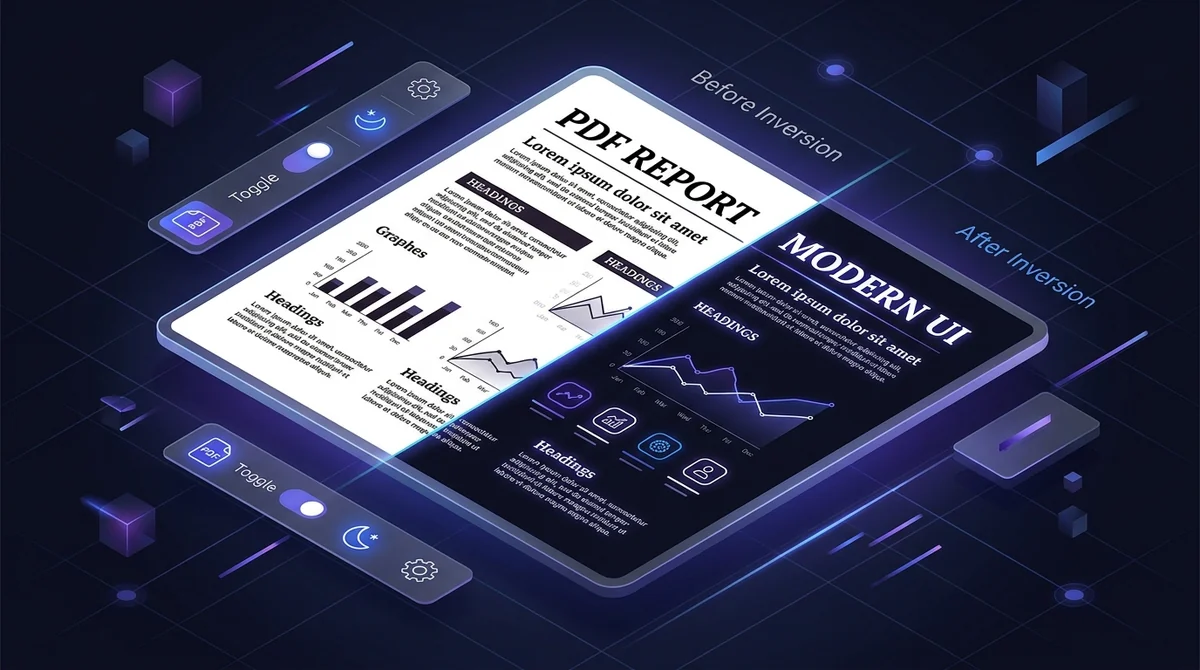
Suora Vastaus & Tärkeimmät Huomiot
Jos haluat kääntää PDF-värit tummaan tilaan ilman kalliita ohjelmistoja, käytä AZ2PDF:n ilmaista verkkotyökalua. Se soveltaa matemaattista PostScript-siirtofunktiota muuttaakseen häikäisevän valkoiset taustat miellyttävän mustaksi samalla kun vektoriteksti säilyy veitsenterävänä, haettavana ja 100 % yksityisenä RAM-muistissa.
- Ehkäisee digitaalista silmien rasitusta: Muuttaa kirkkaat valkoiset sivut pehmeäksi tummaksi teemaksi iltalukemista ja opiskelusessioita varten.
- Merkittävä akunsäästö OLED-näytöillä: Sammuttaa pikselit täysin puhtaan mustan (#000000) kohdalla OLED- ja AMOLED-paneeleilla, mikä pidentää käyttöaikaa.
- 100 % tarkka vektoriteksti: Kirjasimet ja viivat säilyvät matemaattisina Bézier-käyrinä ilman haitallista pikselöitymistä zoomattaessa.
- Tekstihaku (Ctrl+F) toimii täydellisesti: Pohjana oleva Unicode-tekstirakenne /ToUnicode ei muutu, joten voit etsiä ja kopioida tekstiä tavalliseen tapaan.
- Pysyvä tumma tila tiedostossa: Tumma teema tallennetaan suoraan PDF-tiedostoon, ja se toimii Kindlellä, Kobolla, iPadilla, Androidilla ja tietokoneella.
- 100 % ilmainen ja luottamuksellinen: Ei rekisteröitymistä, ei tilauksia, ei vesileimoja ja automaattinen poisto RAM-muistista 5 minuutin kuluttua.
Miksi valkoiset PDF-tiedostot rasittavat silmiä (ja miksi tarvitset tumman tilan)
Jokainen, joka on lukenut pitkiä tutkimusartikkeleita, lakiasiakirjoja tai koodausoppaita myöhään illalla, tietää miltä silmien väsyminen tuntuu. Kirkkaanvalkoisen näytön katsominen pitkään muistuttaa suoraan loisteputkeen tuijottamista: silmäluomet raskautuvat, näkö sumenee ja ohimoille hiipii jännityspäänsärky.
Tila tunnetaan lääketieteessä nimellä astenopia eli digitaalinen silmien rasitus. Näytöt säteilevät runsaasti lyhytaaltoista sinistä valoa. Kun PDF näyttää puhtaan valkoisen pinnan (#FFFFFF), näytön valoteho on huipussaan. Hämärässä huoneessa suuri kontrasti pakottaa pupillin jatkuviin mikrosupistuksiin, mikä väsyttää silmän sädelihaksia.
Lisäksi kirkas valo heikentää melatoniinin tuotantoa. Uusilla OLED- ja AMOLED-näytöillä valkoinen pinta kuluttaa eniten virtaa. Kääntämällä sivut syvän mustaksi (#000000) orgaaniset diodit sammuvat kokonaan, mikä lepuuttaa silmiä ja pidentää akunkestoa huomattavasti.
Vähennä silmien rasitusta ja säästä akkua AZ2PDF Käännä PDF-värit työkalulla, joka muuttaa häikäisevät valkoiset taustat tyylikkään tummiksi säilyttäen samalla kuvioiden selkeyden.
Miten PDF-värien kääntäminen toimii: Tarkat vektorit ilman sumeita bittikarttoja
Miksi tumma tila on helppo aktivoida tekstinkäsittelyohjelmassa, mutta haastavaa PDF-tiedostoissa? Syy piilee Portable Document Format (ISO 32000) -standardin rakenteessa.
PDF toimii kuin jäykkä digitaalinen painolaatta kiinteillä koordinaateilla. Heikkotasoiset palvelut turvautuvat usein sivujen rasterointiin matalaresoluutioisiksi JPEG-kuviksi kääntääkseen pikselit.
Tämä aiheuttaa vakavia haittoja:
- Suttuinen typografia: Terävät vektorikirjaimet muuttuvat rakeisiksi bittikartoiksi, jotka sumenevat zoomattaessa.
- Tekstihaun menettäminen: Unicode-tekstikerros tuhoutuu, jolloin et voi enää etsiä Ctrl+F:llä tai kopioida tekstiä.
- Valtavan suuret tiedostokoot: Kevyt 2 Mt:n tiedosto paisuu helposti yli 40 Mt:n kokoiseksi kuvamassaksi.
AZ2PDF:ssä värien kääntäminen tehdään matemaattisesti PostScript-renderöintimoottorissa Ghostscriptin avulla Rust-ympäristössämme. Komento {1 exch sub} settransfer laskee kunkin värikomponentin tarkan negatiivin välillä 0.0–1.0. Valkoinen muuttuu mustaksi ja musta vektoriteksti valkoiseksi, samalla kun Bézier-käyrät ja /ToUnicode-taulukot säilyvät 100-prosenttisesti.
Näin käännät PDF-värit tummaan tilaan 3 helpossa vaiheessa
Asiakirjojen muuntaminen iltalukemiseen sopivaksi vie alle kaksikymmentä sekuntia suoraan selaimessasi:
Vaihe 1: Lataa PDF-tiedostosi
Avaa työkalu selaimessasi tietokoneella, tabletilla tai puhelimella. Vedä ja pudota tiedosto latausalueelle tai valitse se laitteesi kansioista.
Vaihe 2: Käsittely suojatussa RAM-muistissa
Napsauta Käännä värit. Järjestelmä suorittaa muunnoksen suoraan keskusmuistissa sekunneissa tallentamatta tietoja kiintolevylle.
Vaihe 3: Lataa tumma PDF-tiedostosi
Napsauta Lataa tallentaaksesi uuden asiakirjan, jossa on pysyvä tumma tausta. Se on valmis luettavaksi missä tahansa ilman vesileimoja.
Pysyvä tiedostotason tumma tila vs väliaikaiset näyttösuodattimet
PDF:n lukemiseen pimeässä on kolme yleistä tapaa. Niiden vertailu osoittaa, miksi tiedostotasoinen kääntäminen on kestävin ratkaisu:
Menetelmä 1: Tiedostoon sisällytetty värien kääntö (AZ2PDF)
Tumma teema kirjoitetaan suoraan PDF-tiedoston sisäiseen tietorakenteeseen. Tiedosto pysyy tummana kaikkialla: Kindlellä, Kobolla, iPadilla, Chromessa ja tietokoneen katseluohjelmissa.
Menetelmä 2: Selainlaajennukset (Dark Reader)
Laajennukset asettavat vain paikallisen CSS-suodattimen selaimen näkymään. Alkuperäinen tiedosto pysyy valkoisena ja aukeaa valkoisena selaimen ulkopuolella.
Menetelmä 3: Työpöytäsovellusten esteettömyysasetukset
Adobe Acrobat mahdollistaa kontrastivärien määrittämisen, mutta asetus koskee vain kyseistä ohjelmaa kyseisellä laitteella eikä tallennu tiedostoon.
Jos haluat rauhallisen monokromaattisen teeman ilman häiritseviä kirkkaita värikorostuksia, voit muuntaa tiedoston harmaasävyiksi ennen värien kääntämistä.
Käytännön tilanteet: Kuka hyötyy eniten PDF:n tummasta tilasta?
Värien kääntäminen tuo käytännön hyötyjä monissa arjen tilanteissa:
1. Opiskelijat ja tutkijat myöhäisissä lukuhetkissä
Tieteelliset artikkelit ja kurssikirjat ovat lähes aina mustavalkoisia kahdessa sarakkeessa. Tiedostojen kääntäminen ehkäisee silmien ylirasittumista tehokkaasti.
2. Ohjelmistokehittäjät ja koodaajat
Kehittäjät käyttävät tummia koodieditoreja. Valkoisen 80-sivuisen API-dokumentaation avaaminen häikäisee ikävästi. Tumma PDF sulautuu työtilaan täydellisesti.
3. Matkustavat ammattilaiset ja OLED-akun säästäminen
Matkoilla ilman latausmahdollisuutta akun kesto on ratkaisevaa. OLED-näytöillä tumma PDF vähentää näytön virrankulutusta merkittävästi ja pidentää työaikaa tunneilla.
4. Valonarkuudesta ja migreenistä kärsivät
Valoherkille ihmisille kirkas valkoinen pinta aiheuttaa todellista kipua. Tummat korkeakontrastiset asiakirjat mahdollistavat työskentelyn ilman särkyä.
5. E-lukulaitteiden käyttäjät (Kindle ja Kobo)
Vaikka EPUB-kirjat tukevat yötilaa, kiinteän asettelun PDF-tiedostoista se usein puuttuu. Käännetty PDF tarjoaa miellyttävän lukukokemuksen sähkömustenäytöllä.
Täydentävät työnkulut optimaalisia yöluentadokumentteja varten
Parhaan lopputuloksen saavuttamiseksi värien kääntäminen kannattaa yhdistää muihin hyödyllisiin työkaluihin:
1. Muunna ensin harmaasävyiksi
Jos tiedostossa on värikkäitä kaavioita, kääntäminen voi tuottaa häiritseviä neonvärejä. Harmaasävyjen kautta kierrättäminen takaa harmonisen pehmeät sävyt mustalla pohjalla.
2. Litistä lomakkeet ja huomautukset
Interaktiiviset kentät ja korostukset sijaitsevat omissa sanakirjoissaan (/Annots). Litistämällä tiedoston etukäteen varmistat, että kaikki elementit kääntyvät tasaisesti.
3. Pakkaa asiakirjat nopeaa jakamista varten
Kääntämisen jälkeen ylimääräiset kirjasinosiot ja metatiedot voidaan poistaa pakkaustyökalulla tiedostokoon minimoimiseksi sähköpostia varten.
4. Käytä OCR-tekstintunnistusta skannattuihin papereihin
Skannatun paperin kohdalla OCR rakentaa näkymättömän tekstikerroksen, jolloin voit käyttää Ctrl+F-hakua myös värien kääntämisen jälkeen.
5. Avaa salasanalla suojatut tiedostot
Jos tiedostossa on muokkausta rajoittavia käyttöoikeuksia, suojaus on poistettava oikealla salasanalla ennen kuin värit voidaan kääntää.
Paranna lukumukavuuttasi AZ2PDF:n ilmaisilla PDF-työkaluilla, turvallisesti ja nopeasti suoraan selaimessasi.
Nopeat ratkaisut tumman tilan yleisimpiin kysymyksiin
Käytännön neuvoja sujuvaan käyttöön:
1. Värivalokuvat näyttävät valokuvanegatiiveilta
Koska kaikki värikanavat käännetään, valokuvat näkyvät negatiiveina. Tekstissä ja kaavioissa tämä ei haittaa, mutta kuvateoksissa kannattaa käyttää alkuperäistä tiedostoa.
2. Salasanaan liittyvä virheilmoitus
Jos tiedostoa ei voida käsitellä, omistajan salasana estää väritietojen muokkaamisen. Poista lukitus ennen käsittelyä.
3. Älä tulosta tummia PDF-tiedostoja paperille
Täysmustien sivujen tulostaminen tyhjentää mustan väriainekasetin nopeasti ja kastelee paperin musteella. Käytä tummia PDF-tiedostoja vain digitaalisilla näytöillä.
❓ Usein Kysytyt Kysymykset (FAQ)
Ei. AZ2PDF suorittaa värien kääntämisen PostScript-renderöintiputkessa. Vektorifontit säilyvät matemaattisina Bézier-käyrinä, jotka pysyvät veitsenterävinä 100 %:sta 800 %:iin suurennettaessa.
Aiheeseen Liittyvät Artikkelit
Syvenny ammattimaisiin sivujen järjestämisen ja asiakirjojen hallinnan menetelmiin.

Muunna väri-PDF harmaasävyiksi ja mustavalkoiseksi (Ilmainen verkossa)
Muunna värilliset PDF-tiedostot monokromisiksi harmaasävyiksi (DeviceGray) ilmaiseksi verkossa. Säästä tulostinmustetta ja pienennä tiedostokokoa jopa 70 %.

PDF-tiedoston pakkaaminen ilman laadun heikkenemistä (Ilmainen & Nopea)
Opi pienentämään PDF-tiedostokokoa jopa 85 % sähköpostia ja verkkolatausta varten ilman sumeaa tekstiä tai pikselöityneitä kuvia. 100 % yksityinen selaimessasi.

Saa PDF näyttämään skannatulta verkossa ilmaiseksi (aito paperitehoste)
Opi muuntamaan digitaaliset PDF-tiedostot aidon näköisiksi skannatuiksi paperiasiakirjoiksi ilmaiseksi. Lisää hienovarainen kallistus, paperikuitujen rakeisuus ja kontrasti.

Tasoita PDF-lomakkeet ja merkinnät pysyvästi
Opi tasoittamaan täytettävät PDF-lomakekentät, valintamerkit, allekirjoitukset ja merkinnät kiinteiksi tulostustasoiksi. Estä luvattomat muokkaukset.

Kuinka korjata vaurioituneet PDF-tiedostot verkossa (ilmainen ja turvallinen)
Opi korjaamaan vaurioituneet tai lukukelvottomat PDF-tiedostot verkossa ilmaiseksi. Rakenna rikkoutuneet xref-taulukot uudelleen ja palauta asiakirjasi turvallisesti.

Miten muuntaa PDF ISO-standardin mukaiseksi PDF/A:ksi pitkäaikaisarkistointia varten
Opi muuntamaan PDF-tiedostot ISO 19005 -yhteensopivaksi PDF/A-muodoksi verkossa ilmaiseksi. Upota fontit, standardoi ICC-profiilit ja varmista säilyvyys.