SVG in PDF online verlustfrei umwandeln (Vektorqualität bewahren)
Direkte Antwort & Wichtigste Erkenntnisse
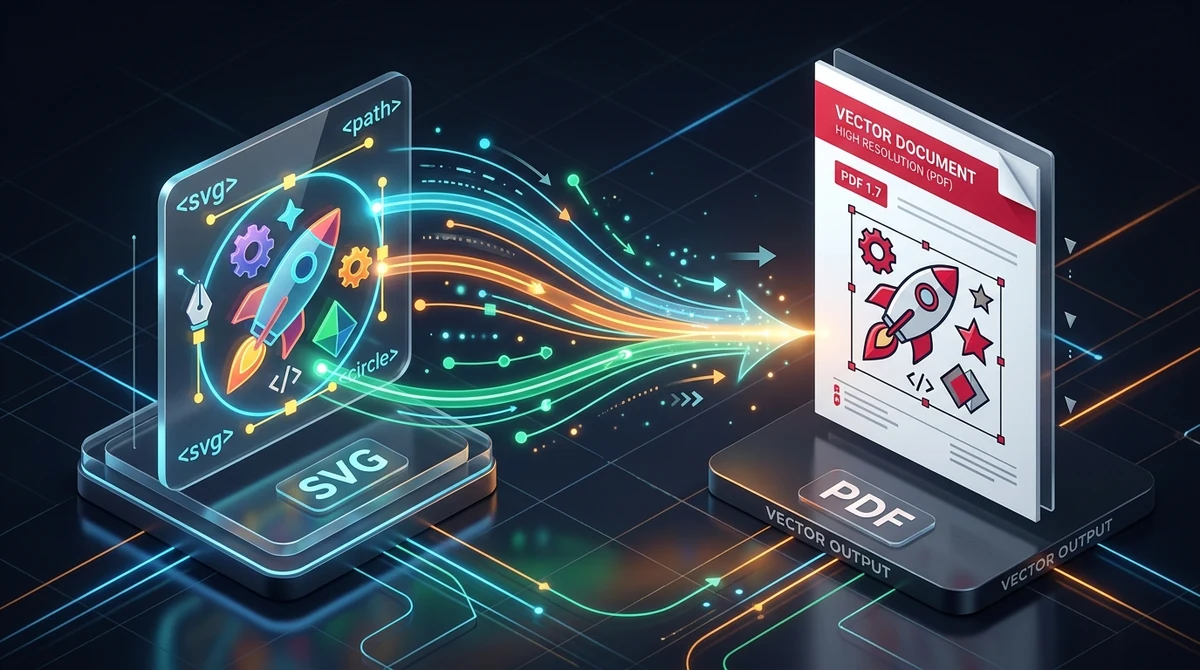
Um eine SVG-Datei online ohne Qualitätsverlust in ein Vektor-PDF umzuwandeln, nutzen Sie den kostenlosen SVG-in-PDF-Konverter von AZ2PDF. Das Tool übersetzt XML-Vektorpfade, Bézier-Kurven und Farbverläufe im flüchtigen RAM direkt in native ISO-32000-PDF-Vektoroperatoren. Dies garantiert unendliche Skalierbarkeit für den Akzidenzdruck ohne Raster-Pixelierung oder störende Wasserzeichen.
- Verlustfreie Vektortreue: Bewahrt präzise mathematische Bézier-Kurven, Konturen, Beschneidungspfade und Typografie, anstatt sie in unscharfe Rasterpixel umzuwandeln.
- Unendliche Druckskalierbarkeit: Liefert rasiermesserscharfe Linien bei jeder Vergrößerung, ideal für Geschäftsausstattungen, Architekturpläne und Großflächenplakate.
- Keine teure Software erforderlich: Konvertieren Sie Dateien direkt im Webbrowser kostenlos ohne wiederkehrende Abonnements für Illustrator oder Acrobat Pro.
- Maximale Privatsphäre ohne Datenspeicherung: Vektordateien werden im flüchtigen RAM verarbeitet und nach 5 Minuten automatisch durch einen Hintergrund-Daemon gelöscht.
Vektor vs. Raster: Warum die SVG-in-PDF-Konvertierung unendliche Qualität sichert
Wer jemals ein Unternehmenslogo, einen Architekturplan oder eine Infografik für den Akzidenzdruck vorbereitet hat, kennt das Problem unscharfer Ränder. Werden Grafiken als Standard-Pixelbilder wie PNG oder JPG exportiert, bestehen diese aus einem festen Raster farbiger Bildpunkte. Wird eine solche 500-Pixel-Grafik auf Präsentationsgröße oder für ein Messebanner vergrößert, treten sofort unschöne Treppeneffekte, ausgefranste Kanten und matschiger Text zutage.
Um Pixelierung vollständig auszuschließen, setzt modernes Digitaldesign auf Scalable Vector Graphics (SVG). Dieses vom W3C standardisierte Format basiert auf XML. Anstelle starrer Bildpunkte speichert eine SVG-Datei mathematische Formeln: präzise Koordinatenpunkte, gerade Strecken, quadratische und kubische Bézier-Kurven sowie Füll- und Kontureigenschaften.
Auch das international unter ISO 32000 genormte Portable Document Format (PDF) ist im Kern ein fortschrittlicher Vektorcontainer. Wird ein SVG-Vektor in ein Vektor-PDF überführt, bleiben diese geometrischen Strukturen vollständig intakt. Das resultierende Dokument besitzt keine feste DPI-Obergrenze: Es lässt sich von der 5-Zentimeter-Visitenkarte bis zum 10-Meter-Plakat in perfekter Rasiermesserschärfe skalieren.
Viele herkömmliche Online-Dienste wählen jedoch eine unzureichende Abkürzung: Sie rastern die SVG-Datei vor dem Speichern in eine niedrig auflösende Bitmap-Grafik um. Dies zerstört die mathematischen Kurven und führt zu Unschärfen. Eine echte Vektorkonvertierung erfordert das direkte Übersetzen der SVG-Geometrieknoten in native PDF-Zeichenoperatoren, um absolute Wiedergabetreue zu gewährleisten.
Sichern Sie unendliche Vektorskalierbarkeit und gestochen scharfe Linien, indem Sie Ihre Zeichnungen mit dem AZ2PDF SVG-in-PDF-Konverter verarbeiten. Das System übersetzt XML-Pfade, Verläufe und Schriftglyphen direkt in standardisierte PDF-Vektoroperatoren.
Funktionsweise: Von XML-Knoten zu ISO-32000-Vektoroperatoren
Der Blick unter die Haube verdeutlicht, warum für professionelle Publikationen spezialisierte Verarbeitungsengines erforderlich sind. Strukturell ist SVG ein hierarchischer XML-Baum, während PDF ein objektorientierter Binärcontainer ist. Die Konvertierungspipeline durchläuft im isolierten Arbeitsspeicher vier elementare Transformationsschritte:
1. Parsen des XML-Dokumenten-Objektmodells
Die Engine liest das Root-Element <svg> aus und ermittelt Abmessungen wie viewBox, width und height. Sie durchsucht Elementgruppen (<g>), Schnittpfade (<clipPath>), wiederverwendbare Bausteine (<defs>) und Grundformen, um den Strukturbaum im RAM abzubilden.
2. Übersetzung von Pfaddefinitionen in PDF-Stream-Operatoren
Die geometrische Kerninformation liegt in <path>-Elementen innerhalb des Attributs d, das Befehle wie M (moveto), L (lineto), C (kubische Bézier-Kurve) und Z (closepath) enthält. Der Konverter übersetzt jeden Befehl direkt in das ISO-32000-Äquivalent:
- SVG
M x ywird zum PDF-Operatorx y m(Beginn eines neuen Teilpfads). - SVG
L x ywird zum PDF-Operatorx y l(Zeichnen einer Geraden). - SVG-Bézier-Kurven (
C x1 y1, x2 y2, x y) werden zum PDF-Operatorc(x1 y1 x2 y2 x y c), wodurch die ideale Krümmung ohne Pixelrasterung erhalten bleibt. - SVG
Zwird direkt dem PDF-Operatorhzugeordnet, um den Pfad zu schließen.
3. Transformation des Koordinatensystems (CTM)
SVG und PDF besitzen unterschiedliche Koordinatenursprünge. In SVG liegt der Nullpunkt (0, 0) oben links mit nach unten wachsender Y-Achse. Im PDF-Standard liegt der Ursprung unten links mit nach oben wachsender Y-Achse. Die Engine wendet eine Koordinatentransformationsmatrix (CTM) an, um die Y-Achse zu invertieren und alle Elemente ohne Verzerrung präzise zu positionieren.
4. Übernahme von Grafikstatus, Füllungen und Konturen
Linienstärken, Gehrungsgrenzen, Kappenformen und Füllregeln werden in das PDF-Grafikstatus-Dictionary geschrieben. Füllungen werden in f- (Non-Zero-Winding) oder f*-Operatoren (Even-Odd-Regel) kompiliert, sodass auch überlappende Polygone und ausgesparte Flächen sauber dargestellt werden.
Warum kostenlose Online-Tools teure Desktop-Suiten übertreffen
Früher war für die Konvertierung von SVG in druckfähige PDFs die Installation umfangreicher Suiten wie Adobe Illustrator oder CorelDraw nötig. Für alltägliche Konvertierungsaufgaben bringt dieser Ansatz jedoch spürbare Nachteile:
- Hohe Abo-Kosten: Professionelle Grafikprogramme erfordern monatliche oder jährliche Abonnements von oft mehreren hundert Euro. Diese Lizenzkosten rein für die Vektorausgabe belasten das Budget von Studenten und KMUs unnötig.
- Schwerfälliger Ressourcenbedarf: Desktop-Suiten belegen mehrere Gigabyte Speicherplatz, binden viel Arbeitsspeicher und benötigen beim Start oft Minuten, um Schriftbibliotheken zu laden.
- Mangelnde Flexibilität auf Mobilgeräten: Möchte man auf einem Smartphone, Tablet oder Kundenlaptop ohne Grafiksoftware kurz eine SVG-Grafik einsehen oder weiterleiten, stößt man rasch an Grenzen.
Die Online-Werkzeuge von AZ2PDF bieten hier eine leicht zugängliche Alternative. Die Engine läuft verzögerungsfrei in jedem modernen Browser auf Mac, Windows, Linux, iOS und Android. Ohne Registrierung, ohne Download und komplett kostenfrei erhalten Sie in Sekundenschnelle druckreife PDFs ohne Wasserzeichen.
In 3 einfachen Schritten von SVG zu druckfertigem Vektor-PDF
Die Umwandlung Ihrer Vektorgrafiken in ein sauberes, beliebig vergrößerbares PDF dauert mit AZ2PDF weniger als dreißig Sekunden. Die Plattform unterstützt Dateien bis 30 MB im schnellen RAM und setzt keine täglichen Limits.
Schritt 1: SVG-Datei hochladen
Öffnen Sie den SVG-in-PDF-Konverter im Browser. Ziehen Sie Ihre .svg-Datei per Drag-and-Drop in den Upload-Bereich oder wählen Sie die Datei manuell über den Auswahldialog aus.
Schritt 2: Sofortige Vektorkompilierung im Arbeitsspeicher
Nach der Auswahl analysiert das System die XML-Pfadstrukturen und erzeugt im flüchtigen RAM einen ISO-32000-konformen PDF-Bytestrom. Die Konvertierung erfolgt praktisch verzögerungsfrei unter Erhalt aller Kurven und Verläufe.
Schritt 3: Druckfertige PDF-Datei herunterladen
Klicken Sie auf Download, um das Vektor-PDF direkt auf Ihrem Gerät zu speichern. Sie können die Datei sofort in jedem PDF-Betrachter öffnen, für den Druckdienstleister freigeben oder in Präsentationen einbinden.
Sollte Ihre Vektorgrafik einen umfangreichen Architektur- oder Ablaufplan darstellen, können Sie Vektorblätter auch zu einer nahtlos durchgehenden Arbeitsfläche zusammenfügen, um störende Seitenumbrüche zu vermeiden.
Technische Details: Schriftarten, Farbverläufe und Alpha-Transparenzen
Während geometrische Grundformen reibungslos konvertiert werden, nutzen anspruchsvolle Illustrationen oft komplexe Styling-Effekte. Achten Sie auf folgende Punkte für optimale Ergebnisse:
1. Schriftarten und Textobjekte
Wenn Texte in <text>-Tags externe Schriftarten nutzen, kann ein Zielsystem ohne diese Schriftart auf Standardschriften ausweichen, was den Umbruch verändert. Um 100 % visuelle Konsistenz zu garantieren, empfiehlt es sich, Schriften in Figma, Illustrator oder Inkscape vor dem SVG-Export in Vektorpfade (Outlines) umzuwandeln.
2. Transparenzen und weiche Masken
Rasterformate wie JPG kennen keine Transparenz und ersetzen durchsichtige Bereiche durch weiße oder schwarze Hintergründe. AZ2PDF überträgt SVG-Deckkraftwerte in PDF-Extended-Graphic-State-Dictionaries (/ExtGState) mit Soft-Masks (/SMask), wodurch transparente Hintergründe vollständig intakt bleiben.
3. Lineare und radiale Farbverläufe
Einfache Konverter neigen dazu, Verläufe in unschöne Farbstufen zu zerlegen. AZ2PDF kompiliert <linearGradient> und <radialGradient> in native PDF-Shading-Wörterbücher des Typs 2 (axial) und Typs 3 (radial), was für stufenlose Farbübergänge auf Bildschirmen und im Druck sorgt.
Wichtige Praxisszenarien: Markenidentität, CAD-Pläne und wissenschaftliche Diagramme
Die Vektorkonvertierung ist in zahlreichen Gestaltungs- und Ingenieurbereichen unverzichtbar:
- Markenidentität und Firmenlogos: Bei der Übergabe von Logos im Vektor-PDF-Format können Kunden Entwürfe prüfen, ohne versehentlich Ankerpunkte zu verschieben, während Druckereien perfekte Vorlagen für Beschilderungen und Textilien erhalten.
- CAD-Pläne und technische Zeichnungen: Aus AutoCAD oder Revit exportierte SVG-Grundrisse bleiben als PDF auch bei extremer Vergrößerung auf der Baustelle detailgenau lesbar.
- Wissenschaftliche Publikationen und Diagramme: Mit matplotlib oder ggplot2 generierte Diagramme genügen als Vektor-PDF den strengen Abbildungsstandards internationaler Fachzeitschriften.
- UI/UX-Design-Präsentationen: In Figma erstellte Wireframes und Icon-Sets lassen sich zur Abstimmung mit Projektbeteiligten kompakt in einem PDF zusammenfassen.
Häufige SVG-Konvertierungsprobleme und deren Behebung
Falls ein konvertiertes PDF unerwartete Darstellungen aufweist, helfen folgende Lösungsansätze:
1. Die Grafik erscheint an den Rändern abgeschnitten
Fehlt im Quell-SVG das Attribut viewBox oder stimmen Breite und Höhe nicht überein, werden Elemente außerhalb des Rahmens abgeschnitten. Öffnen Sie die Datei in einem Texteditor und prüfen Sie, ob viewBox="0 0 width height" alle Pfade vollständig umschließt.
2. Animationen oder Hover-Effekte fehlen
Da Standard-PDF ein statisches Format ist, werden CSS- oder SMIL-Animationen nicht dynamisch wiedergegeben. Der Konverter friert den Anfangszustand zum Zeitpunkt null ein. Stellen Sie sicher, dass alle relevanten Inhalte im Standard-Layout sichtbar sind.
3. Externe verlinkte Bilder werden nicht angezeigt
Verweist ein <image>-Tag auf eine externe URL oder einen lokalen Pfad, kann die Verknüpfung reißen. Binden Sie Rastergrafiken vor der Konvertierung als Base64-kodierte Data-URIs direkt in die SVG-Datei ein.
4. Unerwartet große PDF-Dateigröße
Reine Vektorpfade sind sehr kompakt. Enthalten SVG-Dateien jedoch hochauflösende Rastertexturen, steigt die Dateigröße. Optimieren Sie in diesem Fall die eingebetteten Bitmap-Bilder, ohne die Vektorschärfe zu beeinträchtigen.
Datenschutz und Sicherheit: Keine Speicherung sensibler Designdaten
Vektordateien repräsentieren oft wertvolles geistiges Eigentum: neue Produktlogos, geschützte Konstruktionspläne und vertrauliche Forschungsdaten.
Manche Online-Konverter sichern hochgeladene Dateien auf externen Cloud-Servern, wo sie unverschlüsselt verbleiben können. Die Übertragung von Firmendesigns über ungesicherte Netzwerke birgt erhebliche Risiken.
AZ2PDF setzt deshalb auf ein striktes Zero-Data-Retention-Sicherheitsmodell:
- Reine Verarbeitung im RAM: Alle Dateien werden ausschließlich im flüchtigen Arbeitsspeicher verarbeitet und zu keinem Zeitpunkt auf Festplatten oder in Datenbanken gespeichert.
- Automatische Bereinigung nach 5 Minuten: Ein Hintergrunddienst bereinigt und löscht sämtliche Sitzungsdaten spätestens 5 Minuten nach der Verarbeitung oder unmittelbar nach dem Download.
- Keine Datenauswertung: AZ2PDF analysiert oder teilt Ihre Designs nicht. Ihre Dateien werden niemals für das Training von KI-Modellen verwendet.
Nutzen Sie die AZ2PDF-Vektordokumentenplattform für präzise Druckergebnisse bei lückenlosem Datenschutz direkt im Browser.
❓ Häufig gestellte Fragen (FAQ)
Ja, der Konverter ist zu 100 % kostenlos nutzbar – ohne versteckte Kosten, ohne Begrenzung der Dateianzahl, ohne Registrierungspflicht und ohne Wasserzeichen auf Ihren Dokumenten.
Verwandte Artikel zu diesem Thema
Erfahren Sie mehr über professionelle Seitenorganisation und Dokumentenverwaltung.

PNG in PDF online kostenlos umwandeln (Verlustfrei & Scharf)
PNG-Bilder und Screenshots online kostenlos in saubere, mehrseitige PDF-Dokumente umwandeln. Scharfe Vektordetails, Alpha-Transparenz und absolute Privatsphäre.
WebP in PDF online kostenlos umwandeln (ohne Qualitätsverlust)
Erfahren Sie, wie Sie WebP-Bilder kostenlos online in hochwertige PDF-Dokumente umwandeln. Mehrere Bilder verlustfrei ohne Wasserzeichen zusammenfügen.

JPG in PDF online kostenlos umwandeln (schnell und datensicher)
JPG- und JPEG-Bilder online kostenlos in saubere, mehrseitige PDF-Dokumente umwandeln. Maximale Fotoqualität ohne Generationsverlust und mit voller Datensicherheit.

Bilder in PDF online umwandeln (Kostenlos, schnell & sicher)
Fügen Sie JPG-, PNG- und WebP-Fotos online kostenlos zu einem organisierten PDF-Dokument zusammen. Volle Bildqualität, ohne Wasserzeichen und mit Schutz der Privatsphäre.

Bilder aus PDF kostenlos online extrahieren (verlustfreie Originalqualität)
Erfahren Sie, wie Sie eingebettete Bilder kostenlos und ohne Qualitätsverlust online aus PDFs extrahieren. Original-JPGs und transparente PNGs im ZIP-Archiv.

PDF in JPG-Bilder online umwandeln (Kostenlos, gestochen scharf in 300 DPI)
Erfahren Sie, wie Sie PDF-Seiten kostenlos in hochauflösende JPG-Bilder (300 DPI) konvertieren. Ideal für Präsentationen, Social Media und Dokumente im praktischen ZIP-Paket.