PNG in PDF online kostenlos umwandeln (Verlustfrei & Scharf)
Direkte Antwort & Wichtigste Erkenntnisse
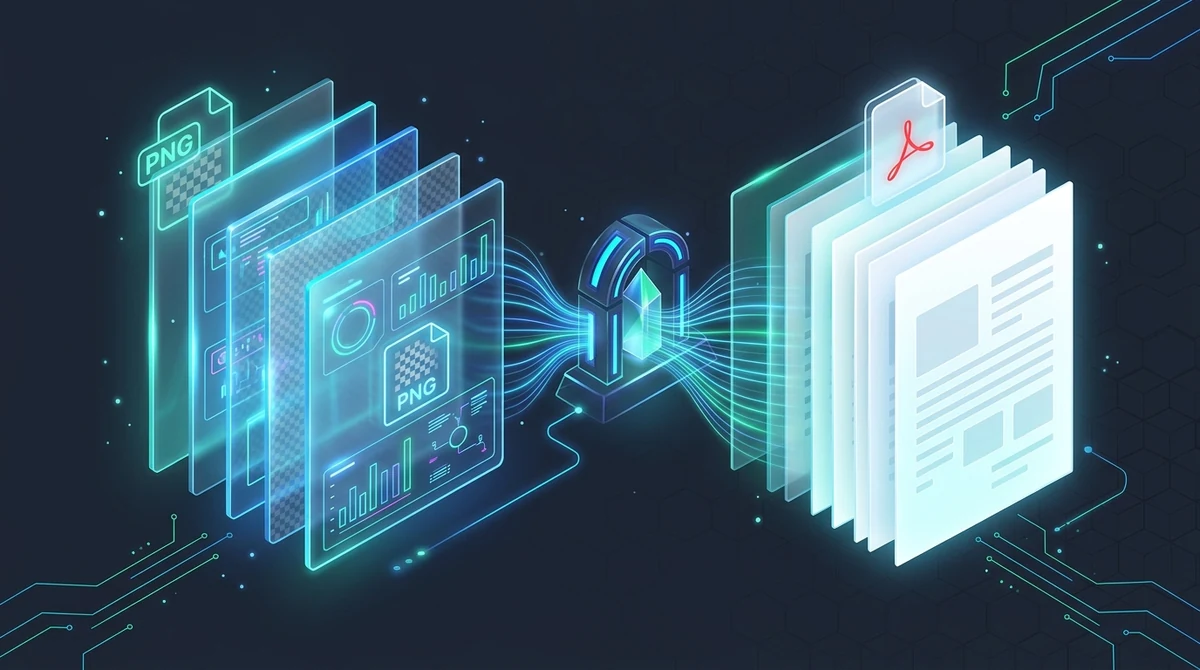
Um PNG-Bilder online kostenlos in PDF umzuwandeln, laden Sie Ihre PNG-Dateien oder Screenshots in den AZ2PDF PNG-in-PDF-Konverter hoch. Die Engine kapselt jedes verlustfreie Rasterbild in standardisierte PDF-Seiten ein, bewahrt Alpha-Transparenz und Pixelschärfe ohne Wasserzeichen und bereinigt den Arbeitsspeicher automatisch nach fünf Minuten.
- 100% kostenlos & ohne Wasserzeichen: Unbegrenzt PNG-Bilder, UI-Mockups und Diagramme konvertieren – ohne Registrierung, versteckte Gebühren oder Markenlogos.
- Verlustfreie Kompression bewahrt: Grafiken nutzen Deflate-zlib-Streams innerhalb von PDF-Containern, wodurch unscharfe JPEG-Artefakte und Kompressionsringe vermieden werden.
- Einwandfreie Alpha-Transparenz: Transparente PNG-Hintergründe werden nahtlos auf eine standardisierte weiße PDF-Leinwand gelegt, wodurch schwarze Kastenfehler eliminiert werden.
- Sicherheit durch flüchtigen RAM-Speicher: Dokumente werden isoliert im RAM-Puffer verarbeitet und innerhalb von fünf Minuten dauerhaft gelöscht.
Warum PNG-Bilder und Screenshots in PDF umwandeln?
In modernen digitalen Arbeitsumgebungen ist das Portable Network Graphics (PNG)-Format der unangefochtene Standard für visuelle Präzision. Egal, ob Sie Softwarefehler unter macOS oder Windows dokumentieren, Analysedashboards aus Business-Intelligence-Systemen exportieren, gestochen scharfe Vektordiagramme aus Figma sichern oder Firmenstempel mit transparentem Hintergrund digitalisieren: PNG ist das Format der Wahl, weil es feinste Details ohne Qualitätsverlust bewahrt.
Das Versenden zahlreicher einzelner PNG-Dateien führt in der geschäftlichen Praxis jedoch schnell zu Reibungsverlusten. Viele Bildanhänge überlasten E-Mail-Postfächer, geraten durcheinander und lassen sich auf mobilen Geräten nur mühsam betrachten. Noch wichtiger: Rechtsabteilungen, Behördenportale, Universitäten und Dokumentenarchive lehnen lose Bilddateien fast durchweg ab und verlangen verbindlich strukturierte PDF-Dokumente.
Das Bündeln Ihrer PNG-Bilder in einem standardisierten PDF-Dokument löst zentrale Hürden der Dokumentenverteilung:
- Garantierte chronologische Lesereihenfolge: Lose PNG-Dateien werden je nach Betriebssystem und E-Mail-Programm oft unvorhersehbar sortiert. Ein PDF fixiert die Seiten in exakt der von Ihnen gewünschten Reihenfolge.
- Plattformübergreifende Konsistenz: Nach ISO-32000-Standard wird ein PDF auf einem iPhone, iPad, Android-Smartphone, Mac oder Windows-PC stets identisch dargestellt – ganz ohne spezielle Bildbetrachter.
- Perfekter und verlässlicher Ausdruck: Beim Drucken von PNG-Dateien kommt es häufig zu abgeschnittenen Rändern oder unpassenden Skalierungen. Ein PDF definiert feste physikalische Blattmaße wie A4 oder US Letter und garantiert saubere Druckergebnisse.
- Behördliche Konformität: Ein vollständiges Dossier aus Prüfberichten, Rechnungen oder Belegen in einem einzigen PDF erfüllt sofort alle formellen Archivierungsanforderungen.
Das Beibehalten transparenter Alphakanäle und messerscharfer Vektorlinien gelingt mühelos mit dem AZ2PDF PNG-in-PDF-Konverter. Das Werkzeug bettet PNG-Grafiken ohne störende Randartefakte oder Farbverfälschungen in standardisierte PDF-Container ein.
Die Wissenschaft hinter PNG: Verlustfreie Kompression und Alpha-Transparenz
Um zu verstehen, warum PNG-Grafiken innerhalb einer PDF-Datei so bestechend scharf wirken, lohnt sich ein Blick auf die technischen Unterschiede zu herkömmlichen Fotoformaten wie JPEG:
- Verlustfreie Deflate-Kompression: Während JPEG mit der diskreten Kosinustransformation (DCT) Bildinformationen unwiederbringlich verwirft, arbeitet PNG mit dem verlustfreien Deflate-Algorithmus (zlib). Er komprimiert wiederkehrende Byte-Muster, ohne ein einziges Pixel zu opfern. Das macht PNG ideal für kontrastreiche Grafiken, Schriftzüge und Software-Screenshots.
- Keine Kompressionsartefakte: Bei einfachen Konvertern entstehen um Buchstaben und scharfe Kanten oft unschöne Schlieren (Ringing-Artefakte). Da AZ2PDF die Rohdaten direkt über native FlateDecode-Streams einbettet, bleibt jedes Detail originalgetreu erhalten.
- Herausforderung Alpha-Transparenz: Viele PNGs besitzen einen 32-Bit-RGBA-Alphakanal für transparente Hintergründe. Standard-PDFs erwarten jedoch oft opake Farbräume (DeviceRGB).
Einfache Online-Dienste scheitern oft an Transparenzen und färben transparente Bereiche tiefschwarz ein. Das ruiniert Firmenlogos und macht digitale Unterschriften unlesbar. AZ2PDF behebt dieses Problem durch intelligentes Raster-Compositing: Der Alphakanal wird sanft auf einen strahlend weißen PDF-Seitenhintergrund gerendert, wodurch Grafiken auf jedem Bildschirm und Drucker perfekt zur Geltung kommen.
Umgang mit Bildschirmfotos, High-DPI-Displays und Seitenskalierung
Beim Zusammenstellen von PNG-Screenshots in ein PDF spielen unterschiedliche Bildschirmauflösungen und Pixeldichten eine entscheidende Rolle:
- Standardauflösung (72 bis 96 DPI): Herkömmliche Monitore zeigen Screenshots meist in Standarddichten an (z. B. 1920 x 1080 Pixel).
- High-DPI-Retina- und 4K-Displays (144 bis 288 DPI): Moderne Notebooks und Tablets skalieren Anzeigen um das Zwei- bis Dreifache. Ein Bildschirmfoto kann 3840 x 2160 Pixel oder mehr umfassen und gewaltige Detailmengen enthalten.
AZ2PDF bietet Ihnen zwei bewährte Layout-Optionen für optimale Ergebnisse:
1. An Bild anpassen (1:1 Koordinatenraster)
Die PDF-Seitengröße wird exakt an die Pixelmaße Ihres PNG-Bildes angepasst. Bei 2560 x 1440 Pixeln übernimmt die Seite genau diese Dimensionen – ohne Beschnitt, ohne Ränder und ohne Verzerrung. Ideal für Benutzeroberflächen-Designs und CAD-Grafiken.
2. An Seite anpassen mit sauberen Rändern (A4 und US Letter)
Für Dokumente, die ausgedruckt oder abgeheftet werden sollen, empfiehlt sich ein Standard-Papierformat wie DIN A4. Die Konvertierung skaliert das Bild proportional mit gleichmäßigen Rändern, damit Locher oder Hefter wichtige Textteile nicht beschädigen.
PNG in 3 einfachen Schritten online in PDF umwandeln
Das Erstellen eines sauberen PDF-Dokuments aus Ihren PNG-Bildern dauert nur wenige Augenblicke:
Schritt 1: PNG-Dateien hochladen
Ziehen Sie Ihre PNG-Bilder oder Screenshots per Drag-and-Drop in den Arbeitsbereich oder wählen Sie Dateien von Ihrem Gerät aus. Die Miniaturansichten erscheinen sofort und lassen sich per Maus intuitiv ordnen.
Schritt 2: Seitenlayout und Ausrichtung festlegen
Wählen Sie die automatische Ausrichtung für flexible Hoch- und Querformate oder vereinheitlichen Sie das Dokument. Entscheiden Sie sich zwischen randlosem Bildzuschnitt oder normiertem A4-Druckformat mit sauberen Rändern.
Schritt 3: Fertiges PDF herunterladen
Klicken Sie auf Konvertieren. Das System generiert Ihr PDF in Millisekunden. Laden Sie das fertige Dokument direkt auf Ihren Computer oder Ihr Smartphone herunter – garantiert ohne Wasserzeichen oder Werbeeinblendungen.
Falls Ihr Projekt eine Mischung aus PNG-Grafiken und JPEG-Fotos umfasst, können Sie mehrere Grafikformate bequem in einem einzigen PDF zusammenfassen, um unterschiedliche Seitenverhältnisse harmonisch zu bündeln.
Praktische Einsatzbereiche: Wann PNG zu PDF unverzichtbar ist
Die gezielte Konvertierung von PNG in PDF bietet in zahlreichen Arbeitsfeldern erhebliche Vorteile:
1. Software-Qualitätssicherung und Entwicklungsberichte
Entwickler und QA-Tester erfassen Bug-Reports mit Bildfolgen. Gebündelt in einem PDF lassen sich Fehlerverläufe lückenlos und chronologisch an Jira-Tickets oder Pull-Requests anhängen.
2. Management-Dashboards und Finanzberichte
Diagramme aus Power BI, Tableau oder Analytics-Tools behalten als PNG scharfe Rasterlinien und Zahlen. Als PDF aufbereitet, eignen sie sich optimal für Vorstandsberichte.
3. Technische Zeichnungen und Architekturpläne
Feinste Vektorlinien und Bemaßungen in CAD-Plänen verschwimmen im JPEG-Format. Als hochauflösendes PNG in ein PDF eingebettet, bleiben Pläne auf Tablets und Plottern absolut exakt lesbar.
4. Digitale Firmenstempel und Unterschriften
Freigestellte Unterschriften als PNG mit transparentem Hintergrund fügen sich nahtlos in standardisierte PDF-Vorlagen ein, ohne störende weiße oder schwarze Rahmen zu hinterlassen.
Datenschutz an erster Stelle: Flüchtige RAM-Verarbeitung schützt Ihre Daten
Screenshots und Grafiken enthalten häufig sensible Daten: Firmenumsätze, Quellcode, Gesundheitsdaten oder vertrauliche Unterschriften. Veraltete Onlinedienste speichern Dateien oft dauerhaft oder analysieren Inhalte für KI-Trainingszwecke.
Bei AZ2PDF steht Sicherheit an erster Stelle:
- Ausschließliche RAM-Verarbeitung: Hochgeladene Dateien verbleiben während der Umwandlung ausschließlich im flüchtigen Arbeitsspeicher auf schnellen NVMe-Speichern. Es erfolgt kein dauerhaftes Speichern auf Festplatten.
- Automatische 5-Minuten-Löschung: Ein Hintergrunddienst bereinigt temporäre Speicherbereiche spätestens fünf Minuten nach Abschluss der Konvertierung vollständig.
- Keine Datenanalyse, kein KI-Training: Ihre Dateien werden weder indiziert noch für maschinelles Lernen verwendet. Ihre Dokumente gehören allein Ihnen.
- 100 % freier Zugang: Alle Funktionen stehen Ihnen ohne Registrierung, Kreditkarte oder kostenpflichtige Abonnements uneingeschränkt zur Verfügung.
Weiterführende Workflows für Ihre konvertierten PDF-Dokumente
Nachdem Sie Ihre PNGs in ein PDF umgewandelt haben, können Sie das Ergebnis mit weiteren kostenlosen Tools optimieren:
- Große Grafik-PDFs komprimieren: Nutzen Sie den AZ2PDF-PDF-Komprimierer, um Dateigrößen um bis zu 75 % zu reduzieren, ohne die visuelle Textschärfe zu beeinträchtigen.
- Seiten direkt kommentieren und signieren: Öffnen Sie das Dokument im AZ2PDF PDF-Editor, um Markierungen zu setzen oder digitale Signaturen hinzuzufügen.
- In bestehende Projektberichte einfügen: Hängen Sie Ihre Grafiken mit dem AZ2PDF PDF-Zusammenfügen-Tool nahtlos an bestehende Berichte an.
- Formatvielfalt flexibel managen: Wenn Sie Seiten wieder als hochauflösende Bilder benötigen, erledigt das PDF-in-JPG-Tool die Rückumwandlung im Handumdrehen.
Sichern Sie sich pixelgenaue Transparenz und gestochen scharfe Schriften mit den AZ2PDF Dokumenten- und Grafik-Tools direkt in Ihrem Webbrowser.
Schnelle Lösungen für häufige Probleme bei der PNG-zu-PDF-Konvertierung
Falls Ihr PDF einmal nicht wie gewünscht aussieht, helfen diese bewährten Tipps:
1. Transparente Hintergründe erscheinen schwarz in älteren Betrachtern
Einige ältere PDF-Reader unterstützen moderne Transparenzgruppen nicht. AZ2PDF bettet automatisch einen sauberen weißen Hintergrund ein, um dieses Problem universell zu beheben.
2. Die PDF-Datei ist unerwartet groß
Verlustfreies PNG speichert jedes Detail. Bei sehr vielen hochauflösenden Screenshots optimiert unser kostenloses Komprimierungswerkzeug den Datenstrom für den schnellen E-Mail-Versand.
3. Screenshots wirken winzig auf einer A4-Seite
Kleine Programmfenster füllen DIN-A4-Seiten oft nur teilweise aus. Wählen Sie einfach An Bild anpassen, damit die PDF-Seite exakt die Abmessungen Ihres Screenshots übernimmt.
Häufig gestellte Fragen (FAQ)
Sichern Sie sich pixelgenaue Transparenz und gestochen scharfe Schriften mit den AZ2PDF Dokumenten- und Grafik-Tools direkt in Ihrem Webbrowser.
❓ Häufig gestellte Fragen (FAQ)
Ja. Das Tool ist zu 100 Prozent kostenlos nutzbar – ohne Benutzerkonto, ohne Kreditkartenangabe, ohne tägliche Begrenzungen und garantiert ohne störende Wasserzeichen in Ihren heruntergeladenen PDF-Dateien.
Verwandte Artikel zu diesem Thema
Erfahren Sie mehr über professionelle Seitenorganisation und Dokumentenverwaltung.

Bilder aus PDF kostenlos online extrahieren (verlustfreie Originalqualität)
Erfahren Sie, wie Sie eingebettete Bilder kostenlos und ohne Qualitätsverlust online aus PDFs extrahieren. Original-JPGs und transparente PNGs im ZIP-Archiv.

PDF in JPG-Bilder online umwandeln (Kostenlos, gestochen scharf in 300 DPI)
Erfahren Sie, wie Sie PDF-Seiten kostenlos in hochauflösende JPG-Bilder (300 DPI) konvertieren. Ideal für Präsentationen, Social Media und Dokumente im praktischen ZIP-Paket.

Bilder in PDF online umwandeln (Kostenlos, schnell & sicher)
Fügen Sie JPG-, PNG- und WebP-Fotos online kostenlos zu einem organisierten PDF-Dokument zusammen. Volle Bildqualität, ohne Wasserzeichen und mit Schutz der Privatsphäre.

PDF in Word umwandeln ohne Formatierungsverlust (Kostenlos & Editierbar)
Erfahren Sie, wie Sie PDF-Dateien ohne verschobene Tabellen, fehlerhafte Schriftarten oder Textfelder in editierbare Word-DOCX umwandeln. 100 % sicher & privat.

Word in PDF umwandeln ohne Formatierungsverlust (Kostenlos & Sicher)
Erfahren Sie, wie Sie Word-Dokumente (DOCX und DOC) mit festen Schriftarten, intakten Rändern und ohne Zeilenumbrüche in standardisierte PDFs umwandeln. Schnell, kostenlos und 100 % privat.

Excel in PDF online umwandeln: Tabellen ohne abgeschnittene Spalten (Kostenlos)
Wandeln Sie Excel-Tabellen (.xlsx, .xls, .csv) online kostenlos in saubere PDFs um. Verhindern Sie abgeschnittene Spalten, wählen Sie Querformat und schützen Sie Formeln.