PDF in JPG-Bilder online umwandeln (Kostenlos, gestochen scharf in 300 DPI)
Direkte Antwort & Wichtigste Erkenntnisse
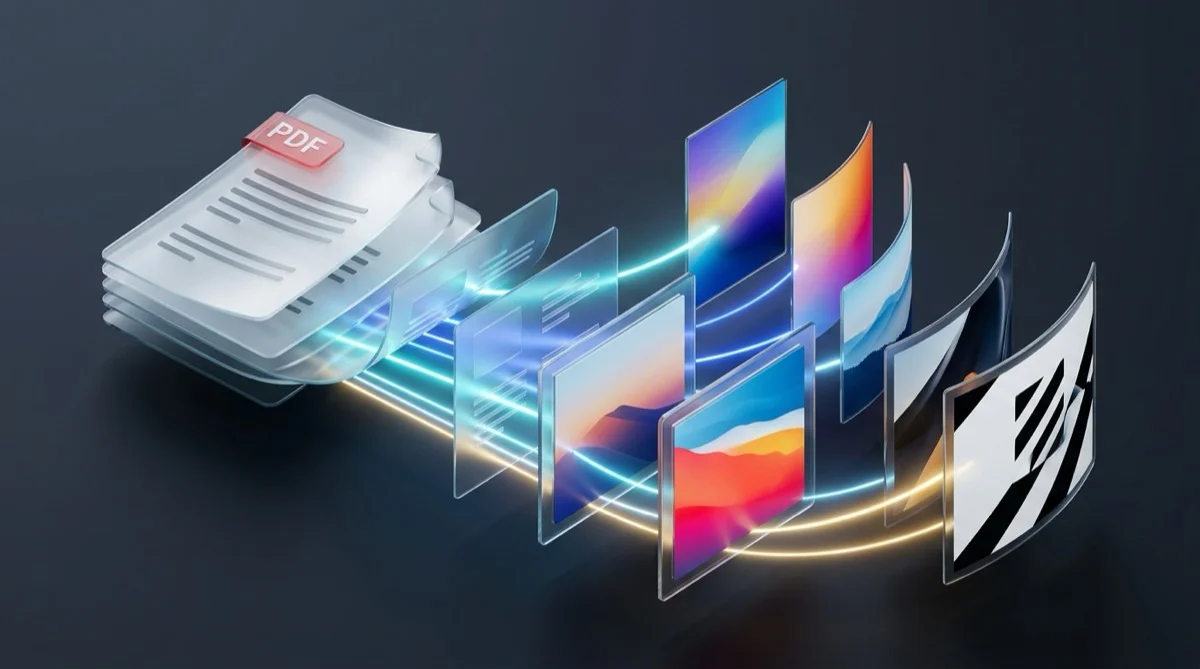
Um PDF-Seiten ohne Softwareinstallation in hochauflösende JPG-Bilder umzuwandeln, nutzt der AZ2PDF PDF in JPG Konverter eine Vektor-zu-Raster-Pipeline mit bis zu 300 DPI. Die Konvertierung erfolgt sicher im flüchtigen Arbeitsspeicher (RAM) ohne dauerhafte Dateispeicherung und liefert ein kompaktes ZIP-Archiv.
- Präzise Vektorrasterung: Mathematische Vektorschriften und Layoutgeometrien werden ohne Unschärfe in 150 oder 300 DPI gerendert.
- Automatisches ZIP-Archiv: Mehrseitige Dokumente werden seitenweise nummeriert und direkt als praktisches ZIP-Paket zum Download bereitgestellt.
- JPG vs. PNG Auswahl: JPG eignet sich optimal für fotoreiche Seiten und kleine Dateigrößen, während PNG ideal für technische Zeichnungen ist.
- Strenge Speicherisolation: Alle Dateien werden im flüchtigen RAM verarbeitet und automatisch nach fünf Minuten vollständig gelöscht.
Warum PDF-Seiten in hochauflösende JPG-Bilder umwandeln?
Das Portable Document Format (PDF) ist der weltweite Standard für formatgetreuen Dokumentenaustausch. Seine feste Struktur wird jedoch zum Hindernis, wenn Sie Inhalte auf Social-Media-Plattformen teilen, in Chat-Apps versenden oder in PowerPoint-Präsentationen einbinden möchten.
Die Umwandlung von PDF-Seiten in einzelne JPG-Bilder löst zentrale Workflow-Herausforderungen:
- Universelles Teilen in sozialen Netzwerken: Plattformen wie LinkedIn, Instagram oder Facebook unterstützen keine interaktive PDF-Vorschau im Feed. Als JPG lassen sich Zertifikate, Auswertungen und Flyer direkt posten.
- Einbettung in E-Mail-Newsletter: E-Mail-Clients blockieren oft eingebettete PDFs. Mit JPGs platzieren Sie wichtige Auszüge nahtlos direkt im E-Mail-Text.
- Sofortige mobile Vorschau: Über WhatsApp oder Slack können Empfänger JPG-Bilder ohne zusätzliche Viewer-App sofort in voller Schärfe auf dem Smartphone betrachten.
- Schnelle Folienbearbeitung: In PowerPoint oder Keynote lässt sich ein hochauflösendes JPG wesentlich einfacher und stabiler positionieren als ein komplexes PDF-Objekt.
Verzichten Sie auf unscharfe Bildschirmfotos mit störenden Menüleisten. Mit dem AZ2PDF PDF in JPG Konverter verwandeln Sie Ihre Dokumente in gestochen scharfe JPEG-Bilder mit exakter Farbwiedergabe.
Rasterung verstehen: Wie aus Vektoren pixelgenaue JPGs werden
Um die herausragende Ausgabequalität zu verstehen, hilft ein Blick auf die technischen Unterschiede:
- PDF ist ein Vektorbauplan: Gemäß ISO 32000 besteht ein digitales PDF aus mathematischen Bezier-Kurven, Vektorkoordinaten und Schrifttabellen, die beliebig vergrößert werden können.
- JPG ist eine Pixelmatrix: JPEG setzt sich aus einzelnen Bildpunkten mit festgelegten Farbwerten zusammen.
- Der Rasterungsprozess: Die Rendering-Engine liest den PDF-Objektbaum, wendet Sub-Pixel-Anti-Aliasing zur Kantenglättung an und projiziert das Layout auf ein hochdichtes Pixelraster.
AZ2PDF nutzt eine hochmoderne Poppler-Grafik-Engine, um feinste Schriftzüge und technische Linien ohne Ausfransen wiederzugeben.
PDF in 3 Schritten online in JPG umwandeln
Die Umwandlung gelingt in wenigen Augenblicken direkt im Webbrowser:
Schritt 1: PDF-Datei hochladen
Ziehen Sie Ihr PDF per Drag & Drop in das Upload-Feld oder wählen Sie die Datei von Ihrem Computer oder Smartphone aus.
Schritt 2: Format und Auflösung wählen
Passen Sie die Ausgabeeinstellungen an:
- Format: Wählen Sie JPG für kompakte Dateigrößen oder PNG für gestochen scharfe technische Diagramme.
- Auflösung: Nutzen Sie 150 DPI für E-Mails und Web-Ansichten oder 300 DPI für hochauflösenden Druck.
Schritt 3: Bildarchiv herunterladen
Klicken Sie auf Umwandeln. Das System verarbeitet alle Seiten nummeriert und fasst sie in einer praktischen ZIP-Datei zusammen, die Sie mit einem Klick ohne Wasserzeichen herunterladen.
150 DPI vs. 300 DPI: Die richtige Auflösung wählen
Die Punktdichte DPI (Dots Per Inch) bestimmt maßgeblich Bildschärfe und Dateigröße:
72 DPI: Veralteter Bildschirmstandard
Auf modernen Bildschirmen wirkt 72 DPI oft unscharf und pixelig. AZ2PDF empfiehlt diesen Standard für professionelle Zwecke nicht.
150 DPI: Ideale Balance für Web und E-Mail
Mit rund 1240 x 1754 Pixeln pro A4-Seite bietet 150 DPI hervorragende Lesbarkeit bei moderater Dateigröße (ca. 200 bis 500 KB pro Seite).
300 DPI: Der Standard für Druck und Archivierung
Bei 300 DPI liefert eine A4-Seite 2480 x 3508 Pixel. Schriften, Barcodes und feine Diagramme bleiben selbst im Großdruck kristallklar.
JPG oder PNG: Welches Bildformat ist das richtige?
Wählen Sie das Format passend zu Ihrem Dokumenteninhalt:
- JPG wählen für Fotos und bunte Hintergründe: Die effiziente Kompression spart 70 bis 80 Prozent Speicherplatz bei optimaler visueller Farbwiedergabe.
- PNG wählen für Text, Grafiken und Transparenzen: Die verlustfreie Komprimierung verhindert Kompressionsartefakte an scharfen Kanten. Wenn Sie lediglich einzelne eingebettete Fotos benötigen, können Sie diese auch mit der Bildextraktionsfunktion separat entnehmen.
Wenn Ihr Dokument einzelne hochwertige Abbildungen statt ganzer Seitengestaltungen enthält, können Sie auch eingebettete Originalbilder aus dem PDF extrahieren, um Fotos ohne Rasterisierung der gesamten Seite abzurufen.
Ganze Seiten umwandeln vs. eingebettete Bilder extrahieren
Beachten Sie den Unterschied: Bei der PDF-zu-JPG-Konvertierung wird das gesamte Dokumentenblatt samt Text und Fußnoten gerendert. Bei der Bildextraktion werden ausschließlich die im Dokument enthaltenen Rohfotodateien isoliert.
Datenschutz im Fokus: Warum flüchtiger RAM Ihre Daten schützt
Dokumente enthalten oft vertrauliche Daten wie Verträge oder Kontoauszüge. AZ2PDF schützt Ihre Privatsphäre konsequent:
- Verarbeitung im flüchtigen RAM: Dateien werden nur im temporären Speicher gehalten und niemals auf Festplatten gespeichert.
- Automatische 5-Minuten-Löschung: Ein Hintergrunddienst bereinigt alle temporären Daten automatisch innerhalb von fünf Minuten.
- Keine Weitergabe, kein KI-Training: Ihre Dokumente gehören allein Ihnen und werden niemals für KI-Modelle verwendet.
Verbundene Workflows nach der Bildkonvertierung
Nachdem Sie Ihre JPGs erhalten haben, können Sie diese in weiteren Arbeitsschritten nutzen: in Bildbearbeitungsprogrammen optimieren, bei Bedarf mit einem PDF-Komprimierungstool für den Versand vorbereiten oder per OCR in editierbaren Text umwandeln.
Entdecken Sie die nahtlose Dokumentenverarbeitung mit den kostenlosen Online-PDF-Tools von AZ2PDF für maximale Sicherheit und Effizienz.
Häufige Probleme und schnelle Lösungen
Falls das Ergebnis nicht Ihren Vorstellungen entspricht: Wählen Sie 300 DPI bei unscharfem Text, prüfen Sie den Popup-Blocker bei blockiertem ZIP-Download und entsperren Sie passwortgeschützte PDFs vor der Konvertierung.
❓ Häufig gestellte Fragen (FAQ)
Nicht bei der richtigen Auflösung. PDFs nutzen verlustfreie Vektoren, während JPGs feste Pixelgitter darstellen. Mit 300 DPI (ca. 2480 x 3508 Pixel bei A4) werden Schriftzeichen und Grafiken gestochen scharf gerendert.
Verwandte Artikel zu diesem Thema
Erfahren Sie mehr über professionelle Seitenorganisation und Dokumentenverwaltung.

Bilder in PDF online umwandeln (Kostenlos, schnell & sicher)
Fügen Sie JPG-, PNG- und WebP-Fotos online kostenlos zu einem organisierten PDF-Dokument zusammen. Volle Bildqualität, ohne Wasserzeichen und mit Schutz der Privatsphäre.

JPG in PDF online kostenlos umwandeln (schnell und datensicher)
JPG- und JPEG-Bilder online kostenlos in saubere, mehrseitige PDF-Dokumente umwandeln. Maximale Fotoqualität ohne Generationsverlust und mit voller Datensicherheit.

PNG in PDF online kostenlos umwandeln (Verlustfrei & Scharf)
PNG-Bilder und Screenshots online kostenlos in saubere, mehrseitige PDF-Dokumente umwandeln. Scharfe Vektordetails, Alpha-Transparenz und absolute Privatsphäre.
WebP in PDF online kostenlos umwandeln (ohne Qualitätsverlust)
Erfahren Sie, wie Sie WebP-Bilder kostenlos online in hochwertige PDF-Dokumente umwandeln. Mehrere Bilder verlustfrei ohne Wasserzeichen zusammenfügen.

PDF-Seiten online zuschneiden und Ränder entfernen (Kostenlos)
Erfahren Sie, wie Sie PDF-Ränder und schwarze Scankanten online kostenlos zuschneiden. Passen Sie Seiten für Kindle, Versandetiketten und Dokumente verlustfrei an.

PDF-Seiten online auf Standard-Papierformate skalieren (kostenlos und scharf)
Lernen Sie, wie Sie PDF-Seiten online kostenlos auf DIN A4, Letter oder A3 skalieren. Beseitigen Sie abgeschnittene Druckränder mit 100% scharfen Vektoren.