So wandeln Sie mehrseitige PDFs in eine einzelne fortlaufende Seite um (kostenloses Online-Tool)
Direkte Antwort & Wichtigste Erkenntnisse
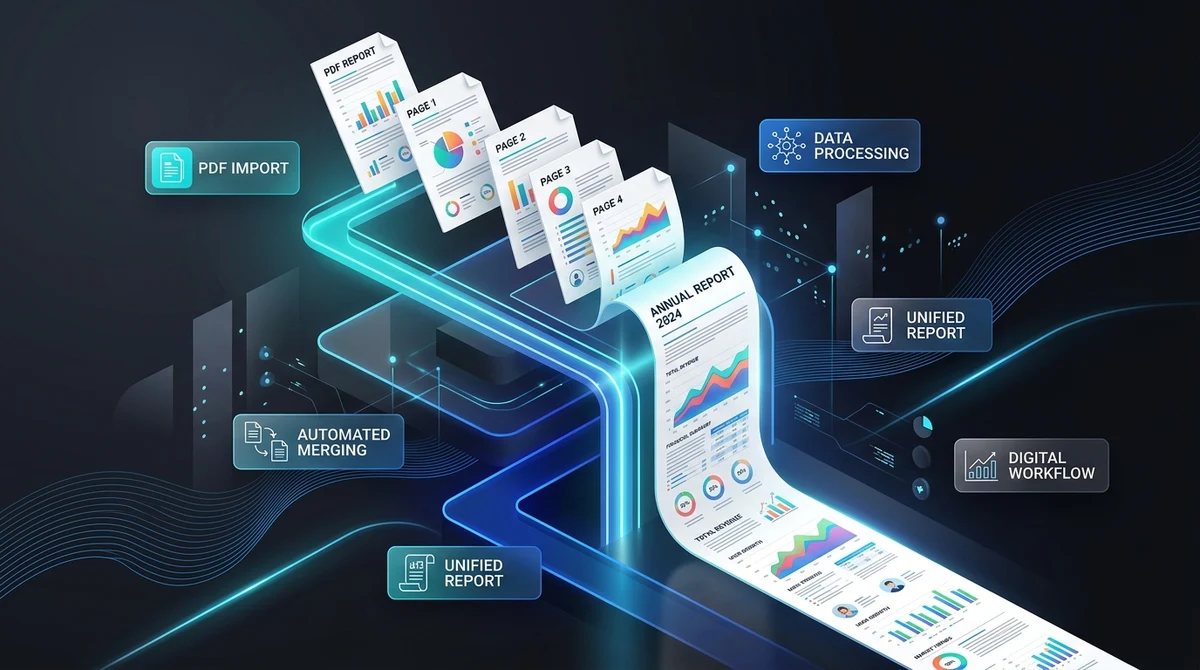
Um ein mehrseitiges PDF in eine einzelne fortlaufende Seite umzuwandeln, werden alle aufeinanderfolgenden Seiten zu einem langen, ununterbrochenen vertikalen Dokument kombiniert. Mit dem kostenlosen browserbasierten PDF-zu-Einzelseite-Tool von AZ2PDF werden die Höhen aller Seiten mithilfe von ISO-32000-Vektor-Form-XObjects auf einer einheitlichen Arbeitsfläche gestapelt, wodurch Schriftarten gestochen scharf bleiben und Seitenumbrüche ohne Server-Upload entfallen.
- Unterbrechungsfreier vertikaler Lesefluss: Beseitigt störende horizontale Seitenumbrüche quer durch Tabellen, Quittungen, Infografiken und mobile Ansichten.
- Verlustfreie Vektorqualität: Das Form-XObject-Embedding bewahrt originale TrueType- und OpenType-Schriften, Vektorpfade und hochauflösende Bilder ohne verlustbehaftete Rasterung.
- Keine Installation & 100% kostenlos: Funktioniert direkt im Webbrowser ohne Registrierung, Monatsabos, tägliche Begrenzungen oder Wasserzeichen.
- Datenschutz auf Client-Ebene: Die Dokumente werden lokal im Arbeitsspeicher des Browsers via WebAssembly und JavaScript verarbeitet, sodass vertrauliche Dateien Ihren Rechner nie verlassen.
Warum ein mehrseitiges PDF in eine fortlaufende Einzelseite umwandeln?
Das Portable Document Format (PDF) wurde Anfang der 1990er-Jahre entwickelt, um das Druckbild eines physischen Desktop-Druckers digital exakt abzubilden. In diesem klassischen Druckparadigma war der Inhalt starr an feste rechteckige Papiergrenzen wie A4 oder US Letter gebunden. Sobald ein Inhalt die Höhe eines Blattes überschritt, schnitt eine unnachgiebige horizontale Trennlinie mitten hindurch, ganz gleich, ob ein Absatz zerteilt wurde, eine Datentabelle ihre Kopfzeile verlor oder ein Ablaufdiagramm über zwei getrennte Seiten zerrissen wurde.
Während feste Papiergrenzen für das Drucken im Büro und Ringordner nach wie vor unverzichtbar sind, hat sich der moderne digitale Dokumentenkonsum in die entgegengesetzte Richtung entwickelt. Über 65 Prozent aller Dokumente werden heute auf Touchscreens, Smartphones, Widescreen-Monitoren und Tablets gelesen. Auf diesen Endgeräten dominiert flüssiges vertikales Scrollen gegenüber künstlichem horizontalem Umblättern.
Die Umwandlung eines mehrseitigen PDFs in ein langes, ununterbrochenes Blatt löst die wesentlichen Beschränkungen herkömmlicher Paginierung:
- Nahtloser Lesefluss: Beseitigt den störenden optischen Bruch zwischen aufeinanderfolgenden Seiten, sodass umfangreiche Berichte, technische Dokumentationen und Kassenbelege wie ein einheitlicher Informationsstrom rezipiert werden.
- Erhalt von Datentabellen und Diagrammen: Bilanzen, Finanztabellen und Projektzeitpläne bleiben auf einer gemeinsamen Arbeitsfläche vollständig erhalten, anstatt durch Schnittkanten zerschnitten zu werden.
- Optimiert für mobile Endgeräte und das Web: Eine vertikale Arbeitsfläche spiegelt das Leseerlebnis moderner Webseiten wider und verwandelt mehrseitige Dokumente in zeitgemäße Digitalinhalte ohne sperrige Viewer-Plugins.
- Perfekt für Digital Signage und Displays: Liefert unterbrechungsfreie Grafiken für Werbekioske, interaktive Messedisplays und vertikal ausgerichtete Informationsmonitore.
Mit den modernen Web-Tools von AZ2PDF entfernen Sie künstliche Blattgrenzen in wenigen Sekunden und formen zergliederte Dokumente direkt in Ihrem Browser zu eleganten, fortlaufenden Leinwänden um.
Vermeiden Sie störende Seitenumbrüche in Infografiken und Präsentationen mit dem AZ2PDF-Tool für einseitige PDFs, das fortlaufende Seiten zu einer nahtlosen, scrollbaren Leinwand für mobile Geräte vereint.
Die Funktionsweise des Vektor-Seiten-Embeddings nach ISO 32000
Auf der Suche nach Möglichkeiten, PDF-Seiten zu einem langen Blatt zu verbinden, stoßen viele Nutzer auf minderwertige Online-Konverter, die auf Screenshots basieren. Solche Werkzeuge rendern jede PDF-Seite in ein verlustbehaftetes JPEG- oder PNG-Bild, kleben die Bilder in einem HTML5-Canvas untereinander und exportieren das Resultat als schwerfälliges Bitmap-PDF. Dieses Verfahren birgt gravierende Nachteile:
- Text wird unmarkierbar und verliert die Suchfunktion: Weil Buchstaben in Pixelraster verwandelt werden, funktioniert die Tastenkombination Strg+F nicht mehr, und Zitate können nicht kopiert werden.
- Starke Unschärfe beim Heranzoomen: Vergrößert man die Ansicht, um kleine Zahlen oder Fußnoten zu studieren, zerfallen Buchstaben in pixelige, unscharfe Klumpen.
- Enorme Zunahme der Dateigröße: Kompakter Vektortext und eingebettete Schriften werden zu unkomprimierten Pixelbildern aufgebläht, was die Dateigröße oft um das Fünf- bis Zehnfache anwachsen lässt.
In der professionellen Dokumententechnik nach der internationalen ISO-32000-Spezifikation kommt daher ein grundlegend anderes Prinzip zum Einsatz: das verlustfreie Embedding von Vektor-Form-XObjects.
In der Objekthierarchie einer PDF-Datei stellt ein Form-XObject (gekennzeichnet durch den Wörterbucheintrag /Subtype /Form) einen in sich geschlossenen, wiederverwendbaren Strom grafischer Inhalte dar. Es kapselt alle Textglyphen, Schriftwörterbücher, Vektorpfade, Farbprofile und Bildströme einer Originalseite in einem isolierten Unterprogramm. Beim Zusammensetzen einer Endlosseite führt die Engine vier präzise Konstruktionsschritte aus:
- Dimensionsermittlung und Berechnung der Hüllmaße: Die Engine durchläuft den Seitenbaum (
/Pages) der Quelldatei und liest MediaBox und CropBox jedes Blattes aus. Sie ermittelt die größte Einzelbreite (maxWidth) und addiert die Höhen aller Seiten zur exakten Gesamthöhe (totalHeight). - Instanziierung der Träger-Arbeitsfläche: Ein neues PDF-Dokument wird mit einer einzigen Stammseite initialisiert, deren Dimensionen im Standard-Benutzerkoordinatensystem (72 Punkte entsprechen 1 Zoll) exakt auf
[maxWidth, totalHeight]festgelegt werden. - Affine Koordinatentransformation: Von oben nach unten bettet die Engine jede Originalseite als Form-XObject ein. Da der Koordinatenursprung im PDF unten links liegt, wird der vertikale Versatz schrittweise dekrementiert (
currentY -= pageHeight). Bei Seiten, die schmaler als die Maximalbreite sind, sorgt eine affine Transformationsmatrix für eine horizontale Zentrierung. - Verlustfreie Stream-Zusammensetzung: Die Trägerseite referenziert jede eingebettete Seite direkt, ohne Schriften neu zu codieren oder Bildmaterial zu komprimieren. Mathematische Bézierkurven und Vektorschriften bleiben in voller nativer Präzision erhalten.
Das fertige Dokument öffnet sich verzögerungsfrei in Standard-PDF-Betrachtern, bleibt vollständig durchsuchbar und garantiert gestochen scharfe Kanten bei 100%, 400% oder 1000% Zoom.
In 3 einfachen Schritten ein mehrseitiges PDF in eine lange Seite umwandeln
Das Stapeln aller Dokumentseiten zu einem ununterbrochenen vertikalen Dokument gelingt in wenigen Augenblicken ohne Software-Installationen oder Benutzerkonten:
Schritt 1: Mehrseitiges PDF-Dokument hochladen
Öffnen Sie das Werkzeug in Ihrem bevorzugten Browser auf dem Desktop, Laptop, Tablet oder Smartphone. Ziehen Sie die Datei einfach per Drag-and-Drop in den Arbeitsbereich oder wählen Sie das Dokument über den Dateidialog aus. Das Dokument wird augenblicklich im lokalen Speicher Ihres Browsers geladen.
Schritt 2: Seiten zu einem vertikalen Fluss verbinden
Klicken Sie auf den Button zum Starten der Umwandlung. Die Engine analysiert die Seitenstruktur, berechnet die Maße der Gesamtarbeitsfläche, kapselt jede Seite als Vektorobjekt und verbindet sie nahtlos zu einem durchgehenden Dokument. Bei Dokumenten von 5 bis 30 Seiten ist die Verarbeitung in der Regel in unter zwei Sekunden abgeschlossen.
Schritt 3: Fortlaufende Einzelseiten-PDF herunterladen
Klicken Sie auf Herunterladen, um Ihre neue Einzelseiten-PDF auf Ihrem Gerät zu speichern. Öffnen Sie die Datei in Google Chrome, Apple Vorschau, Adobe Acrobat oder mobilen Browsern. Sie erleben ein flüssiges vertikales Scrollen ohne störende Seitenumbrüche und völlig frei von störenden Werbe-Wasserzeichen.
Umgang mit gemischten Ausrichtungen (Hoch-/Querformat) und variablen Breiten
Reale PDF-Dateien weisen selten völlig einheitliche Abmessungen auf. Eine geschäftliche Dokumentation kann mit drei Seiten im Hochformat (A4) beginnen, eine breite Bilanzübersicht im Querformat (A3) anschließen und mit zwei Seiten Textanhang enden. Werden solche unterschiedlichen Seiten zu einem langen Band zusammengefügt, ist eine intelligente Geometrieabstimmung essenziell.
Ein simpler Zusammenführungsansatz würde Querformatseiten entweder vertikal dehnen, Hochformatseiten stauchen oder breite Inhalte am Rand abschneiden. Eine fortschrittliche Dokumenten-Engine wendet hingegen zwei strikte mathematische Regeln an:
- Dynamische Maximalbreite der Arbeitsfläche: Die Gesamtbreite des Ziel-PDFs passt sich automatisch dem breitesten Blatt an, das in der Quelldatei enthalten ist.
- Symmetrische horizontale Zentrierung: Anstatt schmalere Seiten linksbündig anzulegen (was zu einem optisch unausgewogenen Erscheinungsbild führen würde), berechnet die Engine einen Ausgleichsversatz nach der Formel
(maxWidth - sheetWidth) / 2. Schmale Seiten sitzen exakt in der optischen Mitte der Arbeitsfläche mit symmetrischen Rändern auf beiden Seiten.
Sollten Sie das fortlaufende Kunstwerk später doch auf normalem Büropapier ausdrucken müssen, können Sie mithilfe von N-Up-Drucklayouts mehrere Seiten übersichtlich im Raster auf einem Blatt anordnen.
Fortlaufende Einzelseite vs N-Up-Druck vs PDF-Zusammenführung: Welches Tool benötigen Sie?
Da es verschiedene Möglichkeiten gibt, Dokumentseiten neu zu organisieren, verwechseln Anwender häufig die drei Kernfunktionen: Endlosseite, Mehrfachnutzen-Druck (N-Up) und Dateizusammenführung. Wählen Sie das passende Werkzeug entsprechend Ihres Einsatzzwecks:
Option 1: PDF zu Einzelseite (Fortlaufende vertikale Rolle)
Stapelt alle Seiten eines einzelnen Dokuments vertikal untereinander auf einer einzigen, extralangen Arbeitsfläche. Die Seitenhöhen werden addiert, Seitenumbrüche entfernt und Inhalte bleiben im 100%-Maßstab unverändert. Wählen Sie diese Option für optimalen Lesekomfort am Bildschirm, mobiles Lesen, digitale Hinweistafeln oder lange Quittungen und Infografiken.
Option 2: Mehrseiten-Layout (N-Up-Bogenausnutzung für den Druck)
Das AZ2PDF N-Up-Werkzeug skaliert mehrere Einzelseiten herunter und ordnet sie rasterförmig (z. B. 2 auf 1 oder 4 auf 1) auf einem standardisierten Papierformat wie A4 an. Die Einteilung in Blätter bleibt erhalten. Wählen Sie diese Option, um beim Drucken von Handouts oder Vortragsfolien Papier und Druckertinte zu sparen.
Option 3: PDF zusammenführen (Mehrere Dateien verbinden)
Das Zusammenführen-Tool von AZ2PDF nimmt mehrere getrennte PDF-Dateien (z. B. Vertrag.pdf, Anhang.pdf und Rechnung.pdf) entgegen und fügt sie nacheinander zu einem einzigen mehrseitigen Gesamtdokument zusammen. Die einzelnen Originalseiten bleiben mit ihren Umbrüchen erhalten. Wählen Sie diese Option, um separate Unterlagen übersichtlich in einer Datei zu bündeln.
Option 4: PDF teilen (Bestimmte Blätter extrahieren)
Das AZ2PDF-Teilen-Tool trennt bestimmte Seitenbereiche heraus oder zerlegt umfangreiche Dokumente in einzelne Dateien. Ideal, wenn Sie nur Auszüge aus einem großen Archiv benötigen, statt alles zu einem langen Band zu vereinen.
Praktische Anwendungsbereiche für vertikal fortlaufende Einzelseiten-PDFs
Die Vereinheitlichung mehrseitiger Dokumente in einen ununterbrochenen vertikalen Lesefluss bietet greifbare Vorteile in Wirtschaft, Design, Wissenschaft und Softwareentwicklung:
- Elektronische Kassenbelege und Abrechnungsjournale: Kassensysteme und Buchhaltungsanwendungen teilen lange Rechnungsnachweise oft künstlich auf zwei bis drei A4-Seiten auf. Das Zusammenfügen stellt das natürliche Bon-Format wieder her und erleichtert die Buchungsprüfung.
- Webcomics, Mangas und digitale Graphic Novels: Digitale Comics sind auf vertikales Scrollen am Smartphone ausgelegt. Das Verbinden der Einzelseiten zu einem durchgehenden Band lässt den Leser ohne störende weiße Ränder in die Bildgeschichte eintauchen.
- Lange Infografiken und wissenschaftliche Poster: Marketing-Infografiken oder Forschungsposter, die in separate Folien zerlegt wurden, lassen sich wieder zu ihrer beabsichtigten imposanten Gesamthöhe zusammensetzen.
- Webseiten-Mitschnitte und Fachartikel: Werden Online-Artikel als PDF gedruckt, entstehen oft unschöne Umbrüche mitten in Code-Blöcken oder Sätzen. Die fortlaufende Einzelseite stellt das flüssige Lesegefühl der Original-Webseite wieder her.
- Gantt-Diagramme und Bauablaufpläne: Zeitachsen und technische Ablaufpläne, die sich über mehrere Seiten erstrecken, werden zu einer übersichtlichen Panoramazeichnung vereint, was Fehlinterpretationen von Meilensteinen verhindert.
Datenschutz und Sicherheit: Warum die rein lokale Browser-Ausführung entscheidend ist
Dokumente, deren Layout angepasst werden muss, enthalten häufig hochsensible Informationen: Unternehmensbilanzen, Vertraulichkeitsvereinbarungen, Gerichtsgutachten, Leistungsbeurteilungen oder patentierte Softwarearchitekturen. Beim Einsatz von Online-Tools darf Datensicherheit kein Nebengedanke sein.
Viele herkömmliche PDF-Webseiten laden Dateien über das Internet auf entfernte Cloud-Server hoch. Dort werden sie zwischengespeichert, in Warteschlangen gereiht und verbleiben teils tagelang auf fremden Festplatten. Dieses Modell birgt erhebliche Risiken hinsichtlich der DSGVO und unternehmensinterner Compliance-Vorschriften.
Bei AZ2PDF basiert das Tool für fortlaufende PDFs auf einer strikten Client-Side-Architektur ohne Server-Uploads:
- 100% Verarbeitung im Browser: Strukturprüfung, Form-XObject-Kapselung und Dokumentenassemblierung erfolgen direkt in der Sandbox Ihres Webbrowsers via WebAssembly und JavaScript. Ihre PDF-Daten verlassen Ihren Rechner zu keinem Zeitpunkt.
- Keine Datenspeicherung: Da keine Daten an externe Server übertragen werden, existieren weder temporäre Dateikopien noch Thumbnail-Caches oder Datenbankeinträge. Sobald Sie den Browsertab schließen, wird der reservierte RAM-Speicher restlos freigegeben.
- Keine Nutzung für KI-Training: Ihre Dokumente werden niemals ausgewertet, kategorisiert oder für das Training kommerzieller KI-Modelle verwendet. Ihre geistigen Inhalte bleiben Ihr ausschließliches Eigentum.
- Völlig kostenfrei ohne Barrieren: AZ2PDF ist dauerhaft kostenlos. Es gibt keine versteckten Abonnements, keine Registrierungspflicht, keine E-Mail-Abfragen und keine Werbewasserzeichen in Ihren Dokumenten.
Modernisieren Sie fragmentierte Dokumente mit der AZ2PDF Online-Dokumentenplattform zu nahtlosen vertikalen Layouts, die höchste Ausführungsgeschwindigkeit mit kompromisslosem Datenschutz direkt im Browser vereinen.
Häufige Anzeigeprobleme bei extralangen PDFs und deren schnelle Lösung
Sollten beim Betrachten oder Weitergeben Ihrer extralangen Einzelseiten-PDF unerwartete Darstellungsfragen auftreten, helfen Ihnen diese erprobten Maßnahmen weiter:
1. Der PDF-Betrachter reagiert träge beim Scrollen oder Zoomen
Enthält eine sehr lange Arbeitsfläche Dutzende Seiten mit komplexen Vektorgrafiken oder unkomprimierten hochauflösenden Fotos, können ältere PDF-Programme kurzzeitig ins Stocken geraten. Öffnen Sie die Datei in modernen Webbrowsern wie Google Chrome oder der Apple Vorschau auf dem Mac, die über eine hardwarebeschleunigte Grafikausgabe (GPU) verfügen.
2. Der Inhalt wirkt beim Öffnen auf Desktop-Betrachtern winzig klein
Wenn Sie ein extrem hohes Dokument in Adobe Acrobat öffnen, schaltet das Programm standardmäßig in den Modus Ganze Seite einpassen, wodurch der Inhalt verkleinert wird, um die gesamte Höhe auf dem Bildschirm abzubilden. Drücken Sie einfach Strg+1 (Mac: Command+1) für die tatsächliche 100%-Größe oder wählen Sie Seitenbreite einpassen (Strg+2), um den Bildschirm horizontal optimal auszufüllen.
3. Die Seite überschreitet die Höchstgrenzen älterer PDF-Software
Ältere Desktop-Anwendungen besitzen ein hardware- oder softwarebedingtes Limit von 14.400 Benutzereinheiten (ca. 5,08 Meter). Sollte Ihr zusammengefügtes Dokument mehr als 50 Seiten umfassen, betrachten Sie es im modernen Browser oder teilen Sie das Gesamtdokument vorab in thematische Abschnitte von rund 20 Seiten auf.
4. Anmerkungen, Signaturen oder Ergänzungen auf der Endlosseite vornehmen
Auch nach der Zusammenführung zu einer fortlaufenden Arbeitsfläche bleiben alle Vektorschriften, Bilder und Kurven uneingeschränkt interaktiv. Sie können das Dokument in webbasierten PDF-Editoren öffnen, um Hervorhebungen anzubringen, Werte zu kommentieren oder digitale Signaturen einzufügen, ohne neue Seitenumbrüche erzeugen zu müssen.
Häufig gestellte Fragen (FAQ)
❓ Häufig gestellte Fragen (FAQ)
Ja. Das Werkzeug von AZ2PDF ist zu 100 Prozent kostenlos, erfordert keine Registrierung, setzt keine Limits bei der Seitenanzahl und fügt Ihren Dokumenten keinerlei Wasserzeichen hinzu.
Verwandte Artikel zu diesem Thema
Erfahren Sie mehr über professionelle Seitenorganisation und Dokumentenverwaltung.

PDF-Seiten online auf Standard-Papierformate skalieren (kostenlos und scharf)
Lernen Sie, wie Sie PDF-Seiten online kostenlos auf DIN A4, Letter oder A3 skalieren. Beseitigen Sie abgeschnittene Druckränder mit 100% scharfen Vektoren.

Mehrere PDF-Seiten auf ein Blatt drucken (kostenloses N-Up-Tool)
Erfahren Sie, wie Sie 2, 4 oder mehr PDF-Seiten auf einem Blatt für Ausdrucke und Handouts kombinieren. Papier sparen, Vektorqualität bewahren und 100% datenschutzkonform im Browser arbeiten.

PDF-Seiten online zuschneiden und Ränder entfernen (Kostenlos)
Erfahren Sie, wie Sie PDF-Ränder und schwarze Scankanten online kostenlos zuschneiden. Passen Sie Seiten für Kindle, Versandetiketten und Dokumente verlustfrei an.

PDF nach Dateigröße oder Seitenzahl teilen (Kostenlos online)
Große PDF-Dateien kostenlos online nach Zielgröße oder Seitenzahl in kleinere Teile aufteilen. Übergroße Dokumente in Sekunden für E-Mail und Upload-Portale aufteilen.

Wie Sie PDF-Seiten online dauerhaft drehen und kostenlos speichern
Erfahren Sie, wie Sie falsch ausgerichtete oder auf dem Kopf stehende PDF-Seiten online kostenlos drehen und dauerhaft speichern. Schnell, sicher und 100% verlustfrei.

PDF online bearbeiten ohne Adobe Acrobat (Kostenlos & Sicher)
Erfahren Sie, wie Sie PDF-Text bearbeiten, Signaturen einfügen, Anmerkungen hinzufügen und sensible Daten schwärzen – ohne teures Adobe Acrobat.