PDF-Farben für Dark Mode online umkehren (kostenlos & augenschonend)
Direkte Antwort & Wichtigste Erkenntnisse
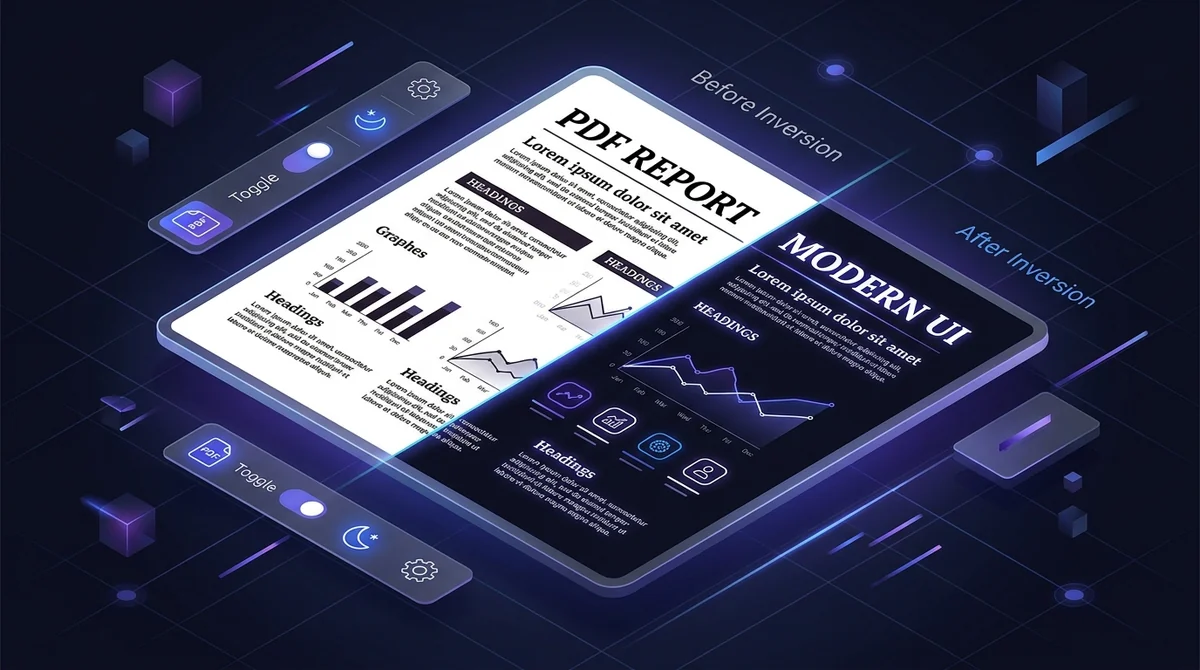
Um PDF-Farben ohne teure Software für den Dark Mode umzukehren, nutzen Sie das kostenlose Online-Werkzeug von AZ2PDF. Es wendet eine mathematische PostScript-Transferfunktion an, um blendend weiße Hintergründe in augenschonendes Tiefschwarz zu verwandeln, während Vektorschriften gestochen scharf, durchsuchbar und im Arbeitsspeicher geschützt bleiben.
- Beseitigt digitale Augenmüdigkeit: Verwandelt grellweiße Seiten in ein sanftes dunkles Design und reduziert die Belastung der Ziliarmuskeln bei nächtlicher Lektüre.
- Maximale Energieersparnis auf OLED-Displays: Schaltet Pixel auf OLED- und AMOLED-Bildschirmen bei tiefem Schwarz komplett ab und schont den Akku spürbar.
- 100 % scharfe Vektorschriften: Schriften und Linien bleiben mathematische Bézier-Kurven und werden nicht wie bei minderwertigen Tools in unscharfe Pixel gerastert.
- Vollständige Textsuche mit Strg+F: Die interne /ToUnicode-Tabelle bleibt intakt, sodass Textsuche, Markieren und Kopieren wie gewohnt funktionieren.
- Dauerhafter Datei-Dark-Mode: Das dunkle Design wird direkt im Dokument verankert und funktioniert zuverlässig auf Kindle, Kobo, iPad, Android und Desktop-Readern.
- 100 % kostenlos und privat: Keine Registrierung, keine Abos, keine Wasserzeichen und automatische Löschung aus dem RAM nach 5 Minuten.
Warum weiße PDFs die Augen überanstrengen (und warum Sie den Dark Mode brauchen)
Wer jemals stundenlang bis spät in die Nacht an juristischen Schriftsätzen, medizinischen Fachaufsätzen oder Programmierhandbüchern gearbeitet hat, kennt die körperliche Erschöpfung nur zu gut. Der ununterbrochene Blick auf eine riesige weiße Fläche fühlt sich an, als würde man direkt in eine Leuchtstoffröhre blicken. Die Augen brennen, die Sicht wird verschwommen und an den Schläfen pocht ein dumpfer Spannungsschmerz.
In der Augenheilkunde wird dieses Phänomen als Asthenopie oder digitales Sehsyndrom bezeichnet. Bildschirme strahlen energiereiches kurzwelliges blaues Licht ab. Zeigt ein PDF einen reinweißen Hintergrund (#FFFFFF), arbeiten alle Farbkanäle auf voller Helligkeit. In abgedunkelten Räumen zwingt der extreme Kontrast die Pupillen zu ständigen Mikrokontraktionen, was die Ziliarmuskeln rasch übermüdet.
Zudem hemmt grelles Bildschirmlicht die Ausschüttung des Schlafhormons Melatonin. Auf modernen OLED- und AMOLED-Displays führt der weiße Hintergrund zudem zu maximalem Stromverbrauch. Die Umwandlung in ein dunkles Design schaltet die organischen Leuchtdioden bei Schwarz (#000000) vollständig ab, was die Augen entlastet und die Akkulaufzeit drastisch verlängert.
Schonen Sie Ihre Augen und sparen Sie Akku mit dem AZ2PDF PDF-Farben umkehren Werkzeug. Es überführt grellweiße Hintergründe in elegantes Tiefschwarz, ohne die Lesbarkeit von Diagrammen zu beeinträchtigen.
Funktionsweise der PDF-Farbumkehrung: Gestochen scharfe Vektoren ohne Rasterverlust
Warum lässt sich ein Dark Mode in Textverarbeitungsprogrammen per Knopfdruck aktivieren, gestaltet sich bei PDF-Dateien jedoch oft schwierig? Der Grund liegt im Aufbau des Portable Document Format (ISO 32000).
Ein PDF verhält sich wie eine feste digitale Druckplatte mit starren 2D-Koordinaten und eingebetteten Schriftprogrammen. Viele minderwertige Online-Dienste wählen den destruktiven Weg der Rasterung: Sie wandeln jede Seite in ein niedrig aufgelöstes JPEG-Bild um, kehren die Bildpunkte um und packen die Bilder zurück in eine PDF-Hülle.
Dieser Ansatz führt zu gravierenden Nachteilen:
- Verschwommene Schrift: Vektorbuchstaben werden zu unscharfen Pixeln, die beim Vergrößern sofort verpixeln.
- Verlust der Suchfunktion: Der Unicode-Textlayer wird vernichtet, wodurch Strg+F und Textkopieren unmöglich werden.
- Aufgeblähte Dateigrößen: Ein kompaktes 2-MB-Dokument bläht sich auf 40 MB unkomprimierte Bilddaten auf.
Im Gegensatz dazu nutzt die professionelle Umkehrung bei AZ2PDF eine mathematische Farbraum-Transformation direkt in der Rendering-Pipeline über einen optimierten Ghostscript-Prozessor im Rust-Sidecar. Über den PostScript-Befehl {1 exch sub} settransfer wird für jeden normierten Farbwert zwischen 0.0 und 1.0 das exakte Negativ errechnet. Weiß (1.0, 1.0, 1.0) wird zu Schwarz (0.0, 0.0, 0.0) und schwarzer Text zu klarem Weiß. Schriftkonturen (TrueType/OpenType Bézier-Kurven) und /ToUnicode-Zuordnungen bleiben zu 100 % erhalten.
In 3 einfachen Schritten PDF-Farben für den Dark Mode umkehren
Die Umwandlung gelingt in Sekundenschnelle direkt im Webbrowser ohne Installation oder Anmeldung:
Schritt 1: PDF-Dokument hochladen
Öffnen Sie das Werkzeug in einem beliebigen Browser auf PC, Tablet oder Smartphone. Ziehen Sie die Zieldatei per Drag-and-Drop in den Upload-Bereich oder wählen Sie sie über den Dateimanager aus.
Schritt 2: Umkehrung im sicheren Arbeitsspeicher durchführen
Klicken Sie auf Farben umkehren. Das System wendet die mathematische Transferfunktion blitzschnell im flüchtigen RAM an, ohne Daten auf Festplatten zu speichern.
Schritt 3: Augenschonendes Dark-Mode-PDF herunterladen
Klicken Sie auf Herunterladen. Ihr Dokument besitzt nun dauerhaft einen dunklen Hintergrund und ist bereit für komfortables Lesen bei jedem Lichtverhältnis – ohne Werbeeinblendungen oder Wasserzeichen.
Dauerhafter Dokument-Dark-Mode vs. temporäre Browser-Bildschirmfilter
Für den Dark Mode bei PDFs stehen meist drei Wege zur Verfügung. Der strukturelle Unterschied zeigt, warum die echte Dateiumkehrung die beste Lösung darstellt:
Methode 1: Dauerhafte Dokument-Farbumkehrung (AZ2PDF)
Das dunkle Farbschema wird direkt in die internen Datenströme der PDF-Datei geschrieben. Nach dem Download bleibt das Dokument überall dunkel – auf Kindle, Kobo, iPad, in Apple Vorschau, Chrome oder Acrobat. Es benötigt keine Plugins und funktioniert universell.
Methode 2: Browser-Erweiterungen (Dark Reader)
Erweiterungen legen lediglich CSS-Filter über das Browserfenster. Die eigentliche Datei bleibt unberührt. Sobald Sie das Dokument per E-Mail versenden oder auf einem E-Reader öffnen, erstrahlt es wieder in grellem Weiß.
Methode 3: Barrierefreiheits-Einstellungen in Desktop-Readern
Adobe Acrobat gestattet in den Voreinstellungen kontrastreiche Farben. Diese Einstellung gilt jedoch nur lokal für das Programm auf diesem einen Rechner und wird nicht in die PDF-Datei exportiert.
Für eine harmonische, rein monochrome Ästhetik ohne bunte Neon-Effekte empfiehlt es sich, das Dokument vor der Farbumkehrung in Graustufen umzuwandeln.
Praktische Einsatzbereiche: Wer profitiert am meisten von dunklen PDFs?
Die Farbumkehrung bietet in vielen Lebens- und Arbeitsbereichen handfeste funktionale Vorteile:
1. Studierende und Wissenschaftler bei Nachtschichten
Fachartikel und Vorlesungsskripte sind fast ausnahmslos zweispaltig schwarz auf weiß gesetzt. Das nächtliche Lesen wird durch die Konvertierung in sanfte Dunkeltöne deutlich erträglicher.
2. Software-Entwickler mit dunkler Arbeitsumgebung
Programmierer nutzen meist durchgängig dunkle Editoren und Terminals. Der Wechsel zu einem 80-seitigen weißen Dokument führt zu Blendeffekten. Ein invertiertes PDF fügt sich nahtlos in die Arbeitsumgebung ein.
3. Mobile Berufstätige mit Fokus auf OLED-Akkulaufzeit
Auf Reisen ohne Steckdose zählt jede Wattstunde. Auf OLED-Panels senkt ein echtes Dark-Mode-PDF den Stromverbrauch des Bildschirms spürbar und verlängert die Akkulaufzeit um Stunden.
4. Personen mit Photophobie oder Lichtempfindlichkeit
Bei Migräneanfälligkeit oder Augenerkrankungen bereitet grelles Weiß oft Schmerzen. Kontrastreiche dunkle Dokumente ermöglichen schmerzfreies Arbeiten.
5. Nutzer von E-Ink-Readern (Kindle und Kobo)
Während EPUB-Dateien flexibel angepasst werden können, fehlt PDFs oft der Nachtmodus. Ein vorab invertiertes PDF ermöglicht entspanntes Lesen auf E-Paper-Displays.
Erweiterte Workflows für optimale Nachtlese-Dokumente
Die Kombination mehrerer Optimierungsschritte liefert das sauberste Leseerlebnis:
1. Farbdokumente zuerst in Graustufen umwandeln
Enthält das Dokument bunte Diagramme oder Farbmarkierungen, entstehen durch die Umkehrung mitunter grelle Neonfarben. Die vorherige Reduzierung auf Graustufen sorgt für harmonische, augenschonende Weiß- und Grautöne auf samtschwarzem Grund.
2. Interaktive Formulare und Anmerkungen dauerhaft abflachen
Formularfelder und Textnotizen liegen in separaten Anmerkungswörterbüchern (/Annots). Werden sie vorab abgeflacht, werden alle Elemente zuverlässig und einheitlich invertiert.
3. Dokumente für den schnellen Versand komprimieren
Nach der Farbbereinigung können überflüssige Schriftuntergruppen und Metadaten durch gezielte Komprimierung entfernt werden, um minimale Dateigrößen zu erzielen.
4. Texterkennung (OCR) auf Papierscans anwenden
Stammt das Dokument aus einem Scan, sorgt ein vorheriger OCR-Lauf für eine unsichtbare Vektorschrift-Ebene, sodass Sie auch im Dark Mode Texte mit Strg+F durchsuchen können.
5. Kennwortgeschützte Dateien entsperren
Ist eine Datei gegen Bearbeitung gesperrt, muss der Schreibschutz vorab mit dem passenden Kennwort aufgehoben werden.
Optimieren Sie Ihre Lesedokumente mit den kostenlosen Online-PDF-Werkzeugen auf AZ2PDF, die datenschutzkonform und blitzschnell im Browser arbeiten.
Fehlerbehebung und praktische Tipps für den PDF-Dark-Mode
Wichtige Hinweise für einen reibungslosen Ablauf:
1. Farbfotos erscheinen wie Fotonegative
Da alle Farbströme invertiert werden, wirken Porträts und Landschaftsaufnahmen wie Negativfilme. Bei reinen Textdokumenten und Diagrammen stört dies nicht; fotolastige Kataloge sollten im Original betrachtet werden.
2. Fehlermeldung bei geschützten Dokumenten
Verweigert das System die Verarbeitung, verhindert ein Kennwort den Zugriff auf Farbwörterbücher. Entsperren Sie die Datei vorab.
3. Dark-Mode-PDFs nicht auf Papier drucken
Ein vollflächig schwarzer Hintergrund leert beim Ausdrucken die Tonerkassetten rasant und weicht das Papier mit Tinte auf. Nutzen Sie Dark-Mode-PDFs für Bildschirme und verwenden Sie zum Drucken stets das weiße Original.
❓ Häufig gestellte Fragen (FAQ)
Nein. AZ2PDF wendet die Umkehrung auf Ebene der PostScript-Rendering-Pipeline an. Vektorschriften und geometrische Pfade bleiben verlustfreie mathematische Bézier-Kurven, die bei jeder Zoomstufe von 100 % bis 800 % absolut randscharf bleiben.
Verwandte Artikel zu diesem Thema
Erfahren Sie mehr über professionelle Seitenorganisation und Dokumentenverwaltung.

PDF in Graustufen und Schwarz-Weiß umwandeln (Kostenlos online)
Farbige PDF-Dateien kostenlos online in monochromes Graustufen-PDF (DeviceGray) konvertieren. Druckertinte sparen, Dateigröße um bis zu 70 % reduzieren.

PDF komprimieren ohne Qualitätsverlust (Kostenlos & Schnell)
Erfahren Sie, wie Sie PDF-Dateigrößen um bis zu 85 % für E-Mail und Web reduzieren, ohne unscharfen Text oder verpixelte Bilder. 100 % privat im Browser.

PDF wie eingescannt aussehen lassen – kostenlos & realistisch online
Lernen Sie, wie Sie digitale PDFs online kostenlos wie eingescannte Papierdokumente aussehen lassen. Mit natürlicher Drehung, Papierkörnung & Graustufen ohne Drucker.

Leere Seiten aus gescannten PDF-Dateien online erkennen und entfernen (kostenlos)
Erfahren Sie, wie Sie leere Seiten aus gescannten PDFs online kostenlos erkennen und entfernen. Beseitigen Sie weiße Duplex-Scanseiten ohne Qualitätsverlust.

PDF-Formulare und Anmerkungen dauerhaft abflachen
Erfahren Sie, wie Sie interaktive PDF-Formularfelder, Häkchen, Unterschriften und Anmerkungen in feste Druckebenen verschmelzen. Schützen Sie Dokumente vor Manipulation.

Beschädigte PDF online reparieren (kostenlos & sicher)
Erfahren Sie, wie Sie beschädigte oder unlesbare PDF-Dateien online kostenlos reparieren. Stellen Sie defekte xref-Tabellen wieder her und retten Sie Ihre Dokumente.