PDF in PowerPoint Folien online kostenlos umwandeln (bearbeitbar)
Direkte Antwort & Wichtigste Erkenntnisse
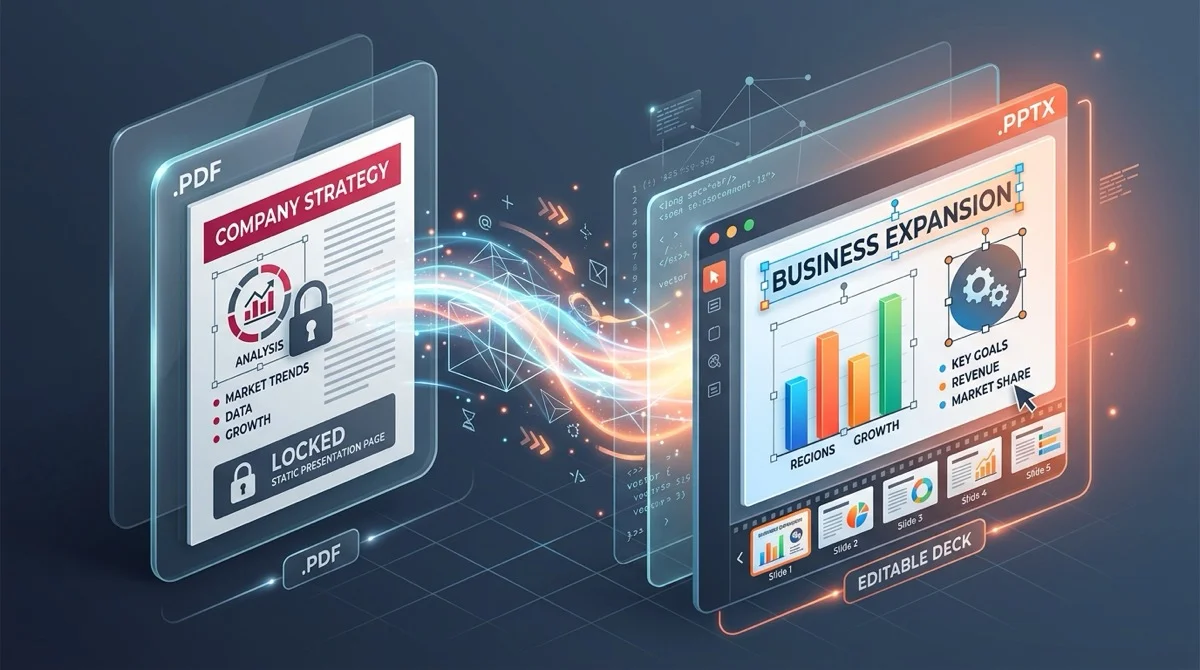
Um eine PDF-Datei ohne Verlust der Bearbeitbarkeit in PowerPoint umzuwandeln, zerlegt der AZ2PDF PDF in PowerPoint Konverter die PDF-Seitengeometrie in native PowerPoint-Folien. Dabei werden koordinatengestützte Textströme in bearbeitbare Textfelder und Vektorformen in DrawingML-Objekte transformiert. Die Ausführung erfolgt vollständig im sicheren flüchtigen RAM, wodurch fertige PPTX-Präsentationen kostenlos und ohne Datenspeicherung bereitgestellt werden.
- Native bearbeitbare Textrahmen: Die Konvertierung gruppiert Glyphenkoordinaten in echte PowerPoint-Textfelder, sodass Wörter, Zahlen und Typografie direkt angepasst werden können.
- Erhaltung von Foliengeometrie und Seitenverhältnissen: Automatische Erkennung von 16:9 Breitbild oder 4:3 Standardformaten verhindert schwarze Ränder, Bildverzerrungen oder verschobene Layouts.
- Digitale Folien versus gescannte Handouts: Vektorbasierte digitale PDF-Präsentationen werden direkt in bearbeitbare Elemente konvertiert, während Papierscans zunächst eine optische Zeichenerkennung (OCR) erfordern.
- Strenge Privatsphäre im flüchtigen RAM: Präsentationen werden im Arbeitsspeicher verarbeitet und nach 5 Minuten automatisch durch einen Server-Daemon gelöscht, sodass vertrauliche Unternehmensfolien geschützt bleiben.
Warum das Zurückkonvertieren von PDF-Folien in PowerPoint so anspruchsvoll ist
Nahezu jeder Fachmann, Dozent und Student kennt diese frustrierende Situation: Sie erhalten ein herausragendes Foliendeck von einer Konferenz, einem Webinar oder einem Kundengespräch, aber es wurde als statische PDF-Datei bereitgestellt. Sie müssen einige Umsatzzahlen aktualisieren, drei Aufzählungspunkte für einen internationalen Partner übersetzen oder fünf Diagramme für den Quartalsbericht entnehmen, können jedoch nicht in die Folien klicken, um den Inhalt anzupassen.
Um die Ursache zu verstehen, lohnt sich ein Blick auf die grundlegenden Unterschiede zwischen Präsentationsdateien und PDFs. Eine native Microsoft PowerPoint-Präsentation (.pptx) ist ein strukturiertes Archiv eigenständiger, interaktiver Objekte. Jede Überschrift befindet sich in einem verschiebbaren Textrahmen, Formen basieren auf bearbeitbarer Vektorgeometrie und Diagramme werden von zugrundeliegenden Datenreihen gespeist. Sobald eine Präsentation in das Portable Document Format (PDF) exportiert wird, fixiert die Software jedes visuelle Element auf feste X- und Y-Koordinaten einer virtuellen Druckseite. Folienmaster, hierarchische Aufzählungen und Textfelder verschwinden und werden durch starre Druckanweisungen ersetzt.
Die Umkehrung dieses Prozesses erfordert eine intelligente Dokumenten-Engine. Anstatt lediglich das Seitenbild zu erfassen, analysiert die Software rohe Koordinatenströme, fasst einzelne Buchstaben zu kohärenten Wörtern und Sätzen zusammen, identifiziert Rechtecke und Pfeile als Vektorformen und verpackt alles in eine saubere Office OpenXML-Präsentationsdatei. Viele Anwender glauben, hierfür teure Softwareabonnements abschließen zu müssen, doch moderne Dokumententechnologie ermöglicht heute eine hochpräzise Folienkonvertierung direkt im Webbrowser ohne Gebühren.
Die Umwandlung statischer PDF-Foliendecks in dynamische, bearbeitbare Präsentationen gelingt mühelos mit dem AZ2PDF PDF in PowerPoint Konverter. Er bewahrt Typografie, Folienhintergründe und Vektorformen für Ihren nächsten Vortrag.
Wie die PDF-zu-PowerPoint-Rekonstruktion technisch funktioniert
Ein hochwertiger Konverter behandelt Ihr PDF niemals als flaches Bild. Gemäß dem ISO 32000-Standard besteht eine PDF-Seite aus separaten Inhaltsströmen mit Zeichenoperatoren, Schriftarten-Wörterbüchern und Farbräumen. Die Übertragung dieser Daten in ein Office OpenXML PowerPoint (.pptx) Foliendeck umfasst mehrere anspruchsvolle Entwicklungsstufen:
- Koordinaten-Mapping und Glyphen-Clustering: In einem rohen PDF sind Zeichen häufig einzeln mit horizontalen Offsets positioniert. Die Engine analysiert Zeichenabstände, Schriftmetriken und Zeilenhöhen, um natürliche Sätze und Aufsatzblöcke in nativen PowerPoint-Textelementen (
p:txBody) neu aufzubauen. - Erkennung von Vektorformen: Rechtecke, Hintergrundkarten, Verbindungslinien und Prozesspfeile werden in DrawingML-Vektorformen (
p:sp) transformiert. Da diese Elemente mathematische Vektoren bleiben, bleiben sie auf großen 4K-Konferenzbildschirmen gestochen scharf. - Rasterbild-Extraktion: Fotos, Firmenlogos und Screenshots werden in ihrer Originalauflösung (DPI) extrahiert und direkt im Medienordner des PPTX-Pakets (
ppt/media/) abgelegt, was Kompressionsunschärfen verhindert. - Ebenenanordnung und Z-Index: Die Konvertierungspipeline erhält die exakte Schichtenreihenfolge aufrecht. Hintergründe bleiben unten, Farbflächen in der Mitte und Textbeschriftungen sauber darüber angeordnet.
Bearbeitbare Textfelder versus Screenshot-Folien: Der Qualitätsunterschied
Bei der Suche nach Online-Konvertern erleben viele Nutzer Enttäuschungen, weil einfache Werkzeuge eine unzulängliche Abkürzung wählen: Sie rendern jede PDF-Seite in ein statisches Rasterbild (wie JPEG oder PNG) und fügen dieses Bild auf eine leere PowerPoint-Folie ein. Obwohl die Datei die Endung .pptx trägt, ist sie für redaktionelle Arbeiten unbrauchbar:
- Texte lassen sich weder markieren noch korrigieren.
- Schriftarten, Textgrößen und Akzentfarben können nicht verändert werden.
- Elemente und Diagramme lassen sich nicht verschieben oder durch neue Grafiken ersetzen.
- Bei Präsentationen auf hochauflösenden Bildschirmen wirken Texte unscharf und verpixelt.
Im Gegensatz dazu führt ein struktureller High-Fidelity-Konverter, wie er in den kostenlosen Online-PDF-Werkzeugen von AZ2PDF zum Einsatz kommt, eine echte Elementrekonstruktion durch. Jeder Textblock wird zu einem auswählbaren, bearbeitbaren Feld mit erhaltenen typografischen Strichstärken. Sie können Absätze anpassen, Aufzählungen formatieren und Folieninhalte individualisieren, genau als hätten Sie die Präsentation von Grund auf in PowerPoint erstellt.
Seitenverhältnisse und Foliengeometrie: Verzerrungen in 16:9 und 4:3 verhindern
Eines der häufigsten Probleme bei der Dateikonvertierung sind Folienverzerrungen. Wenn ein Konverter eine Breitbild-Präsentation in ein quadratisches Format presst, werden runde Kreisdiagramme zu ovalen Ellipsen und Textzeilen ragen über den Bildschirmrand hinaus.
Professionelle Präsentationsfolien folgen in der Regel einem von zwei Standardformaten:
- Breitbild 16:9 (moderner Standard): Mit Abmessungen von ca. 13,333 x 7,5 Zoll (oder 1920x1080 Pixeln) passt dieses Format perfekt zu aktuellen Laptops, Konferenzfernsehern und Breitbild-Projektoren.
- Standard 4:3 (klassisches Format): Mit 10 x 7,5 Zoll war dies der Standard älterer Monitore und Beamer und wird weiterhin häufig für wissenschaftliche Publikationen und Tablets genutzt.
Unsere Engine liest die exakten physischen Begrenzungen (MediaBox und CropBox) im PDF-Header aus. Durch die Abstimmung der PowerPoint-Arbeitsfläche auf die Quelldimensionen behalten Ihre Folien das vorgesehene Layout ohne schwarze Balken oder verzerrte Proportionen.
Datenschutz an erster Stelle: Warum die In-Memory-Verarbeitung sensible Folien schützt
Foliensätze enthalten häufig hochsensible geschäftliche Daten. Pitch Decks umfassen vertrauliche Wachstumskennzahlen, Finanzpräsentationen zeigen Quartalsergebnisse und Vorlesungsfolien enthalten unveröffentlichte Forschungsergebnisse. Das Hochladen solcher Inhalte auf ungeprüfte Online-Dienste birgt erhebliche Sicherheitsrisiken.
Viele herkömmliche Webkonverter speichern hochgeladene Dateien dauerhaft auf Serverfestplatten, protokollieren Dateimetadaten oder teilen Inhalte mit Analysenetzwerken. Einige nutzen Dokumente sogar ungefragt zum Trainieren von KI-Modellen.
Bei AZ2PDF wird Ihre Privatsphäre durch eine flüchtige Speicherarchitektur gewährleistet:
- Verarbeitung im flüchtigen RAM: Konvertierungen finden ausschließlich in temporären Speicherpuffern statt. Ihre Dokumente werden zu keinem Zeitpunkt auf permanenten Festplatten oder Datenbanken abgelegt.
- Automatischer 5-Minuten-Löschdaemon: Ein serverseitiger Hintergrunddienst bereinigt und vernichtet alle temporären Verarbeitungsdaten spätestens fünf Minuten nach Abschluss der Aufgabe.
- Keine Datensammlung oder Verwertung: Wir analysieren, indexieren oder verwerten Ihre Präsentationen nicht. Es ist weder ein Benutzerkonto noch eine E-Mail-Adresse oder Kreditkarte erforderlich.
- 100% kostenlos ohne Hürden: Sie erhalten den vollen Funktionsumfang ohne störende Wasserzeichen auf Ihren Folien oder überraschende Download-Zahlschranken.
Wenn Sie Ihre Folien lieber als kompakte Infografik-Übersicht weitergeben möchten, können Sie die Folien problemlos auf einer einzigen fortlaufenden Seite zusammenfassen.
Wie Sie jede PDF-Präsentation in 3 einfachen Schritten in PowerPoint umwandeln
Die Umwandlung Ihres geschützten PDF-Foliendecks in eine voll bearbeitbare Präsentation dauert nur wenige Augenblicke. Der Ablauf gliedert sich in drei einfache Schritte:
Schritt 1: Laden Sie Ihr PDF-Foliendeck hoch
Öffnen Sie das Konvertierungswerkzeug in Ihrem Webbrowser. Ziehen Sie Ihre Datei per Drag-and-Drop in den Arbeitsbereich oder wählen Sie das Dokument über den Dateidialog auf Ihrem Rechner, Tablet oder Smartphone aus. Eine Softwareinstallation oder Registrierung ist nicht erforderlich.
Schritt 2: Lassen Sie die Engine Ihre Folien rekonstruieren
Klicken Sie auf die Schaltfläche zum Konvertieren. Das System analysiert die Geometrie, separiert Vektorgrafiken, bündelt Textzeilen in bearbeitbare Rahmen und erstellt die native Microsoft PowerPoint-Datei (.pptx) im temporären Arbeitsspeicher.
Schritt 3: Präsentation herunterladen und anpassen
Klicken Sie nach Abschluss der Verarbeitung auf Herunterladen, um Ihre neue Präsentation zu sichern. Sie können die Datei sofort in Microsoft PowerPoint, Apple Keynote, Google Slides oder LibreOffice Impress öffnen, Texte bearbeiten und Grafiken modifizieren.
Gescannte Handouts versus digitale Präsentationen: Wann OCR erforderlich ist
Für optimale Resultate ist es entscheidend zu wissen, wie das ursprüngliche PDF erstellt wurde. Dokumente lassen sich in zwei Kategorien einteilen:
1. Native digitale PDF-Präsentationen
Diese Dateien wurden direkt aus Programmen wie PowerPoint, Keynote, Canva oder Google Slides als PDF exportiert. Da das Dokument echte Vektorschriften und Koordinatenmetadaten enthält, gelingt die Konvertierung mit nahezu perfekter Wiedergabetreue. Textrahmen, Aufzählungen und Grafiken lassen sich nahtlos in PowerPoint-Objekte umwandeln.
2. Gescannte Papierausdrucke und Handouts
Wurden Folien auf Papier ausgedruckt und anschließend über einen Scanner oder eine Smartphone-Kamera digitalisiert, enthält das PDF lediglich flache Rasterfotografien. Ein Standardkonverter kann nicht automatisch feststellen, welche Bildpunkte Buchstaben darstellen.
Für gescannte Unterlagen empfiehlt sich vor der strukturellen Konvertierung der Einsatz einer optischen Zeichenerkennung (OCR). OCR liest die Schriftmuster ein, erkennt Schriftzeichen und legt eine maschinenlesbare Textebene hinter das Foto. Erst auf dieser Basis kann die Konvertierungs-Engine Wörter zu bearbeitbaren Textfeldern zusammenfassen.
Vergleich Ihrer Optionen: AZ2PDF versus Adobe Acrobat Pro versus manuelles Abtippen
Beim Umgang mit fixierten PDF-Präsentationen stehen Anwendern typischerweise drei Wege offen:
Option 1: Kostenloser Online-Konverter von AZ2PDF
Die schnellste und wirtschaftlichste Lösung für den täglichen Bedarf im Beruf und Studium. Der Dienst läuft betriebssystemunabhängig im Browser, erzeugt native PPTX-Dateien mit rekonstruierten Textfeldern, garantiert höchste Vertraulichkeit durch flüchtige RAM-Verarbeitung und bleibt vollkommen kostenlos.
Option 2: Desktop-Abonnement mit Adobe Acrobat Pro
Adobe Acrobat Pro bietet solide Konvertierungsfunktionen, verlangt jedoch die Installation umfangreicher Desktop-Software und ein kostspieliges Jahresabonnement von über 239 Euro. Für Nutzer, die Folien nur gelegentlich umwandeln müssen, rechnet sich diese Investition selten.
Option 3: Manuelles Erfassen per Screenshot und Abtippen
Gelegentlich versuchen Anwender, Folien per Bildschirmfoto einzufügen und Texte manuell abzutippen. Bei einem Vortrag mit 30 oder 50 Folien kostet dies viele Arbeitsstunden, birgt Tippfehler und führt selten zu übereinstimmenden Schriftgrößen oder Farbharmonien.
Profi-Tipps zur Feinabstimmung Ihrer konvertierten PowerPoint-Präsentation
Nach dem Öffnen der neu erstellten .pptx-Datei in PowerPoint oder Google Slides sorgen wenige Handgriffe für den perfekten Schliff:
- Schriftarten-Abgleich überprüfen: Verwendet das PDF eine spezielle Unternehmensschrift, die lokal nicht installiert ist, wählt PowerPoint eine Standardschrift wie Arial oder Calibri. Prüfen Sie Überschriften auf natürliche Zeilenumbrüche oder installieren Sie die Schriftfamilie nach.
- Zusammengehörige Vektorformen gruppieren: Komplexe Ablaufdiagramme und Organigramme werden als separate Vektoren übertragen. Durch Markieren der Elemente und Drücken von Strg+G (bzw. Command+G am Mac) fassen Sie diese zu beweglichen Gruppen zusammen.
- Folienübergänge hinzufügen: Da PDFs keine PowerPoint-Animationen abbilden, sind die konvertierten Folien zunächst statisch. Über die Registerkarte Übergänge in PowerPoint können Sie vor Ihrem Vortrag elegante Überblendungen aktivieren.
- Große Foliensätze optimieren: Enthielt das PDF viele unkomprimierte Fotos, kann die Präsentation umfangreich ausfallen. Das Durchlaufen eines Komprimierungswerkzeugs sorgt für raschen E-Mail-Versand und kurze Ladezeiten in Online-Meetings.
Erstellen Sie überzeugende Präsentationen im Handumdrehen mit den kostenlosen Online-PDF-Werkzeugen auf AZ2PDF, bei denen die clientseitige Verarbeitung Ihre geschäftlichen Foliensätze optimal schützt.
Häufig gestellte Fragen
❓ Häufig gestellte Fragen (FAQ)
Bei der Konvertierung eines digitalen PDFs mit AZ2PDF wird der gesamte Text extrahiert und in native Microsoft PowerPoint-Textfelder gruppiert. Sie können in jeden Absatz klicken, um Sätze umzuschreiben, Zahlen anzupassen, Schriften zu wechseln und Farben wie in jeder Standard-PPTX-Datei zu ändern.
Verwandte Artikel zu diesem Thema
Erfahren Sie mehr über professionelle Seitenorganisation und Dokumentenverwaltung.

PDF in Word umwandeln ohne Formatierungsverlust (Kostenlos & Editierbar)
Erfahren Sie, wie Sie PDF-Dateien ohne verschobene Tabellen, fehlerhafte Schriftarten oder Textfelder in editierbare Word-DOCX umwandeln. 100 % sicher & privat.

PDF in Excel umwandeln: Tabellen fehlerfrei und ohne Spaltenversatz extrahieren
PDF-Tabellen online kostenlos in bearbeitbare Excel-Tabellen (.xlsx) umwandeln. Bankauszüge, Rechnungen und Finanzdaten ohne Spaltenchaos extrahieren.

PDF in JPG-Bilder online umwandeln (Kostenlos, gestochen scharf in 300 DPI)
Erfahren Sie, wie Sie PDF-Seiten kostenlos in hochauflösende JPG-Bilder (300 DPI) konvertieren. Ideal für Präsentationen, Social Media und Dokumente im praktischen ZIP-Paket.

Word in PDF umwandeln ohne Formatierungsverlust (Kostenlos & Sicher)
Erfahren Sie, wie Sie Word-Dokumente (DOCX und DOC) mit festen Schriftarten, intakten Rändern und ohne Zeilenumbrüche in standardisierte PDFs umwandeln. Schnell, kostenlos und 100 % privat.

Text aus gescanntem PDF mit OCR online extrahieren (Kostenlos & Sicher)
Erfahren Sie, wie Sie gescannte Papierdokumente und Foto-PDFs mit kostenloser mehrsprachiger OCR in durchsuchbaren Text umwandeln. Schnell, präzise und 100 % privat im Browser.

PDF komprimieren ohne Qualitätsverlust (Kostenlos & Schnell)
Erfahren Sie, wie Sie PDF-Dateigrößen um bis zu 85 % für E-Mail und Web reduzieren, ohne unscharfen Text oder verpixelte Bilder. 100 % privat im Browser.