PDF in Excel umwandeln: Tabellen fehlerfrei und ohne Spaltenversatz extrahieren
Direkte Antwort & Wichtigste Erkenntnisse
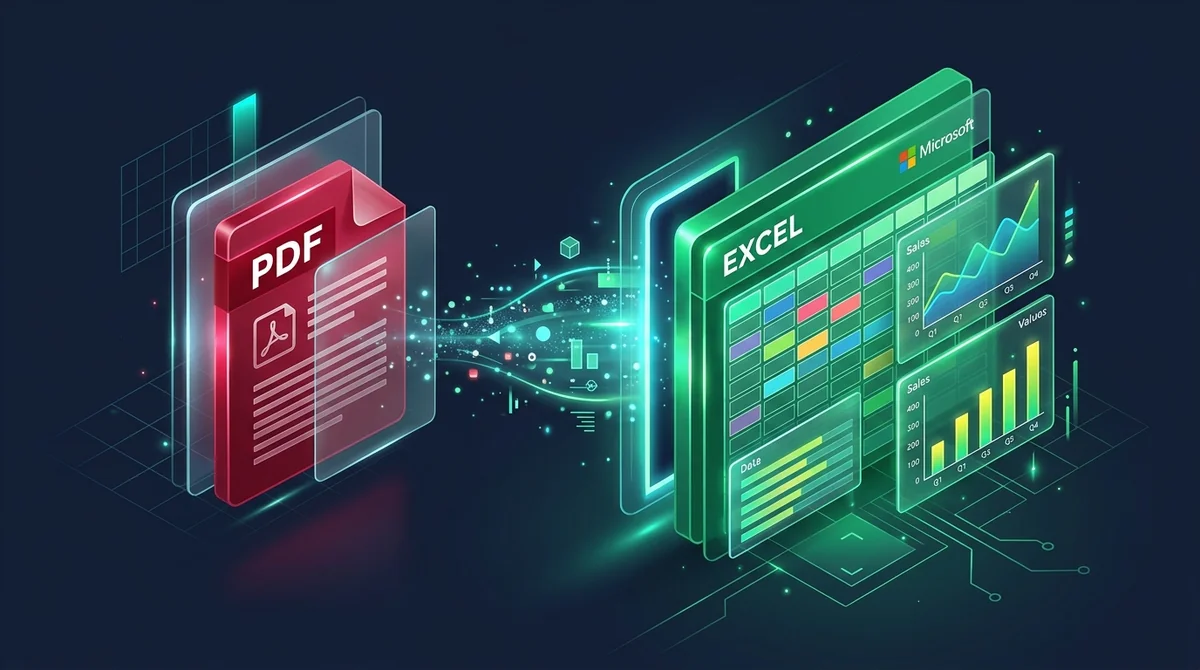
Um eine PDF-Tabelle ohne verschobene oder zusammengelegte Spalten in eine editierbare Excel-Tabelle zu konvertieren, laden Sie Ihr Dokument auf AZ2PDF hoch. Das kostenlose Tool analysiert geometrische Zellenkoordinaten, extrahiert Tabellenzeilen in das native .xlsx-Format und verarbeitet Dateien im flüchtigen RAM-Speicher ohne dauerhafte Datenspeicherung, sodass Sie sofort Berechnungen durchführen können.
- Präzise Spaltenausrichtung: Die räumliche Gitteranalyse ordnet Zeilen und Begrenzungen exakt einzelnen Excel-Zellen zu und verhindert Spaltenkollisionen.
- Rechenbereite Zahlenwerte: Extrahierte Beträge werden als echte numerische Werte formatiert, sodass Formeln wie SUMME, MITTELWERT und SVERWEIS sofort funktionieren.
- 100 % kostenlos ohne Installation: Konvertieren Sie Kontoauszüge, Rechnungen und Bilanzen direkt im Browser, ohne teure Adobe Acrobat Pro Lizenzen zu benötigen.
- Strikter Finanzdatenschutz: Dokumente werden in flüchtigen RAM-Puffern verarbeitet und nach fünf Minuten gelöscht, wodurch Gehalts- und Kontodaten vertraulich bleiben.
Warum das Kopieren von Tabellen aus PDF fehlschlägt
Jeder Buchhalter und Sachbearbeiter, der schon einmal versucht hat, eine Bilanz, einen Monatskontoauszug oder eine Inventarliste aus einem PDF nach Microsoft Excel zu kopieren, kennt das ernüchternde Ergebnis: Man markiert die Tabelle, drückt Kopieren, wechselt zu Excel, fügt ein – und muss mit ansehen, wie sämtliche Spalteninhalte in Spalte A zusammenfallen. Zahlen vermischen sich mit Artikelbezeichnungen, Buchungsdaten landen auf leeren Zwischenzeilen, und das manuelle Abtippen unzähliger Werte scheint unausweichlich.
Um die Ursache zu verstehen, muss man sich die Architektur des Portable Document Format (PDF) vor Augen führen. Im Gegensatz zu Programmen wie Excel oder Google Tabellen, die Daten in Zeilen, Spalten und eindeutig adressierten Zellen (wie B4 oder D12) organisieren, besitzt das PDF-Format keinerlei Konzept von Tabellen. Ein PDF weiß noch nicht einmal, wo ein Absatz aufhört.
Ein PDF funktioniert wie eine digitale Zeichenleinwand. Beim Erstellen eines Dokuments wird jedes Zeichen und jeder Strich an festen X- und Y-Koordinaten platziert. Beim Markieren sammelt die Zwischenablage lediglich den rohen Zeichenstrom in der Reihenfolge ein, wie er in die Datei geschrieben wurde. Die auf dem Bildschirm sichtbare Tabelle ist eine optische Illusion, die erst durch unser menschliches Auge entsteht.
Das Einfügen dieses rohen Zeichenstroms zerstört die Ausrichtung. Eine verlässliche Rekonstruktion erfordert eine intelligente räumliche Parsing-Engine. Sparen Sie sich das fehleranfällige manuelle Kopieren und nutzen Sie den AZ2PDF PDF in Excel Konverter, der Trennlinien, Zahlenspalten und Tabellenköpfe automatisch erkennt und saubere Microsoft Excel (.xlsx) Arbeitsmappen generiert.
Wie moderne Tabellenextraktion im Hintergrund funktioniert
Die moderne Extraktion von Tabellendaten ist ein mehrstufiger ingenieurtechnischer Analyseprozess:
1. Erkennung von Vektorlinien und Rändern
Zuerst durchsucht die Parsing-Engine das Dokument nach Vektorgrafiklinien, die als Tabellenränder und Zellentrenner dienen. Durch die Berechnung der Schnittpunkte dieser Vektoren wird das Tabellengitter mathematisch exakt vermessen.
2. Analyse von Spaltenabständen und Leerräumen (Whitespace Gutters)
Viele moderne Finanzdokumente wie Kreditkartenabrechnungen nutzen rahmenlose Tabellen, deren Spalten nur durch weiße Abstände getrennt sind. Die Engine analysiert die horizontale Textverteilung und identifiziert durchgehende vertikale Leerräume zur sauberen Trennung der Spalten.
3. Zeilen-Clustering und Grundlinienausrichtung
Begriffe und Zahlen auf gleicher vertikaler Grundlinie (Y-Koordinate) werden gruppiert. Dadurch bleiben mehrzeilige Beschreibungen innerhalb einer Zelle erhalten, anstatt nachfolgende Tabellenzeilen zu verschieben.
4. Automatische Datentyperkennung
Reiner Text in PDFs ist stets eine unberechenbare Zeichenkette. Die Engine analysiert den Inhalt jeder Zelle, erkennt echte Währungsbeträge, Datumsangaben und Dezimalzahlen und weist ihnen das passende Format zu, damit Excel sie sofort berechnen kann.
5. Kompilierung in natives OpenXML (.xlsx)
Schließlich wird die strukturierte Datenmatrix direkt in ein echtes Microsoft Office OpenXML (.xlsx) Dokument übersetzt, das mit Excel, Google Tabellen und LibreOffice Calc uneingeschränkt kompatibel ist.
PDF in Excel online umwandeln in 3 einfachen Schritten
Schritt 1: PDF-Dokument hochladen
Öffnen Sie das Konvertierungswerkzeug in Ihrem bevorzugten Browser. Ziehen Sie Ihre PDF-Datei mit den gewünschten Tabellen per Drag & Drop in den Upload-Bereich. Es ist weder eine Registrierung noch eine Softwareinstallation erforderlich.
Schritt 2: Automatische Tabellenanalyse ausführen
Die Konvertierungs-Engine analysiert blitzschnell die räumliche Anordnung, erkennt Spaltengrenzen und ordnet Werte direkt in Zellen an. Dank flüchtiger In-Memory-Verarbeitung geschieht dies selbst bei umfangreichen Dokumenten in Sekundenschnelle.
Schritt 3: Editierbare Excel-Arbeitsmappe herunterladen
Klicken Sie auf Download, um Ihre fertige .xlsx-Datei auf Ihrem Rechner zu speichern. Sie können die Datei sofort in Excel öffnen, Daten filtern, Sortierungen vornehmen und Formeln anwenden.
Komplexe Finanzdokumente verarbeiten: Auszüge, Rechnungen und Hauptbücher
Dokumente aus der Praxis weichen oft stark von einfachen Mustertabellen ab. Besondere Dokumenttypen erfordern durchdachte Verarbeitungslogik:
1. Bankauszüge und Kreditkartenabrechnungen
Kontoauszüge wiederholen auf jeder Seite Kopfdaten und Anfangssalden, bevor die einzelnen Buchungen aufgelistet werden. Beim Konvertieren wird jede Seite sauber übertragen, sodass Sie in Excel Transaktionen filtern und Monatsausgaben sofort summieren können.
2. Handelsrechnungen und Bestellübersichten
Rechnungen kombinieren ungerahmte Stammdaten im Kopfbereich mit detaillierten Positionstabellen. Ein intelligenter Konverter trennt beide Bereiche sauber, sodass die Kopfzeilen nicht die Spaltenbreiten der Artikeltabelle verzerren.
3. Mehrseitige Bilanzen und Buchungsjournale
Bei umfangreichen Berichten hält die Engine die Spaltenbreiten über aufeinanderfolgende Seiten hinweg konsistent, sodass das Zusammenführen von Zeilen zu Pivot-Tabellen reibungslos gelingt.
4. Gescannte Papierbelege und Kopien
Wurde ein Dokument über einen Scanner oder eine Smartphone-Kamera erfasst, enthält es Bildpunkte statt digitalem Vektortext. Führen Sie solche Dateien zuerst durch ein OCR-Werkzeug, um die Schriftebene vor dem Tabellenexport zu erzeugen.
Datenintegrität wahren: Zahlen, Währungen und Dezimaltrennzeichen
Im Finanz- und Rechnungswesen kann ein falsch gesetztes Komma das gesamte Prüfungsergebnis ruinieren. Zur Wahrung der Zahlenintegrität gehören:
1. Zahlen als Werte vs. Zahlen als Text
Beim manuellen Einfügen werden Zahlen oft als Text abgelegt, erkennbar am grünen Dreieck. Formeln wie =SUMME(A1:A20) liefern dann 0. Der AZ2PDF-Konverter bereinigt Formatierungsstörungen und speichert Beträge als echte Gleitkommawerte ab.
2. Länderspezifische Dezimal- und Tausendertrennzeichen
Im deutschsprachigen Raum wird die Zahl Tausendzweihundertfünfzig als 1.250,50 geschrieben (Punkt als Tausendertrenner, Komma für Dezimalstellen), im englischen Sprachraum hingegen als $1,250.50. Passen Sie bei Bedarf die erweiterten Trennzeichensysteme in Excel an das Ursprungsdokument an.
3. Buchhalterische Minuszeichen und Klammerwerte
Finanzberichte kennzeichnen negative Werte oft mit Klammern wie (4.500,00) statt eines Minuszeichens. Die Extraktions-Engine erkennt diese Konvention und verhindert, dass Ausgaben versehentlich zu positiven Einnahmen werden.
Für die automatisierte Weiterverarbeitung in Datenbanken oder Schnittstellen können Sie strukturierte Tabellen bei Bedarf auch direkt in das leichtgewichtige CSV-Format ausgeben.
Datenschutz zuerst: Wie flüchtiger Speicher Finanzdaten schützt
Dokumente, die in Excel übertragen werden müssen, enthalten fast immer sensible Geschäftsgeheimnisse: Gehälter, Kontonummern, Lieferantenkonditionen oder Steuerdaten.
Viele herkömmliche Online-Dienste speichern hochgeladene Dateien wochenlang auf Festplatten oder nutzen sie zum Trainieren kommerzieller Modelle. Das Weitergeben vertraulicher Finanzakten an unsichere Server stellt ein untragbares Risiko dar.
AZ2PDF basiert deshalb auf einer strikten Datenschutz-Architektur:
- Verarbeitung im flüchtigen RAM: Dokumente werden ausschließlich in temporären Speicherpuffern verarbeitet und zu keinem Zeitpunkt dauerhaft auf Festplatten geschrieben.
- Automatische Bereinigung: Ein automatisierter Prozess löscht alle temporären Datenreste verlässlich innerhalb von fünf Minuten nach Abschluss der Konvertierung.
- Keine Indizierung, kein KI-Training: Ihre Dokumente werden nicht ausgewertet, nicht analysiert und keinesfalls für das Training von KI-Modellen verwendet.
- Vollständig kostenlos: Sämtliche Funktionen stehen Ihnen ohne Bezahlschranken oder versteckte Abonnements zur Verfügung.
Umgekehrter Workflow: Wann die Tabelle wieder ins PDF-Format gehört
Der Umgang mit Tabellen und PDFs bildet im Büroalltag einen ständigen Kreislauf:
PDF in Excel umwandeln: Wenn Sie Berichte, Rechnungen oder Auszüge erhalten und Kennzahlen prüfen, Buchungen filtern oder neue Berechnungen anstellen möchten.
Excel zurück in PDF exportieren: Wenn die Berechnungen abgeschlossen sind und Sie die fertige Bilanz oder Abrechnung an Kunden oder Wirtschaftsprüfer weitergeben. Das PDF schützt Formeln vor Manipulation und sichert das saubere Querformat.
Optimieren Sie Ihre Finanz- und Buchhaltungsabläufe mit den AZ2PDF Büro- und Tabellendokument-Werkzeugen, bei denen alle Umwandlungen mit höchster Vertraulichkeit ausgeführt werden.
Schnelle Lösungen für häufige Konvertierungsprobleme
Sollte die exportierte Tabelle kleine Unregelmäßigkeiten aufweisen, helfen diese drei Handgriffe sofort:
1. Verbundene Zellen behindern die Sortierung
Verbundene Zellen in Kopfzeilen blockieren oft die Spaltensortierung. Markieren Sie das Arbeitsblatt mit Strg+A und klicken Sie unter Start auf Zellen teilen, um die Tabelle sofort wieder sortierbar zu machen.
2. Zahlen sind linksbündig und lassen sich nicht summieren
Wird eine Spalte als Text gewertet, markieren Sie diese, öffnen Sie das Menü Daten, wählen Sie Text in Spalten und klicken Sie direkt auf Fertigstellen. Excel interpretiert die Werte sofort als echte Zahlen.
3. Gescannte Seiten erzeugen ein leeres Blatt
Enthält das exportierte Dokument leere Zeilen, handelt es sich um ein gescanntes Papierdokument. Nutzen Sie zuerst ein OCR-Werkzeug zur Schrifterkennung, bevor Sie in Excel umwandeln.
Häufig gestellte Fragen (FAQ)
Kompakte Antworten für eine reibungslose, sichere und präzise Umwandlung Ihrer PDF-Tabellen in Microsoft Excel.
❓ Häufig gestellte Fragen (FAQ)
Ja. Die moderne räumliche Koordinatenanalyse berechnet horizontale Abstände präzise und stellt echte Zellengrenzen wieder her, sodass Beträge und Texte nicht in einer einzigen Spalte zusammenbrechen.
Verwandte Artikel zu diesem Thema
Erfahren Sie mehr über professionelle Seitenorganisation und Dokumentenverwaltung.

Text aus gescanntem PDF mit OCR online extrahieren (Kostenlos & Sicher)
Erfahren Sie, wie Sie gescannte Papierdokumente und Foto-PDFs mit kostenloser mehrsprachiger OCR in durchsuchbaren Text umwandeln. Schnell, präzise und 100 % privat im Browser.

PDF online in Text umwandeln kostenlos (saubere TXT-Extraktion)
Lernen Sie, wie Sie unformatierten Klartext aus PDF-Dokumenten online kostenlos extrahieren. Mehrspaltige Seiten sauber in UTF-8-TXT-Dateien konvertieren.

PDF in Word umwandeln ohne Formatierungsverlust (Kostenlos & Editierbar)
Erfahren Sie, wie Sie PDF-Dateien ohne verschobene Tabellen, fehlerhafte Schriftarten oder Textfelder in editierbare Word-DOCX umwandeln. 100 % sicher & privat.

Word in PDF umwandeln ohne Formatierungsverlust (Kostenlos & Sicher)
Erfahren Sie, wie Sie Word-Dokumente (DOCX und DOC) mit festen Schriftarten, intakten Rändern und ohne Zeilenumbrüche in standardisierte PDFs umwandeln. Schnell, kostenlos und 100 % privat.

PDF in JPG-Bilder online umwandeln (Kostenlos, gestochen scharf in 300 DPI)
Erfahren Sie, wie Sie PDF-Seiten kostenlos in hochauflösende JPG-Bilder (300 DPI) konvertieren. Ideal für Präsentationen, Social Media und Dokumente im praktischen ZIP-Paket.

Bilder in PDF online umwandeln (Kostenlos, schnell & sicher)
Fügen Sie JPG-, PNG- und WebP-Fotos online kostenlos zu einem organisierten PDF-Dokument zusammen. Volle Bildqualität, ohne Wasserzeichen und mit Schutz der Privatsphäre.