PDF in HTML online kostenlos umwandeln (sauberer Code und exaktes Layout)
Direkte Antwort & Wichtigste Erkenntnisse
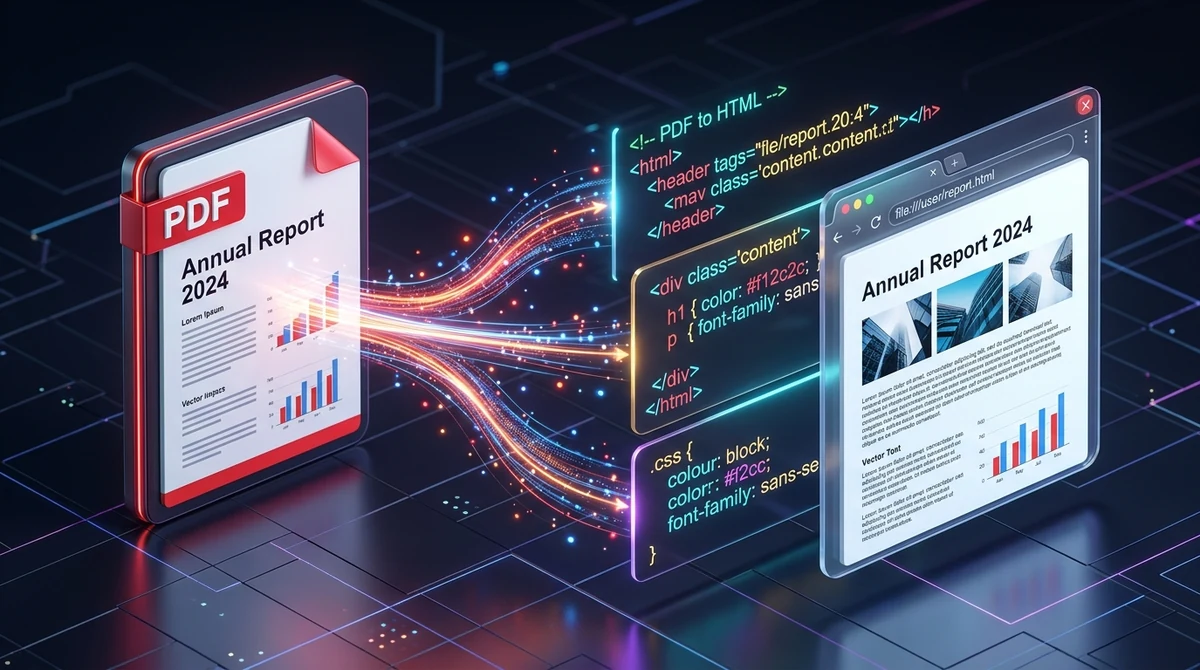
Um ein PDF online kostenlos in HTML umzuwandeln, laden Sie Ihr Dokument in das AZ2PDF-Tool PDF in HTML hoch. Die Konvertierungs-Engine uebersetzt Vektorkoordinaten, typografische Schriften und Bilddaten in standardkonforme HTML5- und CSS-Webseiten. Sie erhalten sauberen, suchmaschinenindexierbaren Quellcode ohne Kosten, ohne Softwareinstallation und ohne Wasserzeichen.
- Voellig kostenlos ohne Wasserzeichen: Unbegrenzte Konvertierungen ohne Abonnements, Registrierungszwang oder Werbestempel im Code.
- Praezise Layouterhaltung: Rekonstruiert exakte visuelle Hierarchien, Schriftstile und Grafikkoordinaten, anstatt Seiten in unscharfe Rasterbilder zu verwandeln.
- Webnative Zugaenglichkeit: Wandelt statische Druckseiten in durchsuchbare DOM-Elemente, markierbaren Text und responsive Webbausteine um.
- Sicherheit im fluechtigen RAM: Dokumente werden in isolierten Arbeitsspeicherpuffern verarbeitet und sofort nach dem Download automatisch geloescht.
Die Diskrepanz zwischen festen Druckseiten und dem modernen Web
Seit ueber drei Jahrzehnten gilt das Portable Document Format (PDF) gemaess ISO 32000 als weltweiter Standard fuer den Dokumentenaustausch. Ein PDF verhaelt sich wie digitales Papier: Unabhaengig davon, ob ein Empfaenger eine Datei auf einem High-End-PC, einem Smartphone oder einem Laptop oeffnet, erscheinen Raender, Glyphen und Grafiken auf den Millimeter genau dort, wo sie platziert wurden.
Diese Unveraenderlichkeit wird jedoch zum Hindernis, sobald Inhalte im modernen Web veroeffentlicht werden sollen. Das Web basiert auf dem Document Object Model (DOM) und flexiblen CSS-Layouts. Webseiten sind von Natur aus dynamisch: Sie passen sich jeder Bildschirmbreite an, lassen sich stufenlos zoomen, unterstuetzen Screenreader und ermoeglichen es Suchmaschinen wie Google, jeden Absatz muhelos zu erfassen.
Wenn Unternehmen versuchen, statische PDF-Dateien direkt im Browser ueber iframes oder Viewer-Plugins anzuzeigen, entstehen rasch Bedienprobleme: doppelte Scrollbalken auf dem Desktop, fehlerhafte Darstellungen auf Mobilgeraeten und erschwerte Indexierung. Die Umwandlung in semantisches HTML5 und CSS loest dieses Problem an der Wurzel.
Das direkte Veroeffentlichen von Dokumentinhalten im Browser gelingt nahtlos mit dem AZ2PDF PDF-in-HTML-Konverter, der Schriften, CSS-Stile und Grafiken in sauberen Webcode uebersetzt.
Wie die Konvertierungs-Engine PDF-Daten in HTML und CSS uebersetzt
Die Umwandlung eines binaeren PDFs in strukturiertes HTML erfordert praezise technische Schritte. Die Engine arbeitet wie ein Reverse-Layout-Compiler:
- Binaere Analyse und Baumstruktur: Die Engine prueft den PDF-Header, loest die Cross-Reference-Tabelle (xref) auf und durchlaeuft den Dokumentkatalog zur Identifikation aller Seitenobjekte und Ressourcen.
- Vektorkoordinaten-Mapping: Die kartesischen PDF-Koordinaten (Ursprung unten links, 72 Punkte pro Zoll) werden in webbasierte Bildschirmkoordinaten (Ursprung oben links) umgerechnet und als absolute CSS-Regeln abgebildet.
- Typografie und Glyphen-Rekonstruktion: Schrift-Dictionaries werden analysiert, ToUnicode-Tabellen angewendet und passende CSS-Schriftfamilien zugewiesen, sodass Text durchsuchbar und kopierbar bleibt.
- Bilder-Extraktion: Eingebettete Grafiken aus XObject-Waertern (JPEG via DCTDecode, PNG via FlateDecode) werden extrahiert und als standardkonforme Bilddateien verlinkt.
- Einheitliche Dokumenterstellung: Mit Poppler pdftohtml und optimierten Parametern (-s -c -noframes) entsteht ein zusammenhaengendes, modernes HTML5-Dokument ohne veraltete Framesets.
Das Ergebnis laesst sich sofort in jedem Webbrowser oeffnen oder in Content-Management-Systeme einbinden.
PDF in HTML online in 3 einfachen Schritten umwandeln
Schritt 1: PDF-Dokument hochladen
Oeffnen Sie den Konverter im Browser. Ziehen Sie Ihre PDF-Datei per Drag-and-Drop in den Upload-Bereich oder waehlen Sie die Datei von Ihrem Geraet aus. Es werden Dokumente jeder Seitenzahl unterstuetzt.
Schritt 2: Automatische Layout- und Code-Generierung
Nach dem Empfang analysiert die Engine die Seitengeometrie, extrahiert Grafiken und erstellt in wenigen Sekunden im schnellen Arbeitsspeicher das vollstaendige HTML5-Paket.
Schritt 3: HTML-Webseite herunterladen
Laden Sie die fertige Datei direkt auf Ihr Geraet herunter. Die Datei ist frei von Wasserzeichen, erfordert keine Registrierung und kann sofort weiterverwendet werden.
Fuer weitere Aufgaben wie das Verkleinern von Dateien oder Neuordnen von Seiten steht Ihnen die gesamte Suite kostenloser PDF-Werkzeuge von AZ2PDF jederzeit zur Verfuegung.
Praxisnahe Anwendungsszenarien: Warum Teams PDFs in Webseiten umwandeln
Die Umwandlung in Web-Markup eroeffnet handfeste Vorteile in vielen Unternehmensbereichen:
1. Technische Dokumentation und Handbuecher bereitstellen
Handbuecher und Leitfaeden werden oft als schwere PDFs verteilt. Als HTML bereitgestellt koennen Support-Teams diese als durchsuchbare Wissensdatenbanken veroeffentlichen.
2. Maximierung von SEO-Rankings und Auffindbarkeit
Suchmaschinen erfassen HTML-Seiten wesentlich gruendlicher als binaere PDFs. Fachartikel und Berichte werden so direkter Bestandteil des Haupt-DOMs Ihrer Webseite.
3. Newsletter und Marketing-Inhalte optimieren
Layouts aus Grafikabteilungen lassen sich rasch in wiederverwendbares HTML fuer Mailings oder Landingpages uebertragen, ohne Texte manuell abtippen zu muessen.
4. Migration historischer Archive in moderne CMS
Beim Umzug von Dateiservern auf Plattformen wie WordPress oder Webflow spart die direkte HTML-Konvertierung viele Stunden manueller Formatierungsarbeit.
Nach redaktionellen Anpassungen im CMS koennen Sie den Code bei Bedarf auch wieder in ein PDF-Dokument uebertragen, um Drucktreue und feste Seitennummerierung sicherzustellen.
Konvertiertes HTML auf Ihrer Webseite oder im CMS veroeffentlichen
Sie koennen die konvertierten Inhalte auf unterschiedliche Weise einsetzen:
Methode 1: Direktes Einfuegen in CMS-Code-Bloecke
Kopieren Sie den Inhalt innerhalb des body-Tags und fuegen Sie ihn in den HTML-Block Ihres CMS (z. B. WordPress, Typo3 oder Webflow) ein, um Schriftarten und Farben an Ihr Design anzupassen.
Methode 2: Einbindung per responsivem iframe
Hosten Sie die Datei eigenstaendig und binden Sie sie sauber in bestehende Artikel ein:
<iframe src="/docs/jahresbericht.html" title="Jahresbericht" style="width: 100%; min-height: 800px; border: none; overflow: auto;"></iframe>
Das HTML-iframe laedt auf Smartphones ohne Verzoegerung und ermoeglicht fluessiges Lesen.
Methode 3: Integration in Jamstack- und Dokumentations-Websites
In modernen Frameworks wie Nuxt oder Next.js koennen Sie die Datei direkt im public-Ordner ablegen oder in modulare Komponenten umwandeln.
Digitaler Text versus gescannte Dokumente: Wann OCR erforderlich ist
Die Struktur Ihres PDF-Dokuments bestimmt massgeblich das Konvertierungsergebnis:
Echte digitale PDFs
Dokumente, die aus Programmen wie Word, InDesign oder Google Docs stammen, enthalten echte Vektorschriften. Der Konverter extrahiert Text sauber und erzeugt durchsuchbares HTML.
Gescannte Dokumente und Fotos
Scans von Papierunterlagen enthalten keine Vektorschriften, sondern reine Pixel-Rasterbilder. Eine direkte Konvertierung wuerde lediglich HTML-Seiten mit grossen Bilddateien ohne markierbaren Text erzeugen.
Die Loesung: Nutzen Sie vorab das AZ2PDF OCR-PDF-Werkzeug. Die optische Zeichenerkennung analysiert Zeichen in ueber 100 Sprachen und bettet eine unsichtbare Unicode-Textebene ein, sodass die anschliessende HTML-Konvertierung echten Webtext liefert.
Loesungen fuer typische Herausforderungen bei Layout und Webschriften
Beim Uebergang von festen Druckmassen zu flexiblen Web-Bildschirmen helfen folgende Hinweise:
1. Textueberlappung auf schmalen Smartphone-Displays
Da der praezise Layout-Modus absolute Positionierungen nutzt, koennen Textbloecke auf kleinen Displays ueber den Rand hinausragen. Passen Sie das CSS des Containers auf relative Breiten (z. B. max-width: 100%; height: auto;) an.
2. Fehlende herstellerspezifische Desktopschriften
Wenn Schriften auf dem Zielsystem fehlen, weicht der Browser auf Standardschriften aus. Binden Sie im HTML-Header passende Webfonts via Google Fonts oder eine @font-face-Regel ein.
3. Grosse Dateigroessen durch hochaufloesende Fotos
Druckfaehige Bilder erhoehen das Datenvolumen. Komprimieren Sie die extrahierten Bilddateien bei Bedarf oder versehen Sie img-Tags mit dem Attribut loading="lazy".
4. Workflow umkehren: HTML zurueck in PDF verwandeln
Wenn Sie den HTML-Code ueberarbeitet haben und eine offizielle, unverrohrbare Version fuer Vertraege benoetigen, koennen Sie den Code jederzeit wieder in ein standardisiertes PDF-Druckdokument umwandeln.
Datenschutz an erster Stelle: Warum fluechtige RAM-Verarbeitung schuetzt
PDF-Dateien enthalten haeufig vertrauliche Geschaeftsdaten, Vertraege und Finanzberichte. Daher hat der Schutz vor unbefugtem Zugriff oberste Prioritaet.
AZ2PDF setzt auf striktes Privacy-by-Design. Die Verarbeitung erfolgt ausschliesslich in temporaeren, isolierten Arbeitsspeicherpuffern. Nach dem Download werden temporaere Daten unmittelbar und vollstaendig aus dem Serverspeicher geloescht. Wir analysieren keine Dokumenteninhalte und geben keinerlei Daten weiter.
Optimieren Sie Ihre Publishing-Prozesse mit der zuverlaessigen AZ2PDF PDF-Suite fuer den Browser mit hoechsten Datenschutzstandards.
Haeufig gestellte Fragen
Ist der PDF-in-HTML-Konverter auf AZ2PDF wirklich kostenlos?
Ja. Das Werkzeug ist zu 100 Prozent kostenlos nutzbar, ohne versteckte Gebuehren, kostenpflichtige Abos, Nutzungslimits oder Wasserzeichen im Code.
Behaelt das konvertierte HTML Schriftarten und Farben des PDFs bei?
Ja. Die Engine extrahiert typografische Metriken, Schriften, Farbcodes und exakte Koordinaten und uebersetzt sie in CSS-Regeln, sodass das Weblayout dem Original entspricht.
Kann ich den HTML-Code in Editoren wie VS Code bearbeiten?
Ja. Die Ausgabedatei ist lesbares Standard-HTML5. Sie koennen sie in jedem Texteditor oeffnen, Texte aendern, Stile anpassen oder Abschnitte in Ihr Webdesign einfuegen.
Was passiert, wenn mein PDF ein gescanntes Papierdokument ist?
Wenn das PDF aus reinen Rasterbildern ohne Textebene besteht, enthaelt das HTML ganzseitige Bilder statt markierbarem Text. Fuehren Sie die Datei vorher durch das AZ2PDF OCR-PDF-Tool, um echten Text zu extrahieren.
Werden meine hochgeladenen Dokumente dauerhaft gespeichert?
Nein. AZ2PDF verarbeitet Dateien ausschliesslich im fluechtigen RAM. Dokumente werden nach dem Download sofort vollstaendig vom Server geloescht.
❓ Häufig gestellte Fragen (FAQ)
Ja. Das Werkzeug ist zu 100 Prozent kostenlos nutzbar, ohne versteckte Gebuehren, kostenpflichtige Abos, Nutzungslimits oder Wasserzeichen im Code.
Verwandte Artikel zu diesem Thema
Erfahren Sie mehr über professionelle Seitenorganisation und Dokumentenverwaltung.

HTML-Dateien online in PDF umwandeln ohne Formatierungsverlust
Erfahren Sie, wie Sie HTML-Dateien und CSS-Stile kostenlos online in druckfertige PDF-Dokumente konvertieren. Exakte Schriftarten, Seitenumbrüche und Layout ohne Wasserzeichen.

Word in PDF umwandeln ohne Formatierungsverlust (Kostenlos & Sicher)
Erfahren Sie, wie Sie Word-Dokumente (DOCX und DOC) mit festen Schriftarten, intakten Rändern und ohne Zeilenumbrüche in standardisierte PDFs umwandeln. Schnell, kostenlos und 100 % privat.

PDF komprimieren ohne Qualitätsverlust (Kostenlos & Schnell)
Erfahren Sie, wie Sie PDF-Dateigrößen um bis zu 85 % für E-Mail und Web reduzieren, ohne unscharfen Text oder verpixelte Bilder. 100 % privat im Browser.

PDF in Word umwandeln ohne Formatierungsverlust (Kostenlos & Editierbar)
Erfahren Sie, wie Sie PDF-Dateien ohne verschobene Tabellen, fehlerhafte Schriftarten oder Textfelder in editierbare Word-DOCX umwandeln. 100 % sicher & privat.

PDF in JPG-Bilder online umwandeln (Kostenlos, gestochen scharf in 300 DPI)
Erfahren Sie, wie Sie PDF-Seiten kostenlos in hochauflösende JPG-Bilder (300 DPI) konvertieren. Ideal für Präsentationen, Social Media und Dokumente im praktischen ZIP-Paket.

Bilder in PDF online umwandeln (Kostenlos, schnell & sicher)
Fügen Sie JPG-, PNG- und WebP-Fotos online kostenlos zu einem organisierten PDF-Dokument zusammen. Volle Bildqualität, ohne Wasserzeichen und mit Schutz der Privatsphäre.