PDF für Posterdruck teilen (Kostenloser 2x2-Kacheldruck online)

Direkte Antwort & Wichtigste Erkenntnisse
Ein PDF-Postersplitter ist ein Dokumenten-Engineering-Werkzeug, das übergroße PDF-Seiten in ein Raster druckbarer Standardbögen unterteilt, wie etwa ein 2x2-Layout aus A4- oder US-Letter-Seiten. Es berechnet die CropBox-Koordinaten des PDFs neu, sodass Heim- oder Bürodrucker hochauflösende Segmente ausgeben können, die sich zu großen Postern zusammensetzen lassen, ohne teure Großformatplotter oder Adobe Acrobat-Abonnements zu erfordern.
- 100 % kostenlos online: Teilen Sie übergroße PDFs, Baupläne und Poster in druckbare Kacheln auf – ohne Gebühren, ohne Benutzerkonto und ohne Wasserzeichen.
- Verlustfreie Vektorpräzision: Nutzt die native PDF-CropBox-Geometrie zur Unterteilung, ohne Vektorzeichnungen zu rastern oder kleine CAD-Texte zu verwischen.
- 4-Quadranten-Kachelung (2x2): Unterteilt jede große Seite in 4 standardisierte Bögen (Oben-Links, Oben-Rechts, Unten-Links, Unten-Rechts), passgenau für A4- oder US-Letter-Drucker.
- Kritische Druckeinstellung: Wählen Sie im Druckdialog stets 'Tatsächliche Größe' (100 % Skalierung), um unerwünschte automatische Anpassungen und Versätze an den Klebekanten zu verhindern.
Die Herausforderung: Großformatige PDFs auf Standard-Bürodruckern drucken
Ingenieure, Architekten, Lehrkräfte, Veranstaltungsplaner und Bastler arbeiten regelmäßig mit großformatigen digitalen Dokumenten. Ob architektonische Grundrisse, technische CAD-Zeichnungen, wissenschaftliche Konferenzposter, Unterrichtsinfografiken oder Veranstaltungsbanner – hochauflösende Vektor-PDFs lassen sich auf modernen Bildschirmen gestochen scharf betrachten.
Schwierig wird es jedoch, wenn ein physischer Ausdruck benötigt wird. Handelsübliche Büro- und Heimdrucker verarbeiten lediglich Standardformate: vor allem ISO A4 (210 x 297 mm) oder in Nordamerika US Letter (8,5 x 11 Zoll). Professionelle Großformatplotter für A0- oder A1-Rollen kosten tausende Euro und nehmen enorm viel Stellfläche ein. Der Gang zur Druckerei ist bei Einzelstücken oft mit hohen Mindermengenzuschlägen und Lieferzeiten verbunden.
Sendet man eine A2- oder A1-Zeichnung direkt an einen normalen Drucker, greift die automatische Verkleinerungsfunktion ('An Druckbereich anpassen'). Das gesamte Werk wird auf ein einzelnes A4-Blatt komprimiert: Feine 0,25-Punkt-Linien verschwimmen, Bemaßungen werden unlesbar und Detailtabellen unbrauchbar. Die elegante Lösung heißt Kacheldruck (Poster Tiling): Die übergroße Seite wird in ein symmetrisches Raster aus Standardbögen zerlegt, die einzeln gedruckt und nahtlos zusammengefügt werden.
Drucken Sie riesige Konstruktionspläne, Messebanner und Schautafeln auf gewöhnlichen Heimdruckern mit dem AZ2PDF PDF-Posterdrucker Werkzeug. Es teilt übergroße Designs automatisch in mehrere Standardbögen mit exakter Kantenführung auf.
Funktionsweise der PDF-Kachelung: Der CropBox-Mechanismus
Um zu verstehen, warum das native digitale Teilen einer PDF-Seite herkömmlichen Bildbearbeitungen überlegen ist, lohnt ein Blick in die ISO 32000-Spezifikation des PDF-Formats. Eine PDF-Seite ist keine flache Pixel-Bitmap, sondern ein objektbasiertes Koordinatensystem, das durch standardisierte Begrenzungsrahmen definiert wird.
Die MediaBox legt die physischen Gesamtgrenzen des Ausgabemediums fest. Die CropBox bestimmt den sichtbaren und druckbaren Ausschnitt dieser Fläche. Minderwertige Webtools oder Browser-Plugins wandeln das PDF beim Kacheln oft in Rasterbilder mit 72 oder 150 DPI um. Beim Druck führt dies zu pixeligen Kanten, verwaschenen Texten und riesigen Dateigrößen.
AZ2PDF arbeitet verlustfrei auf Dokumentenebene: Die Originalseite wird viermal als eigenständiges Seitenobjekt dupliziert. Anschließend berechnet das System exakt die horizontalen und vertikalen Mittelpunktskoordinaten der MediaBox:
- Quadrant 1 (Oben-Links): Beschneidet den sichtbaren Bereich von der linken Kante bis zur horizontalen Mitte und von der vertikalen Mitte bis zur oberen Kante.
- Quadrant 2 (Oben-Rechts): Beschneidet den sichtbaren Bereich von der horizontalen Mitte bis zur rechten Kante und von der vertikalen Mitte bis zur oberen Kante.
- Quadrant 3 (Unten-Links): Beschneidet den sichtbaren Bereich von der linken Kante bis zur horizontalen Mitte und von der unteren Kante bis zur vertikalen Mitte.
- Quadrant 4 (Unten-Rechts): Beschneidet den sichtbaren Bereich von der horizontalen Mitte bis zur rechten Kante und von der unteren Kante bis zur vertikalen Mitte.
Da lediglich die CropBox-Einträge im PDF-Baum angepasst werden, bleiben alle Vektorpfade, CAD-Schriften und eingebetteten Bilder zu 100 % in Originalauflösung erhalten. Sie erhalten ein mathematisch perfektes Vektor-PDF mit vier druckfertigen Kacheln.
In 3 einfachen Schritten ein PDF für den Posterdruck online teilen
Die Aufteilung übergroßer Dokumente in handliche Kacheln gelingt in Sekunden ohne Softwareinstallation:
- Großformatige PDF-Datei hochladen: Ziehen Sie Ihren Bauplan, Ihr Konferenzposter oder Ihre Infografik per Drag-and-Drop in den Upload-Bereich oder wählen Sie die Datei vom Computer oder Smartphone aus.
- Automatische Kachelberechnung: Das System analysiert sofort die MediaBox-Abmessungen und unterteilt jede Seite symmetrisch in ein 2x2-Raster aus vier druckfertigen Bögen – ohne Neuberechnung oder Qualitätsverlust.
- Herunterladen und drucken: Klicken Sie auf Herunterladen, um das mehrseitige Poster-PDF zu speichern. Jede Ausgangsseite umfasst nun vier Seiten, fortlaufend nummeriert von Oben-Links bis Unten-Rechts.
Der Service ist vollkommen kostenlos: keine Registrierung, keine versteckten Gebühren, keine Dateilimits und keine Wasserzeichen.
Unverzichtbare Druckereinstellungen: Warum 100 % Skalierung und Ausrichtung entscheidend sind
Beim Ausdruck der geteilten PDF-Datei ist die Konfiguration im Druckertreiber der wichtigste Erfolgsfaktor. Da Sie mehrere Bögen zusammenfügen, führt jede Skalierungsabweichung dazu, dass Schnittlinien nicht mehr aufeinanderpassen.
Beachten Sie vor dem Drucken folgende Einstellungen:
- Tatsächliche Größe / 100 % Skalierung wählen: Deaktivieren Sie Optionen wie 'An Druckbereich anpassen'. Druckertreiber verkleinern Seiten sonst um 5 bis 8 %, um Sicherheitsränder einzuhalten. Das zerstört die Passgenauigkeit. 100 % garantiert mm-genaue Übereinstimmung.
- Seitenausrichtung prüfen: Wenn ein Querformatdokument in vier Kacheln zerlegt wird, erhalten die Einzelkacheln meist Hochformat. Wählen Sie im Druckertreiber 'Automatisch drehen und zentrieren'.
- Hohe Druckqualität einstellen: Schalten Sie bei technischen Zeichnungen von Entwurf/Standard auf Hohe Qualität oder Optimal, um feine Vektorlinien kontrastreich wiederzugeben.
- Einseitigen Druck (Simplex) nutzen: Deaktivieren Sie den Duplexdruck. Jede Kachel benötigt ein eigenes Blatt Papier, damit alle Bögen nebeneinander ausgelegt werden können.
Stellen Sie vor dem Kacheln sicher, dass Ihr Gesamtdesign eine ausreichende Ausgangsauflösung besitzt, damit Schriften und Linien auch im vergrößerten Maßstab gestochen scharf bleiben.
Anleitung zur Postermontage: Zuschneiden und passgenaues Verkleben
Nahezu alle Schreibtischdrucker besitzen mechanische Ränder von 3 bis 5 Millimetern, auf denen die Einzugswalzen greifen und kein Toner aufgetragen werden kann. Da die Bilddaten bis zur Kachelgrenze reichen, entstehen schmale weiße Streifen, die bei der Montage sauber verarbeitet werden müssen.
Mit dieser bewährten Methode erzielen Sie nahtlose Ergebnisse:
- Bögen auf einer ebenen Fläche anordnen: Legen Sie die vier Ausdrucke im 2x2-Raster aus: Blatt 1 oben links, Blatt 2 oben rechts, Blatt 3 unten links, Blatt 4 unten rechts.
- Überlappungskanten zuschneiden: Schneiden Sie nicht an allen vier Seiten die Ränder ab. Belassen Sie eine Kante als Klebelasche. Schneiden Sie mit Cuttermesser und Metalllineal den rechten weißen Rand von Blatt 1 und Blatt 3 ab. Der linke weiße Rand von Blatt 2 und Blatt 4 bleibt als Klebestreifen intakt.
- Vertikale Naht ausrichten: Legen Sie die Schnittkante von Blatt 1 passgenau über den Rand von Blatt 2. Fixieren Sie die Stoßkante auf der Vorderseite temporär mit ablösbarem Kreppband.
- Horizontale Naht wiederholen: Schneiden Sie den unteren Rand der oberen Reihe (Blatt 1 und 2) ab und legen Sie ihn über den oberen Rand der unteren Reihe (Blatt 3 und 4).
- Rückseitig dauerhaft verkleben: Drehen Sie das ausgerichtete Poster um und bringen Sie breites transparentes Klebeband vollflächig entlang der Nahtstellen an. Danach ziehen Sie das Montageband auf der Vorderseite vorsichtig ab.
Posterdruck vs. Seitenskalierung vs. N-Up-Druck: Die wichtigsten Unterschiede
Die Dokumentenvorbereitung erfordert oft die Auswahl verschiedener Seitenlayouts. Je nachdem, ob Sie Pläne vergrößern, Standardformate anpassen oder Seiten bündeln möchten, bietet AZ2PDF maßgeschneiderte Lösungen:
- Posterdruck (Poster Tiling): Teilt eine einzelne große Seite in vier druckbare Quadranten auf. Ideal, um großformatige Pläne ohne teuren Plotter auf normalen Druckern lesbar auszugeben.
- Seitenskalierung (Scale PDF): Ändert die physischen Abmessungen einer Seite (z. B. A3 auf A4) im 1:1-Seitenverhältnis. Erfahren Sie mehr in unserem Leitfaden zum Skalieren von PDF-Seiten.
- N-Up-Mehrseitendruck: Das genaue Gegenteil des Posterdrucks: Kombiniert 2, 4 oder mehr Seiten auf einem einzigen Blatt Papier, um Druckkosten zu sparen. Lesen Sie unsere Anleitung zum Drucken mehrerer PDF-Seiten auf ein Blatt.
- Broschürenausschuss (Booklet): Ordnet Seiten so an, dass gefaltete und geheftete Bögen eine fortlaufende Broschüre ergeben. Siehe unseren Ratgeber zum Erstellen von PDF-Broschüren für den Druck.
- Ränder zuschneiden (Crop): Entfernt weiße Ränder oder Scanmarken vor der Weiterverarbeitung. Entdecken Sie unser Tutorial zum Zuschneiden von PDF-Seitenrändern.
Datenschutz an erster Stelle: Sichere Kachelung im flüchtigen RAM mit automatischer Löschung
Bauzeichnungen, Ausschreibungsunterlagen und Forschungsplakate enthalten häufig vertrauliche Daten und geschütztes geistiges Eigentum. Unser Dokumentensystem basiert auf kompromisslosen Datenschutzstandards:
- Verschlüsselte Übertragung: Alle Verbindungen sind mit modernen TLS-Kryptotunneln gesichert, um Abfangen durch Dritte auszuschließen.
- Verarbeitung im flüchtigen Arbeitsspeicher: Die Seitenteilung erfolgt rein im temporären RAM, ohne permanente Speicherung auf Server-Festplatten.
- Automatisches Löschen nach 5 Minuten: Ein Hintergrunddienst bereinigt den Arbeitsbereich und entfernt verarbeitete Dateien nach fünf Minuten unwiderruflich.
- Keine kommerzielle Nutzung oder KI-Training: Wir analysieren, verkaufen oder speichern Ihre Daten nicht, und Kundendokumente werden niemals zum Training von KI-Modellen verwendet.
Nutzen Sie professionelle Druckfunktionen für herkömmliche Hardware mit dem umfassenden AZ2PDF Großformat- und Dokumenten-Werkzeugkasten, der maximale Sicherheit direkt im Browser garantiert.
Häufig gestellte Fragen (FAQ)
Wie drucke ich ein großes PDF ohne Adobe Acrobat auf mehreren Seiten aus?
Nutzen Sie den kostenlosen AZ2PDF-Postersplitter online. Laden Sie das Dokument hoch, und das System teilt jede Seite in ein 2x2-Raster aus vier Standardbögen. Laden Sie das Ergebnis herunter und drucken Sie die Bögen mit 100 % Skalierung auf Ihrem normalen Drucker aus.
Verschlechtert das Teilen für den Posterdruck die Schrift- oder Zeichnungsqualität?
Nein. Das Werkzeug passt die nativen CropBox-Grenzen der PDF-Vektorgeometrie an, anstatt Seiten in Pixelgrafiken umzuwandeln. Alle CAD-Linien, Vektorkurven und Schriften bleiben vollständig verlustfrei erhalten.
Kann ich damit A2- oder A3-Architekturpläne auf normalem A4-Papier drucken?
Ja. Die 2x2-Teilung einer A2- oder A3-Seite erzeugt vier Kacheln, die exakt auf A4 oder US Letter passen. Zusammengesetzt entsteht ein Poster mit der vierfachen Fläche eines einzelnen Schreibtisch-Ausdrucks.
Warum entsteht an den Rändern der gedruckten Kacheln ein weißer Rand?
Bürodrucker benötigen produktionsbedingt 3 bis 5 mm Greifrand für die Papiereinzugswalzen. Schneiden Sie diesen Rand an einer Klebeseite einfach mit Lineal und Cuttermesser ab, um die Kacheln nahtlos überlappend zu verkleben.
Ist der AZ2PDF-Postersplitter wirklich kostenlos?
Ja, zu 100 % kostenlos. Es gibt keine Abofallen, keine Anmeldepflicht und keine Wasserzeichen auf Ihren Dokumenten.
❓ Häufig gestellte Fragen (FAQ)
Nutzen Sie den kostenlosen AZ2PDF-Postersplitter online. Laden Sie das Dokument hoch, und das System teilt jede Seite in ein 2x2-Raster aus vier Standardbögen. Laden Sie das Ergebnis herunter und drucken Sie die Bögen mit 100 % Skalierung auf Ihrem normalen Drucker aus.
Verwandte Artikel zu diesem Thema
Erfahren Sie mehr über professionelle Seitenorganisation und Dokumentenverwaltung.
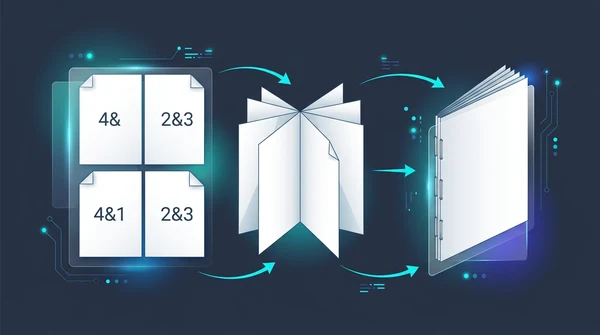
PDF-Broschüre für den Druck erstellen (Kostenloser Broschürendruck & Ausschuss)
Erfahren Sie, wie Sie jedes PDF in eine faltbare Broschüre für den doppelseitigen Druck verwandeln. Seiten für Rückstichheftung ohne teure Software anordnen.

Mehrere PDF-Seiten auf ein Blatt drucken (kostenloses N-Up-Tool)
Erfahren Sie, wie Sie 2, 4 oder mehr PDF-Seiten auf einem Blatt für Ausdrucke und Handouts kombinieren. Papier sparen, Vektorqualität bewahren und 100% datenschutzkonform im Browser arbeiten.

PDF-Seiten online auf Standard-Papierformate skalieren (kostenlos und scharf)
Lernen Sie, wie Sie PDF-Seiten online kostenlos auf DIN A4, Letter oder A3 skalieren. Beseitigen Sie abgeschnittene Druckränder mit 100% scharfen Vektoren.

PDF-Seiten online zuschneiden und Ränder entfernen (Kostenlos)
Erfahren Sie, wie Sie PDF-Ränder und schwarze Scankanten online kostenlos zuschneiden. Passen Sie Seiten für Kindle, Versandetiketten und Dokumente verlustfrei an.

So wandeln Sie mehrseitige PDFs in eine einzelne fortlaufende Seite um (kostenloses Online-Tool)
Mehrseitige PDF-Dokumente in eine nahtlose, vertikal scrollbare Seite zusammenfügen. Künstliche Seitenumbrüche entfernen und Vektorschärfe kostenlos im Browser bewahren.

PDF nach Dateigröße oder Seitenzahl teilen (Kostenlos online)
Große PDF-Dateien kostenlos online nach Zielgröße oder Seitenzahl in kleinere Teile aufteilen. Übergroße Dokumente in Sekunden für E-Mail und Upload-Portale aufteilen.