Mehrere PDF-Seiten auf ein Blatt drucken (kostenloses N-Up-Tool)
Direkte Antwort & Wichtigste Erkenntnisse
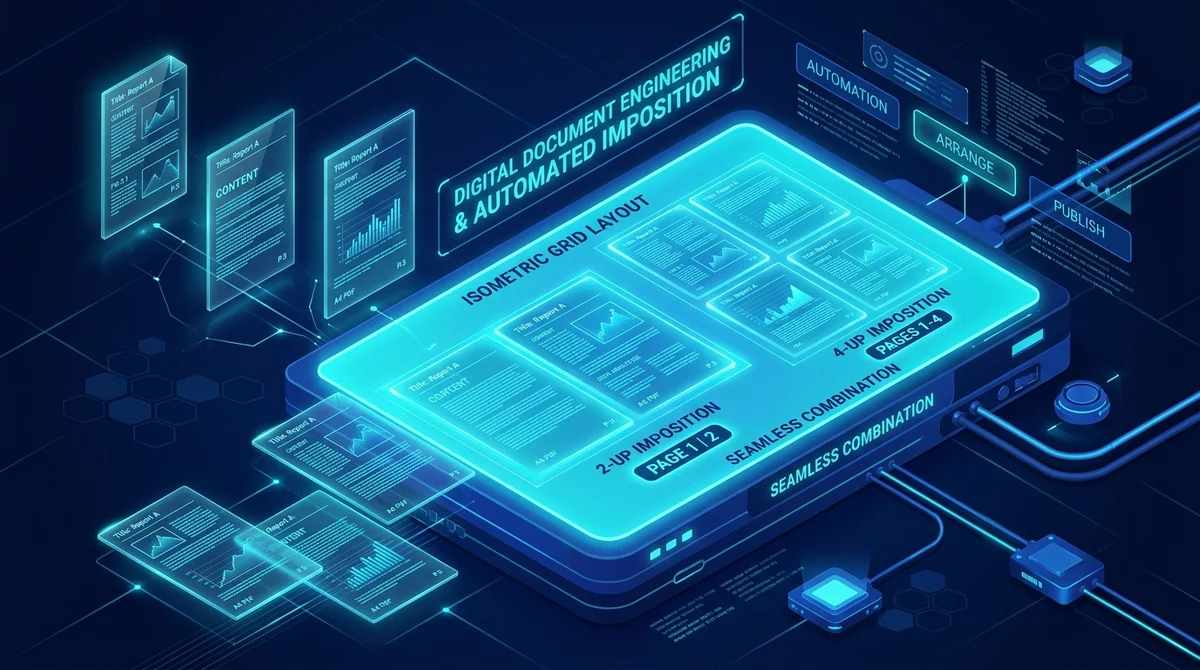
Um mehrere PDF-Seiten auf ein einzelnes Blatt zu drucken, nutzen Sie ein N-Up-Ausschießungs-Tool, das mehrere Quellseiten in einem sauberen Raster auf einer Trägerseite anordnet. Mit dem kostenlosen In-Browser-Tool von AZ2PDF kombinieren Sie 2, 4 oder mehr Seiten pro Blatt mit ausgewogenen Rändern und proportionaler Vektorskalierung, wodurch Sie den Papierverbrauch um bis zu 75 Prozent senken, ohne Textschärfe einzubüßen oder vertrauliche Dateien auf externe Server hochzuladen.
- Erhebliche Papier- und Kosteneinsparung: Das Platzieren von 2 oder 4 Seiten pro Blatt reduziert den Verbrauch von physischem Papier und Tonerkartuschen um 50 bis 75 Prozent.
- Verlustfreie Vektorqualität: Die Engine bettet Quellseiten als Form XObjects ein, wodurch Schriften, Vektordiagramme und exakte Proportionen bei jeder Druckauflösung gestochen scharf bleiben.
- Sofortige digitale Handouts: Erstellen Sie eine druckfertige Mehrseiten-PDF für Meetings, Vorlesungsunterlagen oder kompakte Studienordner.
- Keine Installation und absolute Privatsphäre: Die Verarbeitung erfolgt direkt im Browser-Arbeitsspeicher ohne Abonnements, Werbe-Wasserzeichen oder Datentracking.
Warum mehrere PDF-Seiten pro Blatt für Effizienz und Druckkosten entscheidend sind
Jedes Unternehmen, jede Universität und jeder Freiberufler steht regelmäßig vor den finanziellen und logistischen Herausforderungen des physischen Dokumentendrucks. Ob Sie Sitzungsunterlagen für die Geschäftsleitung zusammenstellen, Vorlesungsskripte an achtzig Studierende verteilen oder Forschungsberichte für manuelle Notizen ausdrucken: Physisches Drucken treibt den Verbrauch von Papierstapeln, Tonerkartuschen und Ordnerstellplätzen rasant in die Höhe.
Besonders ausgeprägt ist das Problem bei modernen digitalen Präsentationen. Präsentationssoftware wie PowerPoint, Apple Keynote und Google Slides formatiert Folien im 16:9-Breitbildformat, ausgelegt für hochauflösende Monitore und Beamer. Exportiert man diese Folien als PDF und sendet sie direkt an den Bürodrucker, zentriert der Druckertreiber jede Folie einzeln auf einem vertikalen A4- oder US-Letter-Blatt. Das Ergebnis ist eine enorme Platzverschwendung: Etwa 65 Prozent jedes Blattes bleiben ungenutzt weiß, während eine Präsentation mit sechzig Folien sechzig Blatt Papier verschlingt.
Auch abseits von Folien weisen viele Geschäftsdokumente eine geringe Textdichte auf: Software-Releasenotes, Gliederungen, kurze Tagesordnungen und Anlagenverzeichnisse enthalten oft nur wenige Zeilen pro Seite. Das Transportieren, Heften und Archivieren solch dicker Dokumentenstapel ist unhandlich und ineffizient.
Die Anordnung mehrerer Seiten auf einem einzigen Bogen schafft hier sofort Abhilfe. In der Druckvorstufe wird dieses Verfahren als N-Up-Ausschießung bezeichnet. Das Platzieren von zwei Seiten pro Blatt (2-Up) halbiert den Papierverbrauch auf Anhieb um 50 Prozent. Vier Seiten pro Blatt im 2x2-Raster (4-Up) senken den Bedarf um 75 Prozent. Kombiniert man das 4-Up-Verfahren mit doppelseitigem Duplexdruck, schrumpft ein Dokument mit achtzig Seiten auf gerade einmal zehn physische Blatt Papier zusammen.
Sparen Sie Druckkosten und erstellen Sie übersichtliche Studien-Handouts mit dem AZ2PDF N-Up PDF-Tool. Es arrangiert 2, 4, 6 oder mehr Seiten pro Blatt in einem optimierten Raster mit anpassbaren Rändern und Trennlinien.
Funktionsweise der N-Up-Ausschießung: Wie Vektorskalierung Klarheit bewahrt
Viele Anwender zögern bei Mehrseiten-Layouts aus Sorge vor optischen Qualitätseinbußen. Es wird oft angenommen, dass das Verkleinern von Seiten wie bei einem JPEG-Foto funktioniert, bei dem verminderte Bildmaße zu unscharfen Schriften, unleserlichen Diagrammen und pixeligen Logos führen. Hochwertige Dokumentenausschießung folgt jedoch gänzlich anderen mathematischen Gesetzmäßigkeiten.
Nach dem internationalen ISO 32000-Standard ist eine native digitale PDF-Datei kein Pixelbild. Sie ist ein objektorientierter Vektor-Bauplan. Schriftzeichen sind als mathematische Umrisse über kubische Bézier-Kurven definiert, während grafische Illustrationen und Diagrammlinien als Vektor-Zeichenbefehle gespeichert werden. Diese Objekte existieren in einem präzisen Koordinatenraum in PostScript-Punkten, wobei 72 Punkte exakt einem Zoll entsprechen.
Wenn Sie AZ2PDF verwenden, um mehrere Seiten pro Blatt anzuordnen, führt unsere Engine drei anspruchsvolle Transformationen durch:
- Form-XObject-Vektorkapselung: Statt Seiten in Bitmap-Bilder zu rastern, konvertiert die Engine jede Quellseite in ein unabhängiges Form XObject (
/Subtype /Form). Dies kapselt den Vektordatenstrom, eingebettete Schriftsätze und Grafikzustände in einem wiederverwendbaren mathematischen Container. - Skalierung per 2D-Affine-Transformationsmatrix: Die Engine berechnet die exakte Geometrie des Zielbogens (beispielsweise ein A4-Querformat mit 841,89 x 595,28 Punkten). Anschließend wendet sie eine 2D-Transformationsmatrix (
[sx 0 0 sy tx ty] cm) auf jede Seitenkachel an, wodurch Vektorstriche und Schriften proportional verkleinert werden. - Steg- und Seitenverhältnisausgleich: Um Verzerrungen zu verhindern, bewahrt die Engine das ursprüngliche Seitenverhältnis jeder Seite, zentriert die Kacheln automatisch und fügt gleichmäßige Rillenabstände sowie Sicherheitsränder ein, damit Druckeinzugswalzen keinen Text abschneiden.
Da die zugrundeliegende Vektorgeometrie unangetastet bleibt, bleiben Schriften gestochen scharf. Sie können das Dokument bei 800 Prozent Zoom auf einem 4K-Monitor prüfen oder auf einem 1200-DPI-Laserdrucker ausgeben: Jeder Buchstabe und jeder Dezimalpunkt bleibt perfekt lesbar.
Mehrere PDF-Seiten in 3 einfachen Schritten auf einem Blatt anordnen
Die Erstellung eines Handouts dauert mit AZ2PDF weniger als dreißig Sekunden. Sie benötigen keine Softwareinstallation, keine Kreditkarte und kein Benutzerkonto. Folgen Sie einfach diesen drei Schritten:
Schritt 1: Öffnen Sie das N-Up-Tool und laden Sie Ihre PDF hoch
Rufen Sie das Tool im Browser auf Mac, Windows, Linux, iOS oder Android auf. Ziehen Sie Ihre PDF-Datei direkt per Drag-and-Drop in den Arbeitsbereich oder wählen Sie die Datei über den Datei-Explorer aus. Das Dokument lädt verzögerungsfrei direkt in den lokalen Speicher.
Schritt 2: Rasterlayout und Ausrichtung festlegen
Wählen Sie die gewünschte Rasteranordnung passend zu Ihrem Dokumenttyp. Nutzen Sie 2-Up (zwei Seiten nebeneinander im Querformat) für normale Textdokumente oder 4-Up (vier Seiten im 2x2-Raster) für Präsentationsfolien und Studienunterlagen. Die Engine berechnet Kachelmaße und Randabstände vollautomatisch im Hintergrund.
Schritt 3: Ausgeschossenens PDF generieren und herunterladen
Klicken Sie auf Verarbeiten. Die Engine transformiert die Dokumentkoordinaten innerhalb weniger Sekunden direkt im Browser-Speicher. Klicken Sie auf Herunterladen, um Ihre fertige Mehrseiten-PDF sofort ohne Werbeeinblendungen oder Seitenbeschränkungen zu speichern.
Wahl des besten Rasterlayouts: 2-Up, 4-Up und höhere Dichten
Die optimale Rasterkonfiguration richtet sich nach Schriftgröße, Detailgrad der Grafiken und Verwendungszweck des Ausdrucks. Hier sind die gängigen Varianten im Vergleich:
1. 2-Up-Layout (zwei Seiten pro Blatt)
Im 2-Up-Format werden zwei Hochformatseiten nebeneinander auf einem Querformatbogen angeordnet. Nach ISO 216 verkleinert sich jede Seite um den Faktor 0,7071 (etwa 30 Prozent lineare Reduzierung).
Empfohlen für: Textlastige Dokumente, Verträge, wissenschaftliche Abhandlungen und Finanzberichte mit 10- oder 12-Punkt-Schriften. Texte bleiben in normalem Leseabstand mühelos lesbar.
2. 4-Up-Layout (vier Seiten pro Blatt im 2x2-Raster)
Das 4-Up-Layout ordnet vier Seiten in zwei Reihen und zwei Spalten auf einem Blatt an, was den Papierverbrauch um beachtliche 75 Prozent verringert.
Empfohlen für: Präsentationsfolien aus PowerPoint, Google Slides oder Keynote. Da Folien große Schriftgrade (24 bis 36 Punkt) nutzen, bleiben sie auch auf ein Viertel verkleinert klar erkennbar. Dies ist der ideale Standard für Konferenzunterlagen mit Randnotizbereich.
3. 9-Up- und 16-Up-Layouts (Kontaktabzüge und Prüfbögen)
Dichtere Raster bringen neun oder sechzehn Miniaturseiten auf einem Blatt in 3x3- oder 4x4-Formaten unter.
Empfohlen für: Foto-Kontaktabzüge, Designübersichten und die visuelle Endkontrolle von Publikationen. Grafiker prüfen damit Seitenfolgen, Kapitelübergänge und Farbharmonien vor dem Offsetdruck.
N-Up-Layout vs. Broschürenausschuss vs. Seitenskalierung: Welches Tool benötigen Sie?
Da verschiedene Dokumentenfunktionen ähnliche Begriffe verwenden, werden Mehrseiten-Layouts gelegentlich mit Broschüren oder einfacher Skalierung verwechselt. Hier ist die klare Abgrenzung:
1. N-Up-Layout (Rasteranordnung)
Funktion: Ordnet fortlaufende Dokumentseiten sequenziell auf einem Trägerblatt an (Seiten 1 und 2 auf Blatt 1, Seiten 3 und 4 auf Blatt 2).
Ideal für: Handouts, Tagungsunterlagen, Vorlesungsnotizen und Lernhilfen, die als lose Blätter gelesen oder oben geheftet werden.
2. Broschürenausschießung (Falzheftung)
Funktion: Berechnet Falzbögen und ordnet Seiten nicht-sequenziell an (z. B. Seite 16 neben Seite 1 auf dem Außenbogen). Nach beidseitigem Druck und mittiger Falzung entsteht ein gebundenes Heft.
Ideal für: Broschüren, Programmhefte, Vereinszeitungen und Broschürenausgaben.
3. Seitenskalierung (Maßanpassung)
Funktion: Ändert die physische Papierabmessung einzelner Seiten (z. B. US Letter zu ISO A4 oder A3 zu A4), behält aber genau eine Dokumentseite pro Blatt bei.
Ideal für: Die Behebung internationaler Papierformatkonflikte und das Vermeiden abgeschnittener Ränder.
Wenn Sie vor oder nach dem Mehrseiten-Layout die Papierabmessungen anpassen müssen, können Sie Ihre PDF-Seiten online skalieren.
4. PDF zusammenfügen (Dateifusion)
Funktion: Verbindet mehrere unabhängige PDF-Dateien zu einem durchgehenden Dokument, ohne Seiteninhalte zu verkleinern oder zusammenzulegen.
Ideal für: Das Zusammenstellen von Berichten aus verschiedenen Abteilungen vor der Handout-Erstellung.
Praktische Alltagsszenarien für Mehrseiten-Layouts
Das N-Up-Ausschießen ist ein unverzichtbares Werkzeug in vielfältigen betrieblichen, akademischen und drucktechnischen Arbeitsabläufen:
1. Vorstandsunterlagen und Präsentationsfolien
Fünfzigseitige Foliensätze als Einzelseiten auszugeben überfüllt Konferenztische. Die Anordnung im 2-Up- oder 4-Up-Format liefert handliche Mappen, in denen Teilnehmer Notizen vermerken und die bequem in Aktentaschen passen.
2. Prüfungsvorbereitung und komprimierte Vorlesungsskripte
Studierende müssen vor Klausuren oft Hunderte Folien durcharbeiten. Einzelausdrucke sind kostspielig. Mit 4-Up-Layouts entstehen kompakte Studienhefte, die den Stoff eines ganzen Semesters handlich zusammenfassen.
3. Korrekturabzüge und Layoutprüfung
Vor der Druckfreigabe von Jahresberichten, Katalogen oder Fachbüchern müssen Lektoren Paginierung, Kolumnentitel und Bildhierarchien überprüfen. Ein N-Up-Prüfbogen erlaubt es, zwanzig Seiten nebeneinander auf dem Schreibtisch zu begutachten.
4. Nachhaltiger Bürobetrieb und Papiereinsparung
Moderne Unternehmen streben nach Ressourcenschonung und reduzierten CO2-Werten. Die Vorgabe, interne Entwürfe und technische Dokumentationen im 2-Up- oder 4-Up-Duplexdruck auszugeben, senkt den betrieblichen Papier- und Tonerverbrauch um bis zu 80 Prozent.
Datenschutz an erster Stelle: Warum die In-Browser-Verarbeitung Dokumente schützt
Geschäftspräsentationen, akademische Forschungsberichte und interne Briefings enthalten oft vertrauliche Daten: unveröffentlichte Produktpläne, Gehaltsübersichten, technische Patentzeichnungen und interne Finanzprognosen.
Herkömmliche Online-Konverter speichern Dateien häufig auf Server-Festplatten, indizieren Inhalte oder nutzen ungesicherte Cloud-Speicher. Für sicherheitsbewusste Fachkräfte stellt das erhebliche Risiken dar.
AZ2PDF arbeitet nach strengen Sicherheitsgrundsätzen:
- Reine Client-seitige Ausführung im Browser: Die Ausschießungs-Engine läuft vollständig in der Sandbox Ihres Webbrowsers über WebAssembly und JavaScript. Ihre Dokumente verlassen niemals Ihr lokales Gerät.
- Flüchtiger RAM-Speicher mit automatischer Löschung: Werden serverseitige Routinen genutzt, verbleiben Daten nur im flüchtigen Arbeitsspeicher und werden nach spätestens fünf Minuten restlos gelöscht.
- Kein KI-Training und keine Indizierung: Ihre Dateien werden niemals gescannt, ausgewertet oder für das Trainieren von KI-Modellen verwendet. Ihr geistiges Eigentum bleibt uneingeschränkt geschützt.
- 100 % kostenlos ohne versteckte Kosten: Alle Werkzeuge auf AZ2PDF stehen ohne Abofallen, Nutzungslimits oder Wasserzeichen zur freien Verfügung.
Optimieren Sie Ihre Druckvorstufe und reduzieren Sie Papierverschwendung mit der vollständigen PDF-Suite auf AZ2PDF, die anspruchsvolles Dokumentenausschießen direkt in Ihrem Webbrowser ausführt.
Schnelle Lösungen für häufige Druck- und Layoutprobleme
Sollten beim Erstellen von Mehrseiten-Layouts oder beim Ausdruck unerwartete Resultate auftreten, helfen Ihnen diese Lösungen schnell weiter:
1. Der Text erscheint zu klein zum bequemen Lesen
Enthält das Originaldokument bereits kleine 8- oder 9-Punkt-Schriften, kann eine 4-Up-Anordnung die Lesbarkeit beeinträchtigen. Wechseln Sie bei dichten Textverträgen auf ein 2-Up-Raster oder drucken Sie auf größerem A3-Papier.
2. Ränder werden vom Bürodrucker abgeschnitten
Physische Drucker benötigen einen mechanischen Randbereich (meist 3 bis 5 mm) für die Papiereinzugswalzen. AZ2PDF kalkuliert automatisch Sicherheitsabstände ein. Achten Sie im Druckerdialog darauf, Tatsächliche Größe oder An Druckbereich anpassen zu wählen statt benutzerdefinierter Prozentskalierungen.
3. Das Dokument enthält gemischte Hoch- und Querformatseiten
Enthält eine Datei Hochformatseiten gemischt mit breiten Tabellen im Querformat, gleicht die AZ2PDF-Engine Seitenmatrizen automatisch an und zentriert jedes Blatt harmonisch in seiner Rasterzelle ohne unschöne Verzerrungen.
Häufig gestellte Fragen
Ist das N-Up PDF-Tool auf AZ2PDF völlig kostenlos?
Ja. Das N-Up-Mehrseiten-Tool von AZ2PDF ist zu 100 Prozent kostenlos, ohne versteckte Abonnements, Testlimits, Wasserzeichen oder Registrierungspflicht. Sie können Dokumente beliebiger Größe unbegrenzt oft verarbeiten.
Was bedeutet N-Up im Druckwesen und in der Druckvorstufe?
Im Druckwesen und in der digitalen Dokumententechnik steht N-Up für Number-Up, wobei N die Anzahl der logischen Dokumentseiten darstellt, die auf einem einzigen physischen Blatt Papier angeordnet werden. So platziert 2-Up zwei Seiten nebeneinander, während 4-Up vier Seiten in einem 2x2-Raster anordnet.
Werden Texte unscharf oder pixelig, wenn mehrere Seiten verkleinert werden?
Nein. Digitale PDFs speichern Text und Linien als mathematische Vektorumrisse statt als Rasterpixel. Wenn unsere Engine Seiten an ein Raster anpasst, bettet sie diese als Vektor-Form-XObjects ein, sodass Schriftbilder und Schemata selbst bei 1200 DPI Laserdruckauflösung gestochen scharf bleiben.
Was ist der Unterschied zwischen N-Up-Layout und Broschürenausschießung?
Ein N-Up-Layout platziert aufeinanderfolgende Seiten sequenziell auf einem Blatt (Seite 1 und 2 auf dem ersten Blatt, gefolgt von 3 und 4). Die Broschürenausschießung hingegen ordnet Seiten nach Falzbögen an (z. B. Seite 16 neben Seite 1), sodass beim doppelseitigen Drucken und mittigen Falzen ein gebundenes Buch in korrekter Lesereihenfolge entsteht.
Wie viel Papier kann ich sparen, wenn ich 4 Seiten pro Blatt drucke?
Das Drucken von 4 Seiten pro Blatt spart sofort 75 Prozent Papier. In Kombination mit doppelseitigem Duplexdruck benötigt ein 80-seitiges Foliendokument nur noch 10 Blatt Papier, was 87,5 Prozent Papier- und Ordnerplatz einspart.
Werden meine hochgeladenen Präsentationen auf Servern gespeichert?
Nein. AZ2PDF führt die Mehrseiten-Anordnung direkt im Arbeitsspeicher Ihres Webbrowsers mittels clientseitigem WebAssembly und JavaScript aus. Ihre Dokumente verlassen niemals Ihren Computer und werden weder im Netzwerk übertragen noch auf Servern gespeichert.
❓ Häufig gestellte Fragen (FAQ)
Ja. Das N-Up-Mehrseiten-Tool von AZ2PDF ist zu 100 Prozent kostenlos, ohne versteckte Abonnements, Testlimits, Wasserzeichen oder Registrierungspflicht. Sie können Dokumente beliebiger Größe unbegrenzt oft verarbeiten.
Verwandte Artikel zu diesem Thema
Erfahren Sie mehr über professionelle Seitenorganisation und Dokumentenverwaltung.

PDF-Seiten online zuschneiden und Ränder entfernen (Kostenlos)
Erfahren Sie, wie Sie PDF-Ränder und schwarze Scankanten online kostenlos zuschneiden. Passen Sie Seiten für Kindle, Versandetiketten und Dokumente verlustfrei an.

PDF-Seiten online auf Standard-Papierformate skalieren (kostenlos und scharf)
Lernen Sie, wie Sie PDF-Seiten online kostenlos auf DIN A4, Letter oder A3 skalieren. Beseitigen Sie abgeschnittene Druckränder mit 100% scharfen Vektoren.

PDF nach Dateigröße oder Seitenzahl teilen (Kostenlos online)
Große PDF-Dateien kostenlos online nach Zielgröße oder Seitenzahl in kleinere Teile aufteilen. Übergroße Dokumente in Sekunden für E-Mail und Upload-Portale aufteilen.

PDF online bearbeiten ohne Adobe Acrobat (Kostenlos & Sicher)
Erfahren Sie, wie Sie PDF-Text bearbeiten, Signaturen einfügen, Anmerkungen hinzufügen und sensible Daten schwärzen – ohne teures Adobe Acrobat.

PDF-Dateien online zu einem Dokument zusammenfügen (Kostenlos & Sicher)
Erfahren Sie, wie Sie mehrere PDF-Dateien ohne Adobe Acrobat online zu einem Dokument zusammenfügen. Schnell, kostenlos und ohne Qualitätsverlust.

PDF-Seiten in einzelne Dateien trennen (Kostenlos & Sicher)
Erfahren Sie, wie Sie PDF-Dateien online ohne Adobe Acrobat in einzelne Dokumente aufteilen oder bestimmte Seitenbereiche extrahieren. Schnell, kostenlos und absolut privat.