PDF-Broschüre für den Druck erstellen (Kostenloser Broschürendruck & Ausschuss)
Direkte Antwort & Wichtigste Erkenntnisse
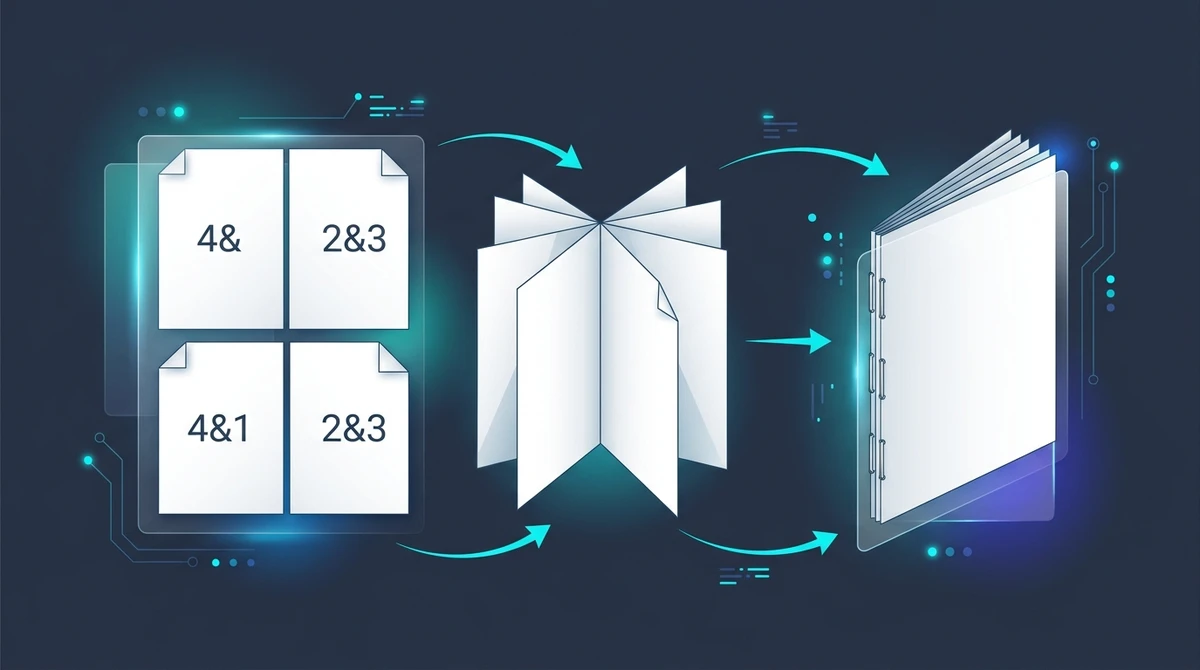
Ein PDF-Broschüren-Ersteller ist ein Werkzeug der Dokumententechnik, das sequenzielle PDF-Seiten in Bogenlagen (Ausschuss / Imposition) neu anordnet. Auf diese Weise können Standard-Duplexdrucker faltbare Broschüren erzeugen, bei denen die Seiten nach dem Falzen entlang des Mittelbunds und dem Heften in exakter numerischer Lesereihenfolge erscheinen.
- 100 % kostenlos im Browser: Wandeln Sie jedes mehrseitige PDF online ohne Abonnements, Software-Downloads oder Wasserzeichen in eine faltbare Broschüre um.
- Mathematischer Druckausschuss: Platziert komplementäre Seiten automatisch nebeneinander auf Querformatbögen, sodass gefalzte Seiten fortlaufend lesbar sind.
- Wichtigste Duplexeinstellung: Stellen Sie den Duplexmodus Ihres Druckers immer auf 'An kurzer Kante spiegeln', damit Rückseiten nicht auf dem Kopf stehen.
- Automatische 4-Seiten-Balance: Rückstichgeheftete Broschüren erfordern Gesamtseitenzahlen in Vielfachen von 4; fehlende Leerseiten werden bei Bedarf nahtlos ergänzt.
Warum der Broschürendruck einen Ausschuss erfordert (und normaler Druck fehlschlägt)
Ob Sie ein Produkthandbuch, ein Veranstaltungsprogramm, ein Vereinsheft, ein Zine oder ein Schulungsskript herausgeben: Das Verwandeln eines digitalen Dokuments in eine gefalzte gedruckte Broschüre gehört zu den lohnendsten Projekten. Eine gefalzte, rückenstichgeheftete Broschüre wirkt professionell, liegt angenehm in der Hand und spart die Hälfte des Papiers im Vergleich zu lose gebundenen Blättern.
Allerdings machen fast alle Anwender beim ersten Versuch denselben frustrierenden Fehler. Sie öffnen ein 16-seitiges PDF, aktivieren im Druckdialog den beidseitigen Druck (Duplex) und senden den Auftrag an den Bürodrucker. Der Drucker gibt acht beidseitig bedruckte Blätter aus. Sie falzen den Stapel mittig, heften den Bund und schlagen das Deckblatt auf – nur um pures Chaos vorzufinden: Seite 2 liegt gegenüber von Seite 15, Seite 3 teilt sich das Blatt mit Seite 14, und der Lesefluss ist völlig durcheinandergeraten.
Dieses Problem entsteht, weil Standarddrucker rein fortlaufend (sequenziell) arbeiten. Der Drucker druckt Seite 1 auf die Vorderseite von Blatt 1 und Seite 2 auf die Rückseite. Wenn Sie jedoch ineinandergelegte Blätter in der Mitte falzen, folgen die Seiten auf einem einzelnen Druckbogen keineswegs einer fortlaufenden Zahlenfolge. Stattdessen muss die allererste Seite Ihres Dokuments denselben physischen Bogen mit der allerletzten Seite teilen.
In der professionellen Druckvorstufe (Prepress) nennt man die Lösung dieser mathematischen Anordnung Ausschießen (Signature Imposition). Das Ausschießen ist der Prozess, Seiten vor dem Druck so auf Druckbögen anzuordnen, dass nach dem beidseitigen Drucken, Zusammentragen und Falzen jede Seite an ihrer exakt richtigen numerischen Leseposition steht.
Früher waren für das Ausschießen teure Spezialprogramme wie Adobe InDesign oder Adobe Acrobat Pro erforderlich. Mit dem AZ2PDF Broschüre-Ersteller erstellen Sie fehlerfreie, druckfertige Broschüren-Ausschüsse in Sekundenschnelle direkt in Ihrem Webbrowser – absolut kostenlos.
Die Mathematik des Broschürenausschusses: Seitenpaarung und Bogensequenz
Wenn Sie die mathematischen Prinzipien des Broschürenausschusses verstehen, können Sie Ihre Dokumente mit absoluter Verlässlichkeit planen und gestalten.
1. Die 4-Seiten-Regel (Bogenlagen)
Ein einzelnes flaches Blatt Papier besitzt zwei Seiten: eine Vorderseite und eine Rückseite. Wenn Sie dieses Blatt in der Mitte falzen, entstehen zwei Blatthälften und vier separate Leseseiten:
- Fläche 1: Vorderseite, linke Hälfte (wird zur Rückseite oder Innenseite).
- Fläche 2: Vorderseite, rechte Hälfte (wird zur Titelseite oder vorderen Innenseite).
- Fläche 3: Rückseite, linke Hälfte.
- Fläche 4: Rückseite, rechte Hälfte.
Da jedes gefalzte Blatt exakt vier Seitenpositionen bereitstellt, muss die Gesamtseitenzahl jeder rückstichgehefteten Broschüre immer ein Vielfaches von 4 sein (beispielsweise 4, 8, 12, 16, 20, 24, 28 oder 32 Seiten). Wenn Ihr Originaldokument 10 Seiten umfasst, müssen zwei Leerseiten ergänzt werden, um 12 Seiten zu erreichen. AZ2PDF führt diese Berechnung vollautomatisch durch und füllt das Dokument bei Bedarf am Ende mit sauberen Leerseiten auf.
2. Die komplementäre Paarungsformel
Wie ordnet die Ausschieß-Engine die Seiten paarweise an? Betrachten wir eine 8-seitige Broschüre. Sie benötigt exakt zwei physische Papierbögen (8 / 4 = 2 Bögen):
- Bogen 1 (Umschlagbogen): Die Außenseite paart Seite 8 (Rückseite) links mit Seite 1 (Titelseite) rechts. Die Innenseite paart Seite 2 links mit Seite 7 rechts.
- Bogen 2 (Innenseitenbogen): Die Außenseite paart Seite 6 links mit Seite 3 rechts. Die Innenseite (die Mittelseite / der Centerfold) paart Seite 4 links mit Seite 5 rechts.
Dabei gilt ein mathematisches Gesetz: Auf jeder Doppelseite ergibt die Summe der beiden Seitenzahlen immer die Gesamtseitenzahl plus eins (T + 1). Bei 8 Seiten ergibt jede Paarung 9 (8 + 1 = 9, 2 + 7 = 9, 6 + 3 = 9, 4 + 5 = 9). Bei 16 Seiten ergibt jede Doppelseite 17 (16 + 1, 2 + 15, 14 + 3, 4 + 13 bis hin zu 8 + 9 in der Mitte).
3. Der Bundzuwachs (Paper Creep / Verdrängung)
Wenn Sie ein einzelnes Blatt Papier falzen, ist der Falz hauchdünn. Stecken Sie jedoch 6 bis 8 Bögen für eine 24- oder 32-seitige Broschüre ineinander, führt die Materialstärke des Papiers im Bund zu einer physischen Verschiebung, dem sogenannten Bundzuwachs (Creep / Shingling). Die inneren Bögen ragen an der offenen Kante weiter hervor als der äußere Umschlag.
Wird die Broschüre nach dem Heften an der Vorderkante beschnitten, fällt der Außenrand der innersten Seiten schmaler aus als der der Außenseiten. Bei dünneren Broschüren unter 24 Seiten auf Standard-Kopierpapier (80 g/m²) ist dieser Effekt vernachlässigbar (unter 1 mm). Bei umfangreicheren Heften empfiehlt es sich, einen großzügigen Innensteg (mindestens 12 bis 15 mm) einzuplanen.
In 3 einfachen Schritten online eine druckfertige PDF-Broschüre erstellen
Die Umwandlung Ihres Dokuments in ein druckfertiges Broschüren-PDF erfordert weniger als eine halbe Minute Zeit, keine Registrierung und keine Installation:
Schritt 1: Mehrseitiges PDF-Dokument hochladen
Öffnen Sie den kostenlosen Broschüre-Ersteller im Browser auf Mac, Windows, Linux, iOS oder Android. Ziehen Sie Ihre PDF-Datei per Drag-and-Drop in den Arbeitsbereich oder wählen Sie die Datei über den Auswahldialog aus. Das Dokument wird ohne Server-Warteschlangen sofort im Speicher geladen.
Schritt 2: Automatische Ausschießberechnung und Signatur-Balancierung
Die Engine prüft die Seitenzahl, ermittelt die erforderlichen Druckbögen und berechnet die exakte Seitenabfolge. Ist die Seitenzahl nicht durch 4 teilbar, fügt das System automatisch saubere Leerseiten am Ende ein. Vektor-Schriften, Grafiken und hochauflösende Bilder bleiben mit 100 % geometrischer Präzision erhalten.
Schritt 3: Druckfertiges Broschüren-PDF herunterladen
Klicken Sie auf Verarbeiten. Binnen weniger Sekunden steht Ihr ausgeschossenes PDF bereit, bei dem jede Ausgabeseite einem zweiseitigen Druckbogen im Querformat entspricht. Klicken Sie auf Herunterladen, um das Dokument ohne Wasserzeichen und ohne Qualitätsverlust zu speichern.
Die goldene Druckregel: Duplexdruck an kurzer Kante spiegeln erklärt
Nach dem Herunterladen der Datei entscheidet der Druckdialog über den Erfolg. Hier entsteht der berüchtigte Fehler der kopfstehenden Rückseiten. Das Verständnis der Ausrichtung gewährleistet ein perfektes Druckergebnis beim ersten Durchlauf.
Warum Standarddokumente an der langen Kante gespiegelt werden
Beim Druck normaler Hochformatdokumente (wie Rechnungen oder Briefe) wird das Papier vertikal eingezogen. Um Seite 2 zu lesen, blättern Sie das Papier von rechts nach links wie in einem Buch um. Die Drehachse ist die lange vertikale Kante. Daher nutzen Druckertreiber standardmäßig An langer Kante spiegeln (Long-Edge Binding).
Warum Broschüren an der kurzen Kante gespiegelt werden müssen
Ein ausgeschossenes Broschüren-PDF platziert zwei Hochformatseiten nebeneinander auf einem Querformatbogen (Landscape). Das physische Papier wird somit quer bedruckt.
Wenn Sie dieses Blatt mittig falzen, verläuft der Bundfalz senkrecht durch die Mitte des Blattes – bezogen auf das Querformatblatt entspricht dies jedoch der kurzen Kantenabmessung. Belassen Sie die Druckereinstellung auf 'An langer Kante spiegeln', dreht der Drucker das Blatt um die lange horizontale Achse, wodurch die Rückseite auf dem Kopf steht. Sie müssen daher in den Druckeinstellungen zwingend die Duplex-Option An kurzer Kante spiegeln (Flip on short edge / Short-Edge Binding) auswählen. So weisen Vorder- und Rückseite dieselbe aufrechte Ausrichtung auf.
Broschürendruck auf Druckern ohne automatische Duplexeinheit
Verfügt Ihr Drucker über keine automatische Wendeeinheit, drucken Sie die Broschüre manuell in zwei Durchgängen:
- Druckdialog öffnen und Nur ungerade Seiten drucken.
- Den ausgegebenen Stapel entnehmen.
- Den Stapel ohne Drehung (gleiche Oberkanten-Ausrichtung) zurück in das Papierfach einlegen.
- Druckdialog öffnen und Nur gerade Seiten drucken.
- Die beidseitig bedruckten Bögen liegen nun perfekt sortiert zum Falzen und Heften bereit.
Für Referenzmaterialien, die nicht in der Mitte gefalzt werden müssen, können Sie alternativ mehrere Seiten auf ein einziges Blatt drucken, um Vorlesungsfolien zu kompakten Handouts zusammenzufassen.
Papierformate und Geometrie: DIN A4 gefalzt zu A5 versus US Letter zu Statement
Das richtige Papierformat ist entscheidend für ansprechende Proportionen. Das Endformat Ihrer fertigen Broschüre ergibt sich aus den Abmessungen des eingelegten Papiers.
1. Der internationale ISO-216-Standard (DIN A4 gefalzt zu DIN A5)
In Deutschland, Österreich, der Schweiz und weltweit macht die ISO-Norm 216 die Broschürenherstellung denkbar einfach. Das System basiert auf dem Seitenverhältnis 1 zur Quadratwurzel aus 2 ($1 : \sqrt{2} \approx 1 : 1{,}4142$). Das bedeutet: Wenn Sie ein DIN-A4-Blatt ($210 \times 297$ mm) quer in der Mitte falzen, entstehen zwei DIN-A5-Seiten ($148 \times 210$ mm) mit exakt demselben Seitenverhältnis.
Die Proportionen bleiben unverändert erhalten, sodass ein DIN-A4-PDF verzerrungsfrei und ohne störende weiße Ränder auf DIN A5 skaliert wird. Dies ist der weltweite Standard für Programmhefte, Handbücher und Vereinszeitschriften.
2. Nordamerikanische Formate (US Letter gefalzt zu Half-Letter)
In Nordamerika wird US Letter ($8{,}5 \times 11{,}0$ Zoll) verwendet. Ein gefalztes Letter-Blatt ergibt zwei Half-Letter-Seiten ($5{,}5 \times 8{,}5$ Zoll, auch Statement genannt). AZ2PDF gleicht eventuelle Proportionsunterschiede automatisch aus, sodass die Lesbarkeit gewahrt bleibt.
3. Falzen und Heften in der Praxis
- Falzen: Falzen Sie den gesamten Bogenstapel mittig. Mit einem Falzbein oder der Kante eines Kunststofflineals glätten Sie den Bundfalz für einen sauberen, flachen Sitz.
- Rückstichheftung (Saddle-Stitch): Da normale Bürotacker den Mittelfalz eines DIN-A4-Bogens oft nicht erreichen, empfiehlt sich ein Langarm-Heftgerät. Alternativ klappen Sie einen Standardtacker um 180 Grad auf, legen ein Radiergummi unter den Bundfalz, drücken die Klammern durch und biegen die Schenkel auf der Rückseite von Hand um. Zwei Heftklammern genügen für eine dauerhafte Bindung.
Broschürenausschuss versus N-Up-Mehrfachseiten versus Zusammenfügen: Die richtige Wahl
Da viele Dokumentfunktionen mehrere Seiten auf einem Blatt platzieren, herrscht oft Unklarheit über den passenden Einsatzzweck. Hier ist eine Übersicht:
1. Broschürenausschuss (AZ2PDF Broschüre-Ersteller)
Funktionsweise: Ordnet Seiten nicht-sequenziell nach Drucksignaturen an (z. B. Seite 16 neben Seite 1) für den beidseitigen Druck und anschließendes Mittelfalzen.
Optimal für: Broschüren, Programmhefte, Notizhefte, Kirchenhefte und gedruckte Handbücher mit Rückenheftung.
2. N-Up-Mehrfachseiten (AZ2PDF N-Up-Layout)
Funktionsweise: Platziert fortlaufende Seiten in einem Gitter auf einem Blatt (Seite 1 und 2 auf Blatt 1, Seite 3 und 4 auf Blatt 2) ohne Signatur-Umsortierung.
Optimal für: Handouts für Präsentationen, Foliensammlungen, Lernzettel und Korrekturabzüge zum Lesen als flache Blätter.
3. PDF zusammenfügen (AZ2PDF PDF zusammenfügen)
Funktionsweise: Verbindet separate PDF-Dateien (wie Deckblatt, Inhaltsverzeichnis und Hauptteil) zu einem fortlaufenden Einzeldokument.
Optimal für: Vorbereitung und Zusammenstellung mehrerer Quelldateien vor der Übergabe an den Broschüren-Ersteller.
Datenschutz an erster Stelle: Sicherer RAM-Ausschuss ohne dauerhafte Datenspeicherung
Viele herkömmliche Web-Dienste speichern hochgeladene Dokumente dauerhaft auf Festplatten oder verarbeiten sie auf ungesicherten Cloud-Servern. Für vertrauliche Vereinbarungen, Schulungsunterlagen oder Geschäftsberichte stellt das ein erhebliches Sicherheitsrisiko dar.
AZ2PDF arbeitet nach strengen Privacy-by-Design-Grundsätzen:
- Verarbeitung im flüchtigen RAM: Dokumente werden direkt im isolierten flüchtigen Arbeitsspeicher verarbeitet und niemals auf Festplatten oder in Datenbanken gespeichert.
- Automatische 5-Minuten-Bereinigung: Ein automatisierter Prozess entfernt alle Verarbeitungsspuren zuverlässig innerhalb von fünf Minuten.
- Kein KI-Training und keine Weitergabe: Ihre Daten werden weder indexiert noch an Dritte übermittelt noch zum Trainieren von KI-Modellen verwendet.
- Vollständig kostenlos: Keine versteckten Gebühren, keine Kontopflicht und keine Werbe-Wasserzeichen.
Optimieren Sie Ihre Druckabläufe mit den umfassenden PDF-Werkzeugen von AZ2PDF, die anspruchsvolle Ausschieß-Algorithmen sicher und verzögerungsfrei ausführen.
Schnelle Lösungen für häufige Probleme beim Drucken und Binden von Broschüren
Sollten beim Drucken unerwartete Resultate auftreten, beheben diese Tipps das Problem im Handumdrehen:
1. Rückseiten werden auf dem Kopf gedruckt
Die häufigste Ursache ist die Druckereinstellung 'An langer Kante spiegeln'. Da die Broschüre zwei Hochformatseiten auf ein Querformatblatt legt, stellen Sie den Duplexmodus zwingend auf 'An kurzer Kante spiegeln' (Flip on short edge).
2. Unerwartete Leerseiten am Ende der Broschüre
Da jeder gefalzte Bogen 4 Seiten umfasst, muss die Gesamtseitenzahl durch 4 teilbar sein. Bei 10 Originalseiten ergänzt das System automatisch zwei Leerseiten zu 12. Diese Seiten eignen sich ideal für Notizen oder Kontaktangaben.
3. Bürotacker erreicht den Mittelfalz nicht
Normale Tacker haben eine geringe Ausladung. Klappen Sie das Heftgerät um 180 Grad auf, stechen Sie die Klammern von oben durch den Bundfalz in ein untergelegtes Radiergummi und biegen Sie die Schenkel auf der Rückseite manuell um.
4. Text liegt zu nah am Bundfalz
Prüfen Sie vor dem Erstellen der Broschüre, ob Ihr Originaldokument einen Innensteg von mindestens 12 bis 15 mm aufweist, damit Textpassagen nicht im Bundfalz verschwinden.
Häufig gestellte Fragen (FAQ)
Ist der Broschüre-Ersteller auf AZ2PDF dauerhaft kostenlos?
Ja. Der AZ2PDF Broschüre-Ersteller ist zu 100 % kostenlos, ohne Abonnements, ohne Nutzungslimits, ohne Wasserzeichen und ohne Registrierungspflicht.
Warum muss die Seitenzahl einer Broschüre durch 4 teilbar sein?
Ein gefalztes Blatt Papier besitzt 4 Einzelseiten (Vorderseite, zwei Innenseiten, Rückseite). Jede rückstichgeheftete Broschüre besteht daher aus einer Seitenzahl, die ein Vielfaches von 4 ist (8, 12, 16, 20 usw.). Bei abweichenden Seitenzahlen ergänzt das System automatisch saubere Leerseiten.
Sollte ich beim Broschürendruck an kurzer oder langer Kante spiegeln?
Wählen Sie immer 'An kurzer Kante spiegeln' (Short-Edge Binding). Da zwei Hochformatseiten nebeneinander auf einem Querformatbogen gedruckt werden, entspricht die Falzachse der kurzen Blattkante. Ein Wenden an der langen Kante würde die Rückseite auf den Kopf stellen.
Was unterscheidet den Broschürendruck vom N-Up-Mehrseitendruck?
N-Up platziert fortlaufende Seiten sequenziell auf einem Blatt (Seite 1 und 2 nebeneinander) für flache Handouts. Der Broschürendruck schießt die Seiten so aus (z. B. Seite 16 neben Seite 1), dass sie nach dem Falzen in der richtigen numerischen Lesefolge vorliegen.
Werden meine hochgeladenen Dokumente auf dem Server gespeichert?
Nein. AZ2PDF verarbeitet Dokumente ausschließlich im flüchtigen Arbeitsspeicher (RAM). Dateien werden nicht auf Festplatten gespeichert und ein Hintergrunddienst löscht alle Verarbeitungsspuren automatisch innerhalb von 5 Minuten.
❓ Häufig gestellte Fragen (FAQ)
Ja. Der AZ2PDF Broschüre-Ersteller ist zu 100 % kostenlos, ohne Abonnements, ohne Nutzungslimits, ohne Wasserzeichen und ohne Registrierungspflicht.
Verwandte Artikel zu diesem Thema
Erfahren Sie mehr über professionelle Seitenorganisation und Dokumentenverwaltung.

Mehrere PDF-Seiten auf ein Blatt drucken (kostenloses N-Up-Tool)
Erfahren Sie, wie Sie 2, 4 oder mehr PDF-Seiten auf einem Blatt für Ausdrucke und Handouts kombinieren. Papier sparen, Vektorqualität bewahren und 100% datenschutzkonform im Browser arbeiten.

So wandeln Sie mehrseitige PDFs in eine einzelne fortlaufende Seite um (kostenloses Online-Tool)
Mehrseitige PDF-Dokumente in eine nahtlose, vertikal scrollbare Seite zusammenfügen. Künstliche Seitenumbrüche entfernen und Vektorschärfe kostenlos im Browser bewahren.

PDF-Seiten online auf Standard-Papierformate skalieren (kostenlos und scharf)
Lernen Sie, wie Sie PDF-Seiten online kostenlos auf DIN A4, Letter oder A3 skalieren. Beseitigen Sie abgeschnittene Druckränder mit 100% scharfen Vektoren.

PDF-Seiten online zuschneiden und Ränder entfernen (Kostenlos)
Erfahren Sie, wie Sie PDF-Ränder und schwarze Scankanten online kostenlos zuschneiden. Passen Sie Seiten für Kindle, Versandetiketten und Dokumente verlustfrei an.

Wie Sie PDF-Seiten online dauerhaft drehen und kostenlos speichern
Erfahren Sie, wie Sie falsch ausgerichtete oder auf dem Kopf stehende PDF-Seiten online kostenlos drehen und dauerhaft speichern. Schnell, sicher und 100% verlustfrei.

PDF nach Dateigröße oder Seitenzahl teilen (Kostenlos online)
Große PDF-Dateien kostenlos online nach Zielgröße oder Seitenzahl in kleinere Teile aufteilen. Übergroße Dokumente in Sekunden für E-Mail und Upload-Portale aufteilen.