Alle Bilder aus PDF online kostenlos entfernen (Text und Vektoren 100% erhalten)
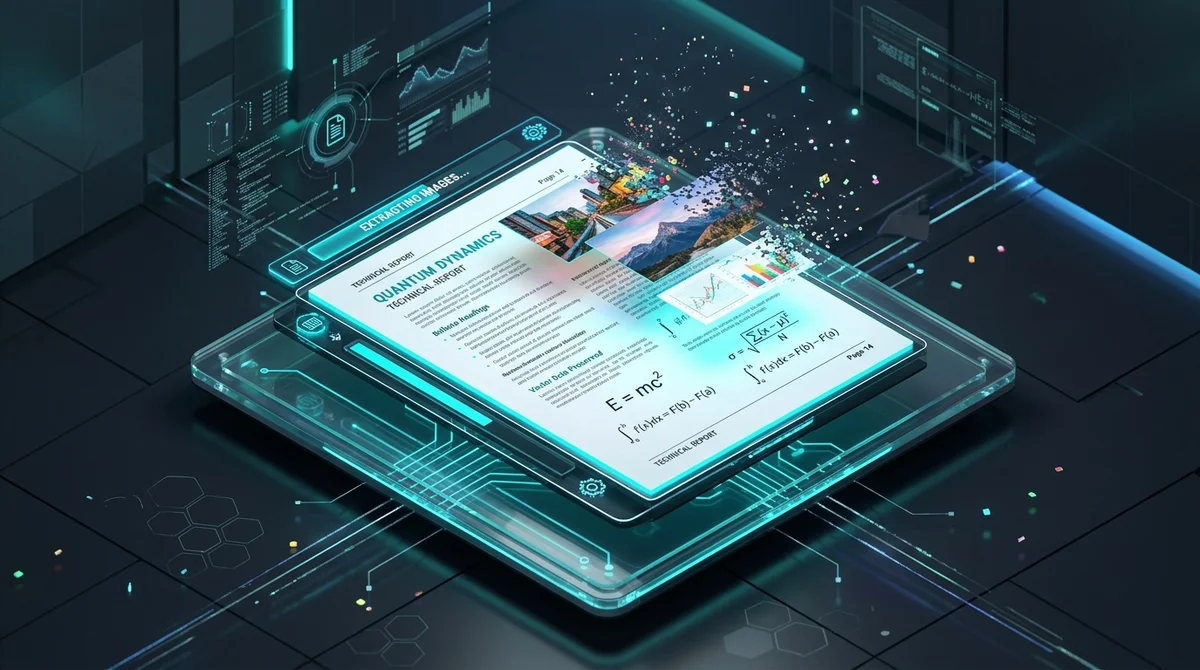
Direkte Antwort & Wichtigste Erkenntnisse
Um alle Bilder online kostenlos aus einem PDF zu entfernen, laden Sie Ihre Datei bei AZ2PDF Bilder entfernen hoch. Die Engine scannt den Dokument-Objektbaum, trennt eingebettete Image-XObjects, löscht Bild-Datenströme und erstellt ein extrem leichtes PDF mit gestochen scharfem Vektortext und originalem Layout.
- Null Qualitätsverlust bei Schriften: Text und Schriftglyphen sind mathematische Vektorströme. Das Entfernen von Rasterbildern lässt alle Buchstaben bei jeder Zoomstufe gestochen scharf.
- Massive Reduzierung der Dateigröße: Fotos und Hintergrundgrafiken verursachen bis zu 95% der Dokumentgröße. Ihre Entfernung schrumpft 80MB-Dateien auf unter 1MB.
- Effizienter Drucker- und Tonerverbrauch: Perfekt für Handbücher, juristische Schriftsätze oder Studienunterlagen, ohne teuren Farbtoner an dekorative Grafiken zu verschwenden.
- Direkt im Browser & 100% kostenlos: Funktioniert sofort ohne Registrierung, ohne Wasserzeichen und mit automatischer RAM-Bereinigung nach 5 Minuten.
Warum Bilder aus einer PDF-Datei entfernen?
Haben Sie jemals ein 50-seitiges technisches Whitepaper, ein Gerätehandbuch oder ein Vorlesungsskript heruntergeladen und festgestellt, dass die Datei über 70 Megabyte groß ist? Sie möchten lediglich die Anweisungen lesen, Formeln prüfen oder das Dokument mit Kollegen teilen, doch die Datei ist zu groß für den E-Mail-Versand, überlastet mobile Datentarife und öffnet sich quälend langsam auf Tablets oder Smartphones.
In fast allen Fällen wird das enorme Datenvolumen nicht durch den geschriebenen Text verursacht. Reiner Text beansprucht verschwindend wenig Speicher: Tausend Seiten reiner Schriftsatz benötigen weniger als ein einziges Megabyte. Der eigentliche Ballast entsteht durch eingebettete hochauflösende Fotos, Stockbilder, dekorative Hintergrundbanner und vollflächige Grafiken.
Das Herausfiltern dieser eingebetteten Medien verwandelt sperrige Dokumente in ultra-kompakte, federleichte Dateien. Ob Sie Gerichtsakten archivieren, Lesematerial für Einsätze mit geringer Bandbreite vorbereiten oder Unterlagen drucken möchten, ohne teure Farbpatronen zu leeren – das Entfernen überflüssiger visueller Inhalte packt das Problem an der Wurzel.
Entfernen Sie schwere Fotos und Rastergrafiken sofort mit dem AZ2PDF-Tool zum Entfernen von Bildern. Es bereinigt Image-XObject-Ströme aus dem Dateiverzeichnis und hinterlässt sauberen Text und Vektorlinien für blitzschnelles Laden.
Wie PDFs Bilder und Text nach ISO-Standards speichern
Um zu verstehen, wie ein automatisiertes Werkzeug Bilder restlos entfernt, ohne geschriebene Absätze zu beschädigen, lohnt ein Blick auf die interne Struktur des Portable Document Format (ISO 32000).
Ein PDF ist im Grunde eine strukturierte Datenbank aus voneinander getrennten Objekten. Text und Rastergrafiken werden über völlig unterschiedliche Mechanismen verwaltet:
- Vektortext und Typografie: Zeichen und Wörter werden als mathematische Vektorbefehle definiert. Beim Tippen speichert das PDF Zeichenkennungen, Schriftwörterbuch-Referenzen und exakte Koordinatenpositionen auf einem X-Y-Gitter. Die Buchstabenformen werden mittels mathematischer Kurven gezeichnet. Daher ist Text stufenlos skalierbar und verbraucht minimalen Speicherplatz.
- Rasterbild-XObjects: Fotos, gescannte Zeichnungen und Bitmap-Logos sind als externe Stream-Objekte namens Image XObjects verpackt. Jedes Image-XObject enthält Rohpixelwerte, Farbraumdefinitionen (wie DeviceRGB oder DeviceCMYK) und Komprimierungsfilter (wie DCTDecode für JPEG oder FlateDecode für PNG). Eine Seite ruft diese Bilder über einfache Befehle im Content-Stream auf.
Wird ein Dokument durch die Bildentfernungs-Engine geleitet, prüft die Software das Objektverzeichnis, trennt alle Verweise auf Image-XObjects im Ressourcenkatalog der Seite und löscht die binäre Nutzlast. Der Vektor-Inhaltsstrom, eingebettete Schriftsätze, Layoutkoordinaten, Weblinks und Dokumentengliederungen bleiben vollkommen unberührt. Das Resultat ist ein makelloses Dokument, in dem jedes Wort an seinem ursprünglichen Platz verbleibt.
In 3 einfachen Schritten alle Bilder aus einem PDF entfernen
Die Bereinigung Ihrer Dokumente dauert nur wenige Sekunden. Der gesamte Vorgang ist 100% kostenlos, erfordert keine Registrierung, keine Software-Downloads und versieht Ihre Ausgabedatei mit keinerlei Wasserzeichen:
Schritt 1: PDF mit vielen Bildern auswählen
Öffnen Sie das Tool im Webbrowser Ihrer Wahl auf dem PC, Laptop oder Smartphone. Ziehen Sie Ihre bildlastige PDF-Datei per Drag & Drop in den Upload-Bereich oder wählen Sie sie über den Dateimanager aus.
Schritt 2: Bildobjekte automatisch entfernen lassen
Klicken Sie auf Verarbeiten, um die Optimierung zu starten. Die Engine analysiert die PDF-Objekthierarchie, erkennt alle eingebetteten Rasterbildströme, trennt sie von den Seitenressourcen und löscht die Binärdaten in Sekundenschnelle.
Schritt 3: Leichtgewichtige PDF-Datei herunterladen
Sobald die Bereinigung abgeschlossen ist, klicken Sie auf Herunterladen. Die bereinigte Datei wird sofort lokal gespeichert. Sie werden bemerken, wie rasend schnell sich die Datei öffnet und wie dramatisch die Dateigröße geschrumpft ist, während die Lesbarkeit perfekt bleibt.
Zentrale Vorteile reiner Text-PDF-Dokumente
Das Entfernen von Bildern aus PDF-Dokumenten bringt im beruflichen wie im akademischen Alltag signifikante Vorteile:
- Dramatische Dateigrößenreduktion für unkomplizierten E-Mail-Versand: Hochauflösende Fotos machen oft 90% oder mehr der Gesamtbytes aus. Durch ihr Entfernen schrumpft eine 60MB-Datei typischerweise auf 1MB bis 2MB. So umgehen Sie spielend restriktive Größenbegrenzungen von Mailservern (wie 20MB oder 25MB) und laden Dokumente ohne Verzögerung auf Portale hoch.
- Enorme Einsparungen bei Tinte und Toner: Das Drucken von Dokumenten mit dunklen Hintergründen, Farbverläufen und Fotos kann eine Tonerkassette an einem einzigen Nachmittag leeren. Eine reine Textversion stellt sicher, dass nur die Buchstaben auf das Papier gelangen, was Toner spart, den Druckprozess beschleunigt und Papierwellung verhindert.
- Blitzschnelle Darstellung auf Mobilgeräten und E-Readern: Das Öffnen grafikintensiver PDFs auf Smartphones oder E-Ink-Readern führt häufig zu Ruckeln und hohem Akkuverbrauch. Ein reines Text-PDF rendert verzögerungsfrei und ermöglicht flüssiges Blättern.
- Ablenkungsfreies Lesen und konzentriertes Korrigieren: Bei der Überprüfung wissenschaftlicher Manuskripte, juristischer Verträge oder technischer Spezifikationen können bunte Werbegrafiken stören. Ein bildbereinigtes Dokument lenkt den Blick uneingeschränkt auf die inhaltlichen Aussagen und Argumente.
- Beschleunigte Textindexierung und Datenextraktion: Für automatisierte Suchindexierungen und Natural-Language-Processing-Pipelines steigert das Einlesen von Dateien ohne gigabytegroße Bildströme den Durchsatz erheblich.
Nachdem Sie nicht benötigte Rasterbilder entfernt haben, können Sie Textströme und Verzeichnisobjekte weiter strukturieren, um verbleibende Schriftströme zu verschlanken.
Methodenvergleich: Spezialisierte Tools vs. Manuelle Editoren vs. Druckoptionen
Wenn Bilder aus einem PDF entfernt werden müssen, stehen mehrere Vorgehensweisen zur Verfügung. Das Verständnis der Unterschiede erleichtert die Wahl der passenden Methode:
Methode 1: Dedizierte automatisierte Bereinigung (AZ2PDF)
Die schnellste und sauberste Option für mehrseitige Dokumente. Die Engine spürt jedes Image-XObject seitenübergreifend auf und löst die Verknüpfung in einem Durchlauf. Sie müssen keine Bilder einzeln anklicken. Die Layoutgeometrie bleibt erhalten, Texte bleiben skalierbar, die Dateigröße sinkt sofort und der Dienst ist ohne Registrierung kostenlos nutzbar.
Methode 2: Manuelle Desktop-PDF-Editoren
Programme wie Adobe Acrobat Pro erlauben es, Bilder auf einer Seite anzuwählen und zu löschen. Für ein einzelnes Logo auf der Titelseite ist das praktisch – bei einem 100-seitigen Handbuch mit Hunderten Fotos wird dieser Prozess jedoch zur zeitraubenden Geduldsprobe. Zudem fallen kostspielige Jahresabonnements an.
Methode 3: Virtueller PDF-Druck oder TXT-Export
Der Export als reine TXT-Datei zerstört sämtliche Formatierungen, Spaltenausrichtungen und Seitennummerierungen. Der virtuelle Druck wiederum rastert oft ganze Seiten zu neuen Bitmaps oder entfernt Lesezeichen und Links. Eine objektbasierte Bereinigung ist die weitaus sicherere Lösung.
Wichtige technische Unterscheidungen: Raster-Scans vs. Vektordiagramme
Um optimale Ergebnisse zu erzielen, sollten zwei grundlegende technische Aspekte der PDF-Zusammensetzung beachtet werden:
1. Reine gescannte Dokumente ohne Textebene
Wurde Ihr PDF durch Scannen von Papierseiten ohne anschließende Texterkennung (OCR) erstellt, besteht jede Seite lediglich aus einem ganzseitigen Bitmap-Foto. Da keine Vektortextströme existieren, führt das Entfernen von Bildern bei solchen Dokumenten zu komplett leeren Seiten. Bei Scans sollte daher stets zuerst ein OCR-Vorgang durchgeführt werden, um durchsuchbaren Text anzulegen.
2. Vektorlinienzeichnungen im Vergleich zu Raster-Bitmaps
Nicht jede Abbildung in einem PDF ist ein Rasterfoto. Baupläne, CAD-Zeichnungen und Diagramme bestehen häufig aus Vektorpfaden. Da diese als Zeichenbefehle im Inhaltsstrom und nicht als Image-XObjects abgelegt sind, bleiben technische Strichzeichnungen vollständig sichtbar und scharf erhalten – ein großer Pluspunkt für Ingenieure und Wissenschaftler.
3. Begleitende Optimierungsstrategien
Falls Sie Dateigröße sparen, Abbildungen jedoch als Referenz behalten möchten, können Sie alternativ auf intelligente PDF-Komprimierung zur Verringerung der Bildauflösung oder auf die Konvertierung in Graustufen zurückgreifen.
Erstellen Sie mühelos leichtgewichtige Dokumente über die AZ2PDF-Suite für leichtgewichtige Dokumentverarbeitung, die vollständig im Client-Browser läuft, ohne Dateien auf externe Server hochzuladen.
Schnelle Lösungen für typische Situationen bei der Bildentfernung
Hier finden Sie bewährte Lösungen für die häufigsten Fragestellungen:
1. Die Ergebnisdatei enthält nur weiße Seiten
Wenn das Ausgabedokument leer ist, handelte es sich beim Original um ein reines Scan-PDF ohne digitale Textebene. Führen Sie vor dem Entfernen der Bilder eine OCR-Texterkennung durch.
2. Einige Logos oder Linien sind weiterhin sichtbar
Bleiben bestimmte Icons oder Linien nach der Verarbeitung sichtbar, wurden sie mittels Vektorbefehlen oder Sonderzeichen-Glyphen erstellt. Da Vektoren kaum Speicherplatz belegen, beeinträchtigen sie die Kompaktheit der Datei nicht.
3. Fotos vor dem Löschen sichern
Möchten Sie die Abbildungen für andere Projekte aufbewahren, extrahieren Sie die eingebetteten JPEG- und PNG-Dateien vorab mit einem Bild-Extraktions-Tool in ein ZIP-Archiv, bevor Sie sie aus dem PDF entfernen.
❓ Häufig gestellte Fragen (FAQ)
Ja. Das AZ2PDF-Tool ist zu 100% kostenlos, ohne versteckte Kosten, ohne Registrierungszwang und fügt Ihren Dokumenten keinerlei Wasserzeichen hinzu.
Verwandte Artikel zu diesem Thema
Erfahren Sie mehr über professionelle Seitenorganisation und Dokumentenverwaltung.

PDF-Formulare und Anmerkungen dauerhaft abflachen
Erfahren Sie, wie Sie interaktive PDF-Formularfelder, Häkchen, Unterschriften und Anmerkungen in feste Druckebenen verschmelzen. Schützen Sie Dokumente vor Manipulation.

Beschädigte PDF online reparieren (kostenlos & sicher)
Erfahren Sie, wie Sie beschädigte oder unlesbare PDF-Dateien online kostenlos reparieren. Stellen Sie defekte xref-Tabellen wieder her und retten Sie Ihre Dokumente.

Leere Seiten aus gescannten PDF-Dateien online erkennen und entfernen (kostenlos)
Erfahren Sie, wie Sie leere Seiten aus gescannten PDFs online kostenlos erkennen und entfernen. Beseitigen Sie weiße Duplex-Scanseiten ohne Qualitätsverlust.

So wandeln Sie PDF in ISO-konformes PDF/A für die Langzeitarchivierung um
Erfahren Sie, wie Sie PDF-Dokumente kostenlos online in das ISO 19005-konforme PDF/A-Format konvertieren. Schriftarten einbetten, ICC-Farbprofile standardisieren und Rechtssicherheit garantieren.

Bilder aus PDF kostenlos online extrahieren (verlustfreie Originalqualität)
Erfahren Sie, wie Sie eingebettete Bilder kostenlos und ohne Qualitätsverlust online aus PDFs extrahieren. Original-JPGs und transparente PNGs im ZIP-Archiv.

Sensible Daten in PDF kostenlos und dauerhaft schwärzen (Echte Schwärzung)
Erfahren Sie, wie Sie vertrauliche Texte, IBANs und Personaldaten in PDF-Dateien online kostenlos schwärzen. Dauerhafte Byte-Löschung ohne Adobe Acrobat.