Jak trvale a zdarma začernit citlivé údaje v PDF (Skutečná anonymizace)
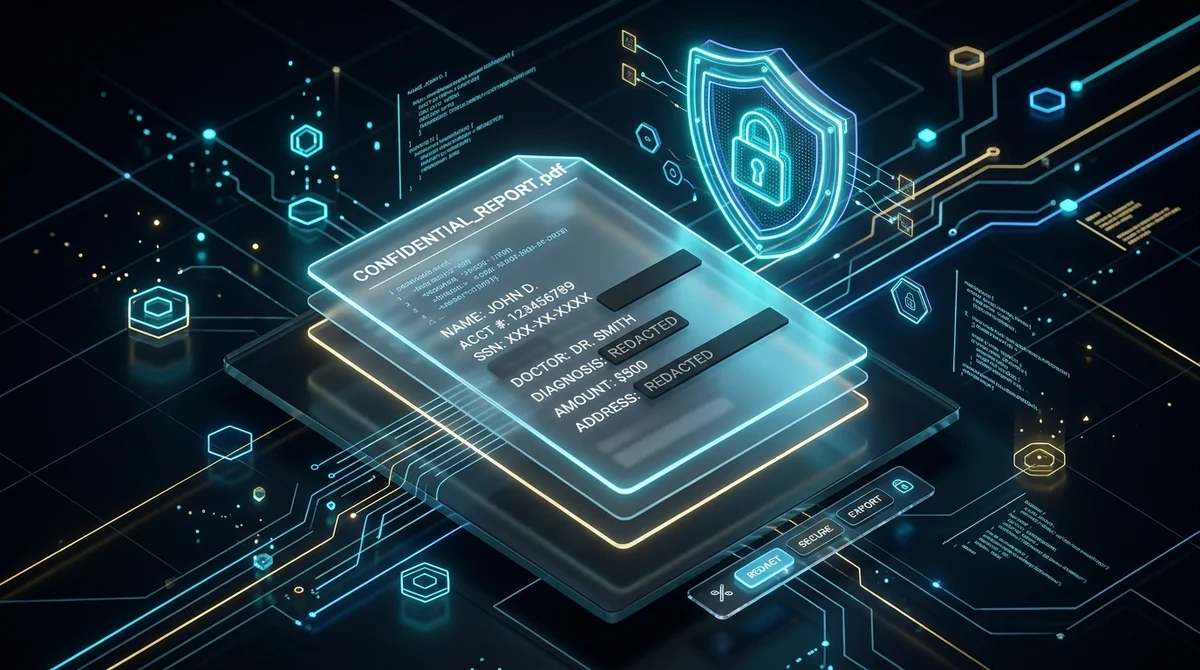
Přímá Odpověď a Klíčové Body
Chcete-li trvale a zdarma začernit citlivé informace v dokumentu PDF, použijte nástroj pro začernění PDF na AZ2PDF, který odstraní klíčová slova, rodná čísla a osobní údaje přímo z binárního toku souboru. Na rozdíl od běžných černých rámečků, které lze zkopírovat či smazat, skutečná anonymizace nevratně zničí znakové glyfy a skrytá metadata.
- Skutečné binární vymazání: Trvale smaže kódy znaků z toku bajtů PDF, místo aby je pouze překrylo černým rámečkem.
- 100% zdarma bez limitů: Začerňujte neomezeně smluv a finančních výkazů, aniž byste platili tisíce korun ročně za Acrobat Pro.
- Žádná zbytková data: Spolehlivě zabrání kopírování přes schránku (Ctrl+C) i vytěžování dat pomocí skriptů.
- Zpracování v dočasné RAM: Soubory jsou zpracovány v izolované paměti a po 5 minutách automaticky a trvale vymazány.
Proč je kreslení černých obdélníků nebezpečnou bezpečnostní pastí
Každý rok čelí velké společnosti, advokátní kanceláře a vládní instituce vážným únikům dat kvůli jedné banální chybě: domněnce, že nakreslení černého obdélníku přes citlivý text zajistí jeho utajení.
Ve známých soudních sporech právníci předložili dokumenty, kde byla jména chráněných svědků zakryta černým zvýrazňovačem v běžných textových editorech. Pár minut po zveřejnění novináři zjistili, že stačí označenou oblast označit myší, stisknout Ctrl+C a vložit do Poznámkového bloku, aby se tajné informace objevily v prostém textu.
Důvod spočívá v architektuře Portable Document Format (PDF). PDF není plochý obrázek, ale objektový formát tvořený samostatnými vrstvami:
- Textová vrstva (Text layer): Znakové kódy, písma a souřadnice uložené v obsahových tocích operátory jako
TjaTJ. - Grafická vrstva (Graphics layer): Vektorové křivky, geometrické cesty a barevné tvary.
- Vrstva anotací (Annotation layer): Komentáře, formulářová pole a vizuální značky.
Když nakreslíte černý rámeček v běžném prohlížeči PDF, přidáte pouze objekt nad text. Samotný text zůstává v binárním kódu netknutý. Kdokoli může skrytý text zkopírovat nebo vrstvu anotací vypnout.
V právní, lékařské i finanční sféře je nedostatečná anonymizace porušením zákonných norem jako GDPR.
Vyvarujte se této chyby: nástroj pro začernění PDF na AZ2PDF fyzicky smaže znaky, vektory a metadata přímo z binární struktury souboru a zabrání jakémukoli digitálnímu přečtení.
Jak technicky funguje skutečné začernění a anonymizace PDF
Podle mezinárodní normy ISO 32000 pro technologii PDF není skutečné začernění optickou maskou, nýbrž nevratným procesem fyzické likvidace dat.
Při profesionální anonymizaci provádí systém tři klíčové operace:
- Očištění toku obsahu: Zpracovatelský modul projde slovník
/Contentskaždé stránky, lokalizuje souřadnice vybraných znaků, smaže jejich kódy a přepíše datový tok tak, aby slova v žádném bajtu neexistovala. - Fyzické nahrazení krycími bloky: Na přesné souřadnice smazaného textu vloží neprůhledné černé pruhy (nebo zástupné symboly █) přímo do toku stránky jako vizuální potvrzení legální anonymizace.
- Vyčištění metadat a vazeb: Z vyhledávacích rejstříků, záložek, formulářových polí a skrytých balíčků XML metadat (jako Adobe XMP) jsou odstraněny veškeré odkazy na smazaná slova.
Jakmile je dokument uložen, žádný forenzní nástroj nedokáže text obnovit, protože příslušné bajty byly fyzicky přepsány.
Jak začernit PDF online zdarma ve 3 jednoduchých krocích
Krok 1: Nahrajte svůj PDF dokument
Otevřete nástroj a přetáhněte soubor do nahrávacího pole. Podporuje smlouvy, daňová přiznání i zdravotní záznamy. Soubor se bezpečně načte do izolované paměti.
Krok 2: Zadejte citlivé výrazy k trvalému smazání
V panelu možností uveďte jména, rodná čísla, bankovní účty či konkrétní věty. Můžete zadat více výrazů oddělených čárkou nebo novým řádkem.
Krok 3: Spusťte začernění a stáhněte čistý soubor
Klikněte na tlačítko začernění. Výkonný modul v jazyce Rust projde dokument, zlikviduje všechny výskyty zadaných slov a nahradí je bloky. Kliknutím na Stáhnout uložíte bezpečné PDF bez vodoznaků.
Srovnání řešení: Web v paměti RAM vs. Acrobat vs. Tisk a skenování
Při přípravě důvěrných materiálů pro externí příjemce volí odborníci obvykle ze tří postupů:
Možnost 1: Webová anonymizace v paměti RAM (AZ2PDF)
Spojuje maximální bezpečnost s nulovými náklady. Nevyžaduje účet a soubory maže po 5 minutách. Poskytuje smazání podle normy ISO 32000 bez instalace softwaru.
Možnost 2: Komerční desktopový program (Adobe Acrobat Pro)
Nabízí propracované funkce, ale vyžaduje předplatné převyšující 6 000 Kč ročně na uživatele, což je pro příležitostné potřeby zbytečný náklad.
Možnost 3: Tisk na papír, začernění fixem a opětovné naskenování
Vytisknout text, začernit řádky fixem a znovu naskenovat je pomalé a nebezpečné: skenery s vysokým rozlišením nebo úpravy jasu často odhalí písmo pod zaschlým inkoustem. Navíc dokument ztratí možnost vyhledávání a velikost souboru enormně naroste.
Pro zajištění naprostého soukromí je vhodné vyčistit také metadata souboru od jmen autorů a historie úprav.
Ruční začernění vs. automatické rozpoznávání vzorů vs. čištění metadat
Platforma AZ2PDF nabízí ucelenou řadu bezpečnostních modulů:
1. Cílené ruční začernění (Redact PDF)
Ideální pro přesnou kontrolu nad konkrétními výrazy: krycími názvy projektů, příjmeními osob nebo částkami.
2. Automatické začernění podle vzorů (Auto Redact PDF)
U spisů o stovkách stran dokáže regulární výraz (Regex) okamžitě detekovat a začernit rodná čísla, 16místná čísla platebních karet, e-maily a telefonní čísla.
3. Vyčištění skrytých metadat (Sanitize PDF)
Odstraní neviditelná data z vlastností dokumentu: jméno autora, verzi aplikace, datum úprav a GPS souřadnice z fotografií pořízených telefonem.
4. Zploštění formulářů a poznámek (Flatten PDF)
Uzamkne interaktivní pole a digitální podpisy do grafiky pozadí, takže příjemci nemohou měnit vyplněné částky.
5. Šifrování vojenským heslem (Protect PDF)
Uzamkne soubor šifrou AES-256 pro bezpečné odeslání e-mailem tak, že jej otevřou pouze osoby se správným heslem.
Běžné dokumenty vyžadující trvalou anonymizaci před odesláním
Trvalá anonymizace PDF je nutností v celé řadě oborů:
- Soudní spisy a právní důkazy: Anonymizace nezletilých, rodných čísel a bankovních účtů před veřejným zpřístupněním.
- Zdravotní dokumentace a studie: Anonymizace pacientů pro účely výzkumu v souladu se zdravotnickou legislativou.
- Obchodní smlouvy a firemní tajemství: Skrytí ziskových marží a cenových ujednání před předáním třetím stranám.
- Žádosti o svobodný přístup k informacím: Ochrana zdrojů a policejních postupů ve veřejných dokumentech.
- Výběrová řízení a životopisy: Odstranění adresy a předchozí mzdy pro zajištění nestranného hodnocení uchazečů.
Kontrolní seznam před odesláním: 4 testy k ověření nevratnosti smazání
Než anonymizovaný PDF soubor odešlete, proveďte tyto 4 rychlé zkoušky:
1. Zkouška vyhledáváním (Ctrl+F)
Otevřete soubor v prohlížeči PDF, stiskněte Ctrl+F a vyhledejte začerněná slova. Výsledek musí hlásit 0 shod.
2. Zkouška označením a zkopírováním
Přejeďte myší přes černé pruhy nebo stiskněte Ctrl+A, zkopírujte text a vložte do Poznámkového bloku, abyste se ujistili, že se neobjeví žádný text.
3. Kontrola vlastností dokumentu
Zkontrolujte vlastnosti souboru a ověřte, že pole Autor, Společnost a Název neprozrazují důvěrné informace.
4. Kontrola vizuálního překrytí
Přibližte zobrazení a zkontrolujte, zda černé obdélníky spolehlivě kryjí celý text a žádné části znaků nepřesahují ven.
Zajistěte plný soulad s legislativou a naprostou bezpečnost s balíčkem online nástrojů pro PDF od AZ2PDF, kde automatické promazávání paměti chrání vaše soukromí.
❓ Často Kladené Dotazy (FAQ)
Ano. Nástroj je 100% bezplatný, nevyžaduje žádnou registraci, platební kartu, nemá limity velikosti souborů a nepřidává do dokumentů žádné vodoznaky.
Související Články k Tématu
Zjistěte více o profesionální organizaci stránek a správě dokumentů.

Jak zaheslovat PDF zdarma (Vojenské šifrování AES-256)
Naučte se, jak online zdarma zaheslovat a zašifrovat PDF soubory pomocí vojenského standardu AES-256. Zabezpečte důvěrné smlouvy a výplatní pásky bez vodoznaků.

Jak odemknout zaheslované PDF online (Trvalé odstranění zabezpečení)
Zjistěte, jak zdarma online odstranit heslo a omezení oprávnění z oprávněných souborů PDF. Bezpečné dešifrování v paměti RAM bez vodoznaků.

Jak automaticky začernit citlivé údaje v PDF zdarma (Anonymizace PII)
Naučte se, jak v PDF zdarma automaticky začernit rodná čísla, platební karty a e-maily. Rychlé rozpoznání vzorů bez rizika úniku dat.

Jak upravit PDF online bez Adobe Acrobat (Zdarma a Bezpečně)
Naučte se upravovat text v PDF, vkládat podpisy, psát poznámky a začerňovat citlivá data přímo v prohlížeči bez nutnosti platit za Adobe Acrobat.

Jak zmenšit PDF bez ztráty kvality (Zdarma & Rychle)
Zjistěte, jak zmenšit velikost souborů PDF až o 85 % pro odesílání e-mailem bez rozmazaného textu a pixelizace. Rychle, zdarma a 100% soukromě v prohlížeči.

Jak převést PDF do Wordu bez ztráty formátování (Zdarma a upravitelné)
Naučte se převádět dokumenty PDF do plně upravitelných souborů Word DOCX bez rozbitých písem, posunutých tabulek a textových polí. Rychle a 100% soukromě.