Jak upravit PDF online bez Adobe Acrobat (Zdarma a Bezpečně)
Přímá Odpověď a Klíčové Body
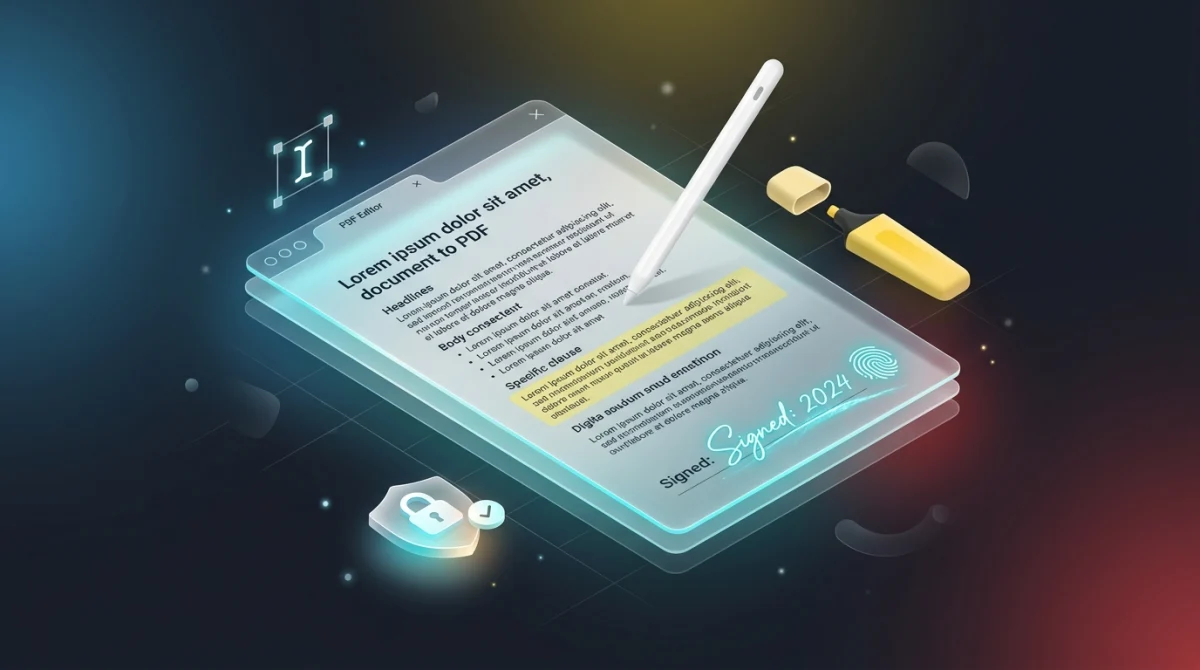
Chcete-li upravit soubor PDF online bez drahého předplatného Adobe Acrobat, můžete použít moderní editor v prohlížeči, jako je AZ2PDF. Běží lokálně ve vašem webovém prohlížeči a umožňuje měnit text, podepisovat smlouvy, zvýrazňovat pasáže a zakrývat důvěrné údaje, aniž by se soubory odesílaly na vzdálené servery.
- Žádný drahý software: Pro běžné drobné opravy v dokumentech nepotřebujete předplatné Adobe Acrobat Pro za více než 6 000 Kč ročně.
- Naprosté soukromí: Vaše soubory zůstávají na vašem zařízení a nikdy se neposílají přes internet na servery třetích stran.
- Všechny základní nástroje: Snadné přidávání textu, kreslení nebo vkládání podpisů, zvýrazňování poznámek a začernění soukromých údajů.
- Doporučený postup: Pro formuláře, podpisy a rychlé opravy je přímá editace v PDF nejrychlejší. Pro rozsáhlé přepisování textu je lepší soubor nejprve převést do Wordu.
Proč je úprava PDF tak specifická? (A proč nepotřebujete Acrobat)
Potřebovali jste někdy opravit překlep na faktuře nebo změnit datum ve smlouvě, ale po kliknutí na text jste zjistili, že do něj nelze psát? Rozhodně v tom nejste sami.
Většina z nás pracuje v textových editorech jako Microsoft Word nebo Google Docs, kde text přirozeně plyne z jednoho řádku na druhý. Formát Portable Document Format (PDF) byl však vytvořen za zcela jiným účelem: chová se jako digitálně vytištěný arch papíru. Při vytvoření PDF se každé slovo, logo i linka uzamknou na pevných souřadnicích, aby dokument vypadal naprosto totožně na mobilu, Macu i počítači s Windows.
Na rozdíl od běžných textových dokumentů PDF neukládá plynulé odstavce. Písmena jsou rozmístěna na neměnných pozicích stránky. Proto otevřené PDF často působí spíše jako uzamčený obrázek než jako volně editovatelný text.
Po léta vyžadovala úprava takto zamčených stránek robustní programy jako Adobe Acrobat Pro s ročním předplatným v řádu tisíců korun. Pro běžné úkoly (vyplnění formuláře, oprava jména, podpis či vložení poznámky) však takto nákladný software dnes není potřeba: moderní webové prohlížeče to zvládnou spolehlivě a zcela zdarma.
Chcete-li překonat tyto strukturální překážky bez nákupu drahých softwarových licencí, můžete spustit online PDF editor AZ2PDF. Je navržen pro okamžitou produktivitu přímo ve webovém prohlížeči a umožňuje upravovat text, přidávat poznámky, kreslit tvary a začerňovat citlivé údaje přímo na ploše dokumentu.
Soukromí na prvním místě: Místní zpracování v prohlížeči chrání vaše data
Ať už pracujete s pracovními smlouvami, nájemními dohodami, lékařskými zprávami nebo daňovými přiznáními, soubory PDF téměř vždy obsahují důvěrné osobní či firemní informace.
Mnoho starších webových služeb funguje na principu tradičního nahrávání do cloudu:
- Přetáhnete soubor do okna prohlížeče.
- Dokument putuje přes internet a uloží se na serveru cizí společnosti.
- Jejich server provede úpravy na dálku.
- Upravený soubor je odeslán zpět do vašeho počítače.
I když stránky slibují smazání souborů po hodině, přenos citlivých smluv po síti představuje zbytečné bezpečnostní riziko.
Proto jsou AZ2PDF bezplatné online PDF nástroje postaveny na 100% lokálním zpracování v prohlížeči. Když otevřete dokument, webový prohlížeč provede veškeré úpravy přímo v operační paměti vašeho počítače nebo telefonu. Soubor se nikdy neposílá na žádné externí servery. Vaše soukromá data neopustí vaši obrazovku.
Jak upravit libovolné PDF online ve 3 snadných krocích
Úprava dokumentu vám zabere méně než minutu díky nástroji AZ2PDF Editor PDF. Postup je jednoduchý:
Krok 1: Otevřete soubor PDF okamžitě
Přejděte do editoru v prohlížeči a přetáhněte soubor PDF přímo do pracovní plochy. Zpracování probíhá lokálně ve vašem zařízení, takže se dokument načte okamžitě bez čekání na nahrávání na server.
Krok 2: Proveďte úpravy a doplňte poznámky
Použijte horní lištu nástrojů: klikněte kamkoli pro vepsání nového textu, nakreslete nebo vložte svůj podpis, zvýrazněte důležité pasáže nebo použijte bílé krycí pole pro začernění citlivých údajů.
Krok 3: Uložte a stáhněte upravený soubor
Jakmile budete s úpravami spokojeni, klikněte na tlačítko Stáhnout. Upravené PDF se uloží do vašeho zařízení se zachováním původního formátování, bez vodoznaků, bez nutnosti registrace a bez zdržení.
Co všechno zvládnete v bezplatném online PDF editoru?
Kvalitní nástroj musí pokrýt všechny běžné úkoly, které řešíte ve škole, v zaměstnání i doma. Zde jsou ty nejoblíbenější:
1. Doplnění textu, opravy a vyplňování formulářů
Potřebujete opravit adresu, doplnit číslo objednávky nebo vyplnit formulář bez interaktivních políček? Zvolte nástroj Text, klikněte na stránku a pište. Písmo, velikost, barvu i zarovnání můžete snadno sladit s původním dokumentem.
2. Digitální podepisování smluv a dohod
Tisknout dokument jen kvůli podpisu perem a jeho opětovnému skenování je plýtváním časem i papírem. S nástrojem Podpis můžete podpis nakreslit myší nebo prstem, případně vložit průhledný obrázek PNG vašeho podpisu.
3. Zvýrazňování a komentování důležitých bodů
Při revizi smluv nebo studiu podkladů přehledné barevné zvýraznění usnadňuje orientaci. Využijte syté barvy nebo nakreslete rámečky a šipky k označení klíčových pasáží.
4. Začernění a zakrytí důvěrných údajů (Whiteout)
Před odesláním výpisů nebo dokladů je často nutné zakrýt čísla účtů nebo rodná čísla. Krycí nástroj umožňuje nakreslit neprůhledné bílé obdélníky, které citlivá data spolehlivě skryjí.
Jakmile uložíte provedené úpravy a podpisy, vložená písma a grafické prvky mohou zvýšit celkovou velikost souboru. Můžete rychle zkomprimovat upravené PDF, aby váš dokument zůstal kompaktní a připravený k rychlému odeslání e-mailem.
Srovnání možností: Prohlížeč vs Cloud vs Acrobat
Při úpravě souboru PDF máte k dispozici tři hlavní přístupy:
Možnost 1: Moderní editory v prohlížeči (AZ2PDF)
Nejrychlejší a nejbezpečnější cesta pro běžné úpravy. Běží výhradně v zabezpečeném prostředí prohlížeče. Soubory neopouštějí zařízení, není nutná registrace a nástroj funguje na Macu, Windows, iOS i Androidu bez instalace.
Možnost 2: Tradiční cloudové služby s nahráváním
Starší weby vyžadující odeslání souboru na jejich servery. Ačkoliv nevyžadují instalaci, nahrávání soukromých dat představuje bezpečnostní riziko a weby mívají limity nebo platby za stažení.
Možnost 3: Plnohodnotný software (Adobe Acrobat Pro)
Acrobat Pro zůstává standardem pro tiskárny vyžadující náročnou předtiskovou přípravu a separaci barev. Pro běžné uživatele, kteří potřebují pouze podepsat či upravit text, se však vysoká cena nevyplatí.
Kdy upravovat přímo v PDF vs Kdy převést nejprve do Wordu
Při práci v kanceláři se vyplatí pamatovat na jednoduché pravidlo:
Upravujte přímo v PDF, když: Potřebujete podepsat smlouvu, vyplnit kolonky, opravit jméno či datum, doplnit poznámku nebo zakrýt číslo. Zabere to pár vteřin a původní rozvržení zůstane na 100 % nedotčené.
Převeďte nejprve do Wordu, když: Potřebujete přepsat delší odstavce napříč několika stránkami a chcete, aby se text automaticky přeformátoval dolů. Vzhledem k pevným souřadnicím v PDF je rozsáhlé přepisování ve Wordu nesrovnatelně pohodlnější.
Protože se každá úprava počítá lokálně v bezpečném sandboxu vašeho prohlížeče, online nástroje PDF AZ2PDF poskytují spolehlivé a diskrétní pracovní prostředí, kde důvěrné smlouvy nikdy neopustí vaše zařízení na externí cloudové servery.
Rychlá řešení častých problémů při úpravě PDF
Pokud při práci narazíte na potíže, zde jsou řešení tří nejběžnějších případů:
1. Text nelze označit ani zvýraznit
Pokud text nereaguje na kliknutí, PDF bylo pravděpodobně vytvořeno ze skeneru a jde o pouhou fotografii stránky. Stále na ni můžete psát poznámky nebo ji nechat projet nástrojem OCR pro rozpoznání písma.
2. Tlačítka v panelu nástrojů jsou šedá a neaktivní
Pokud jsou nástroje nedostupné, autor mohl soubor uzamknout heslem oprávnění. Před úpravami je nutné toto omezení zrušit.
3. Nový font vypadá mírně odlišně
Při dopisování textu zvolte univerzální standardní písmo jako Arial, Inter nebo Roboto, aby nový text přirozeně splynul s okolním obsahem.
❓ Často Kladené Dotazy (FAQ)
Ano. Moderní nástroje běžící na straně klienta, jako je AZ2PDF Editor PDF, umožňují doplňovat text, vkládat poznámky, maskovat údaje a elektronicky podepisovat dokumenty přímo v prohlížeči zcela zdarma a bez registrace.
Související Články k Tématu
Zjistěte více o profesionální organizaci stránek a správě dokumentů.

Jak sloučit soubory PDF do jednoho dokumentu online (Zdarma a Bezpečně)
Zjistěte, jak snadno sloučit více souborů PDF do jednoho uspořádaného dokumentu bez aplikace Adobe Acrobat. Rychle, zdarma a bez ztráty kvality.

Jak rozdělit stránky PDF na samostatné soubory (Zdarma a Bezpečně)
Zjistěte, jak rozdělit soubory PDF na samostatné dokumenty nebo vyjmout konkrétní rozsahy stránek online bez Adobe Acrobat. Rychle, zdarma a 100 % diskrétně.

Jak zaheslovat PDF zdarma (Vojenské šifrování AES-256)
Naučte se, jak online zdarma zaheslovat a zašifrovat PDF soubory pomocí vojenského standardu AES-256. Zabezpečte důvěrné smlouvy a výplatní pásky bez vodoznaků.

Jak odemknout zaheslované PDF online (Trvalé odstranění zabezpečení)
Zjistěte, jak zdarma online odstranit heslo a omezení oprávnění z oprávněných souborů PDF. Bezpečné dešifrování v paměti RAM bez vodoznaků.

Jak otočit a trvale uložit stránky PDF online zdarma
Naučte se, jak bezplatně online otočit obrácené nebo na šířku naskenované stránky PDF a trvale je uložit. Rychlé, bezpečné v RAM a se 100% zachováním kvality.

Jak oříznout okraje a formát stránek PDF online (Zdarma)
Naučte se, jak online zdarma oříznout okraje PDF a odstranit černé pruhy ze skeneru. Přizpůsobte stránky pro čtečky Kindle a štítky bez ztráty kvality.