Jak převést PDF do Wordu bez ztráty formátování (Zdarma a upravitelné)
Přímá Odpověď a Klíčové Body
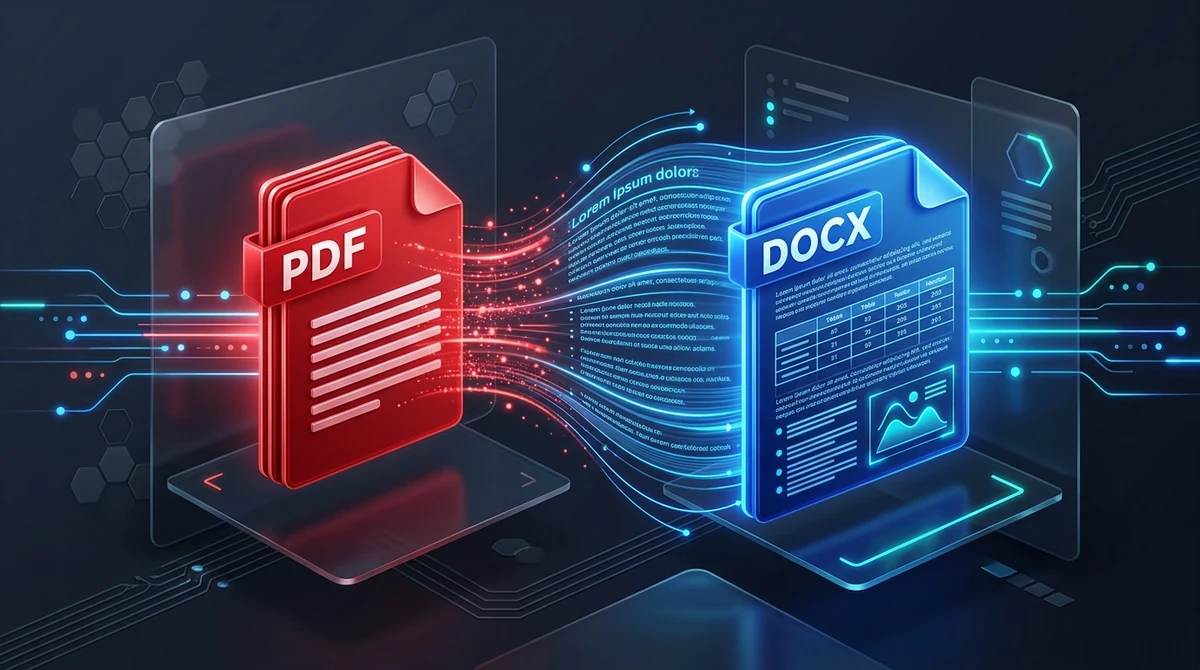
Chcete-li převést PDF do Wordu bez ztráty původního rozvržení, převodník AZ2PDF PDF do Wordu analyzuje vektorové znakové toky, hranice tabulek a typografii a rekonstruuje je do přirozeně plynulých odstavců aplikace Microsoft Word. Zpracování probíhá bezpečně v těkavé paměti RAM a data jsou po 5 minutách trvale smazána, což zajišťuje perfektně upravitelný dokument DOCX bez ukládání na vzdálených serverech.
- Plynulé odstavce namísto textových polí: Kvalitní převod přetváří statické souřadnice PDF na přirozené odstavce Wordu, místo aby uzavíral věty do neohebných plovoucích rámečků.
- Nativní rekonstrukce tabulek a mřížek: Tabulková data z PDF jsou přeložena do skutečných buněk tabulky Microsoft Word, což umožňuje úpravu čísel, přidávání řádků a přepočet vzorců.
- Naskenovaná PDF vyžadují OCR: Pochází-li dokument ze skeneru nebo fotoaparátu, je před exportem do Wordu nutné použít optické rozpoznávání znaků (OCR).
- 100% důvěrné zpracování: Soubory jsou zpracovávány v dočasné paměti RAM a po 5 minutách trvale odstraněny automatickým čisticím procesem.
Proč převedené dokumenty Word ztrácejí své formátování?
Téměř každý, kdo pracuje s digitálními dokumenty, se již setkal s touto nepříjemnou situací: obdržíte důležitou zprávu nebo smlouvu v PDF, převedete ji do aplikace Microsoft Word kvůli úpravám a po otevření zjistíte, že je rozvržení v naprostém chaosu. Sloupce jsou posunuté, ohraničení tabulek zmizelo a věty se nevhodně lámou uprostřed řádků.
Příčinou je zásadní architektonický rozdíl mezi formátem Portable Document Format (PDF) a textovými procesory jako Microsoft Word (DOCX):
- PDF je digitální tisk s pevnými souřadnicemi: PDF vychází z jazyka PostScript a nezná koncepty jako odstavce nebo automatické zalamování řádků. Každý znak a linka jsou upevněny na přesných souřadnicích (osa X a Y). PDF pouze sděluje obrazovce: "Vykresli písmeno A na pozici X=120, Y=450", aniž by tušilo, zda je součástí věty či tabulky.
- Word je dynamický modul s plynulým tokem textu: Naopak Microsoft Word staví na modelu Office Open XML určeném pro přizpůsobitelný obsah. Slova patří do odstavců, které se automaticky posouvají při změně velikosti písma, úpravě okrajů nebo připsání nových vět.
- Výzva při konverzi: Převod z PDF do Wordu není pouhým přejmenováním přípony souboru. Převodní software musí analyzovat tisíce samostatných znaků na ploše 2D, odvodit původní záměr autora a zrekonstruovat plynulé odstavce, tabulky i odrážkové seznamy.
K překlenutí propasti mezi pevnými vektory a upravitelným textem slouží Převodník AZ2PDF PDF do Wordu, který důkladně analyzuje typografii a strukturu tabulek, a vytváří nativní prvky Wordu připravené k okamžité úpravě bez deformace vzhledu.
Plynulý text vs textová pole: Klíč ke skutečné upravitelnosti
Jednoduché bezplatné nástroje volí pohodlnou zkratku: místo aby sestavily skutečné odstavce, vloží každý řádek do samostatného plovoucího textového pole (text box). Ačkoli dokument na první pohled vypadá podobně jako originál, pokus o úpravu textu přináší obrovské zklamání.
Zde je důvod, proč textová pole narušují práci:
Past textových polí: Smažete-li dvě slova v textovém poli na řádku 1, text na řádku 2 se neposune nahoru. Ještě horší je, když napíšete novou větu: textové pole se rozšíří a překryje řádek pod sebou. Pro úpravu dokumentu byste museli ručně posouvat desítky malých rámečků na každé stránce.
Výhoda přirozených odstavců: Pokročilé převodní nástroje jako AZ2PDF počítají účaří, meziznakové mezery a výšku řádků a spojují znaky do logických odstavců. Když stisknete Enter nebo píšete ve Wordu, text přirozeně plyne a posouvá navazující obsah, přesně jako v dokumentu vytvořeném přímo ve Wordu.
Jak převést jakékoli PDF do Wordu ve 3 jednoduchých krocích
Převedení uzamčených souborů PDF do upravitelných dokumentů aplikace Microsoft Word zabere jen několik sekund:
Krok 1: Vyberte dokument PDF
Otevřete převodník v prohlížeči na počítači Mac, Windows, Linux nebo telefonu. Přetáhněte soubor do pole pro nahrávání nebo jej vyberte ze svého zařízení.
Krok 2: Automatická rekonstrukce rozvržení
Po přijetí souboru nástroj okamžitě zahájí analýzu. Rozpozná vektorová písma, tabulky, grafiku a sloupce a převede je do standardních prvků Word XML.
Krok 3: Stáhněte a upravujte soubor DOCX
Kliknutím na tlačítko Stáhnout uložte naformátovaný soubor .docx. Můžete jej ihned otevřít v aplikacích Microsoft Word, Google Dokumenty nebo LibreOffice bez vodoznaků a bez registrace. Jakmile dokončíte úpravy textu a formátování, můžete snadno využít převodník Word do PDF AZ2PDF k uzamčení finální grafické úpravy před odesláním e-mailem nebo tiskem.
Digitální vektorová PDF vs naskenované dokumenty: Kdy je potřeba OCR?
Mnoho uživatelů se ptá, proč se některá PDF okamžitě převedou na upravitelný text, zatímco jiná vygenerují pouze statické obrázky. Příčina spočívá ve způsobu vytvoření souboru.
Scénář 1: Nativní digitální vektorová PDF
Tato PDF byla vygenerována přímo ze softwaru, jako je Word, Google Dokumenty, InDesign nebo webový prohlížeč. Znaky jsou uloženy jako digitální kódy a křivky, což převodníku umožňuje bezchybně vytvořit odstavce Wordu s původními písmy.
Scénář 2: Naskenované papíry a fotografie
Vznikl-li soubor na skeneru nebo byl vyfocen mobilem, neobsahuje žádný digitální text, ale pouze fotografie papíru. Při převodu do Wordu se na stránku vloží pouze obrázek, ve kterém nelze vybírat text ani opravovat překlepy.
K převodu skenu na upravitelný text je nutné použít optické rozpoznávání znaků (OCR). OCR přečte tvary inkoustu a vytvoří digitální znaky před samotným vygenerováním souboru Word.
Soukromí na prvním místě: Proč zpracování v RAM chrání vaše data
Dokumenty PDF převáděné do Wordu běžně obsahují citlivé údaje: pracovní smlouvy, životopisy, dohody o mlčenlivosti (NDA) či finanční uzávěrky.
Řada bezplatných služeb ukládá soubory na serverech několik dní a občas data využívá k trénování algoritmů. Pro firmy i jednotlivce to znamená značné bezpečnostní riziko.
Proto AZ2PDF staví na striktní ochraně soukromí. Veškeré úkony probíhají v dočasné paměti RAM. Žádný soubor se neukládá na trvalý disk ani se neposkytuje třetím stranám a po 5 minutách je vše automaticky smazáno. Získáváte vysokou rychlost s absolutní diskrétností.
3 rychlé kontroly ve Wordu po dokončení převodu
I s nejpokročilejšími algoritmy mohou vzniknout drobné vizuální rozdíly mezi PDF a Wordem. Tyto 3 jednoduché kroky zajistí bezchybný vzhled:
1. Zkontrolujte náhradu písem
Pokud původní PDF obsahovalo písmo, které nemáte v počítači, Word použije výchozí písmo jako Calibri nebo Arial. Protože šířky znaků se liší, může dojít k posunu řádků. Vyberte text a nastavte běžné systémové písmo jako Arial pro sjednocení vzhledu.
2. Zkontrolujte okraje buněk a šířku sloupců v tabulkách
Tabulky v PDF mají pevné rozměry. Ve Wordu mohou výchozí okraje způsobit, že dlouhá čísla přetečou na dva řádky. Stačí kliknout do tabulky a v záložce Rozvržení tabulky mírně rozšířit sloupec.
3. Prověřte záhlaví a zápatí
Kvalitní převodníky umísťují čísla stránek do oddílů záhlaví a zápatí. Zkontrolujte, zda se na úvodní stránce nezobrazuje nežádoucí číslování.
Kdy převádět do Wordu vs Kdy upravovat přímo v PDF
Ne každý dokument je nutné převádět do Wordu. Volba správného postupu šetří čas:
Převádějte do Wordu, když: Potřebujete přepsat rozsáhlé části textu, smazat celé odstavce, přeorganizovat kapitoly, vložit nové tabulky nebo spolupracovat prostřednictvím funkce Sledování změn.
Upravujte přímo v PDF, když: Potřebujete pouze opravit překlep, změnit datum, vložit elektronický podpis, vyplnit formulář nebo začernit citlivé údaje. S editorem AZ2PDF v prohlížeči to zvládnete během několika sekund bez rizika poškození grafické podoby.
Díky bezpečnému lokálnímu zpracování nabízejí online PDF nástroje AZ2PDF spolehlivé prostředí, v němž vaše důležité smlouvy a dokumenty nikdy neopustí zařízení.
Rychlá řešení častých problémů při převodu do Wordu
Pokud výsledek neodpovídá představám, následující postupy vám pomohou potíže vyřešit:
1. Text se ve Wordu jeví jako uzamčený obrázek
Původní dokument je sken. Word nemůže upravovat text zachycený na fotografii. Použijte OCR nástroj pro extrakci textu nebo si vyžádejte digitální originál od autora.
2. Převod selže nebo hlásí chybu oprávnění
Je-li PDF uzamčeno heslem oprávnění zabraňujícím extrakci obsahu, převodník nemůže data přečíst. Před převodem je nutné ochranu dokumentu odstranit.
3. Sloupce textu působí slitě nebo nesourodě
U novinových sazeb s mnoha úzkými sloupci mohou grafické linky zmást algoritmus. Ve Wordu text označte a v nabídce Rozvržení manuálně nastavte správný počet sloupców.
❓ Často Kladené Dotazy (FAQ)
K tomu dochází, když jednoduché nástroje použijí absolutní souřadnice a každý řádek zabalí do plovoucího textového pole. AZ2PDF využívá pokročilou analýzu rozvržení a spojuje řádky do souvislých, přirozených odstavců.
Související Články k Tématu
Zjistěte více o profesionální organizaci stránek a správě dokumentů.

Jak převést Word do PDF bez ztráty formátování (Zdarma a Bezpečně)
Naučte se převádět dokumenty Word DOCX a DOC do standardizovaného formátu PDF s uzamčenými fonty, neporušenými okraji a bez posunu řádků. Rychle, zdarma a 100% soukromě.

Jak převést Excel do PDF online zdarma bez oříznutých sloupců
Převeďte tabulky Excel (.xlsx, .xls, .csv) do čistého PDF online zdarma. Vyřešte oříznuté sloupce, zvolte orientaci na šířku a spolehlivě ochraňte vzorce.

Jak převést PDF do Excelu zdarma bez chyb ve sloupcích (Přesná extrakce tabulek)
Převeďte tabulky z PDF do upravitelných tabulek Excelu (.xlsx) online zdarma. Extrahujte bankovní výpisy a faktury bez nežádoucího sloučení sloupců.

Jak převést PDF do PowerPointu online zdarma (upravitelné snímky)
Převeďte snímky PDF do upravitelných prezentací Microsoft PowerPoint PPTX online a zdarma. Obnovte vektorový text, tvary a obrázky bez narušení rozvržení.

Jak převést soubor HTML do PDF online bez ztráty formátování
Naučte se zdarma převádět soubory HTML a CSS styly do tiskových PDF dokumentů online. Zachovejte přesná písma, konce stránek i rozvržení bez vodoznaků.

Jak převést PDF do HTML online zdarma (čistý kód a přesné rozvržení)
Naučte se převádět dokumenty PDF do responzivních webových stránek HTML5 a CSS online a zdarma. Zachovejte písma, styly a grafiku bez vodoznaků.