Jak převést soubor HTML do PDF online bez ztráty formátování
Přímá Odpověď a Klíčové Body
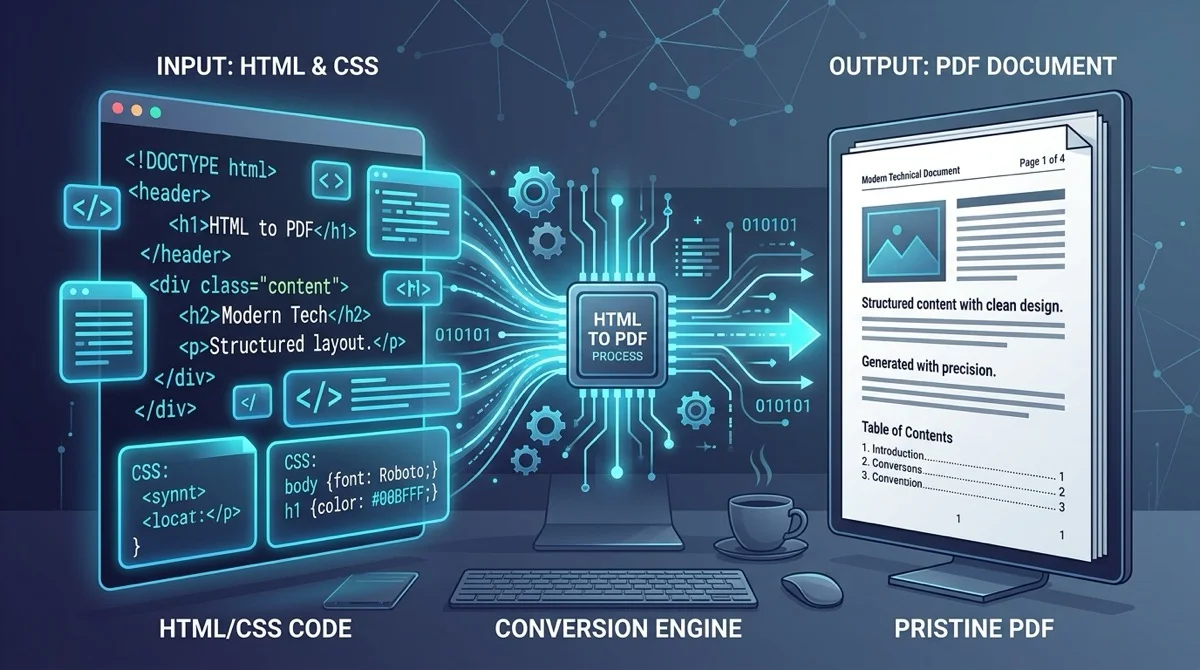
Pro bezplatný převod souborů HTML do PDF online nahrajte svůj soubor .html nebo .htm do nástroje HTML do PDF na AZ2PDF. Vykreslovací jádro zkompiluje CSS styly, tisková pravidla i webová písma do standardních PDF dokumentů s ostrým vektorovým textem bez softwarových poplatků či vodoznaků.
- Zachovává tiskové rozvržení: Plně respektuje specifikace W3C CSS Paged Media včetně pravidel @page, vlastních okrajů a čistých zlomů stránek.
- Ostrá vektorová typografie: Udržuje text prohledávatelný a označitelný (Ctrl+F), aniž by písma převáděl na rozmazané rastrové obrázky.
- 100 % zdarma a bez omezení: Neomezený převod bez nutnosti registrace účtu, platebních karet či reklamních vodoznaků.
- Důvěrné zpracování v paměti RAM: Pracuje v izolované dočasné paměti s automatickým výmazem do 5 minut pro maximální ochranu soukromí.
Základní výzva: Proč se převod HTML do PDF liší od běžného prohlížení webu
Weboví vývojáři, účetní, podnikatelé i studenti často potřebují převést obsah z webového formátu do dokumentů ke stažení za účelem archivace nebo tisku. Ať už vytváříte automatickou fakturu, týdenní přehled nebo technickou dokumentaci, HTML zůstává nejuniverzálnějším jazykem pro uspořádání informací. Převod tohoto kódu do čistého PDF dokumentu však představuje odlišnou technickou výzvu.
Webové prohlížeče jsou stavěny pro plynulá a nekonečná plátna. Na monitoru či displeji telefonu se obsah může rozprostírat neomezeně směrem dolů. Uživatel prochází tisíce pixelů, aniž by musel řešit, kde končí jeden list papíru a začíná další. Zobrazení se dynamicky přizpůsobuje různým rozlišením.
Naopak formát PDF (Portable Document Format) je svázán pevnými rozměry fyzického papíru. Standardní stránka PDF má neměnné geometrické hranice, například A4 (210 x 297 mm) nebo US Letter (8,5 x 11 palců). Při převodu z HTML do PDF nestačí pouze vytvořit snímek obrazovky: systém musí přepočítat celou strukturu DOM, rozdělit odstavce, aplikovat tiskové okraje a logicky rozčlenit obsah do po sobě jdoucích listů.
Při použití běžného tiskového dialogu v prohlížeči dochází často k chybám. Standardní tisk vkládá nechtěné záhlaví s URL adresami, ořezává široké tabulky uprostřed slov, ignoruje barvy pozadí a vytváří nevhodné zlomy stránek. Použití specializovaného nástroje zaručí, že vaše rozvržení bude převedeno do profesionální publikace připravené k tisku.
Převeďte webová rozvržení, CSS media queries i formátované HTML úryvky do standardních stránek k tisku pomocí převodníku HTML do PDF od AZ2PDF. Nástroj zachovává tiskové styly a dělí vícestránkový obsah bez oříznutí nadpisů.
Jak moderní jádra kompilují webový kód do vektorových dokumentů
K vytvoření vysoce kvalitního PDF souboru z webového kódu provádí moderní vykreslovací jádro mnohem sofistikovanější operace než pouhé zachycení rastrových pixelů. Funguje jako specializovaný kompilátor rozvržení podle mezinárodních standardů.
Při zpracování HTML dokumentu prochází proces několika koordinovanými fázemi:
- Parsování DOM a CSSOM: Jádro zpracuje HTML kód pro sestavení stromu DOM a současně analyzuje vložená i externí CSS pravidla do podoby CSSOM.
- Vyhodnocení pravidel Paged Media: Místo nekonečného plátna jádro aktivuje standardy W3C CSS Paged Media. Přepočítává rozměry na fyzické listy papíru, řídí orientaci, vnější okraje i čítače stránek.
- Generování bloků a zalamování řádků: Modul rozvržení počítá metriky písem, výšky řádků a hranice prvků. Přesně zalamuje text a pomocí stránkovacích algoritmů určuje přesné místo ukončení každého listu.
- Tvorba nativních vektorových instrukcí: Místo objemného rastrového obrázku jádro zapisuje nativní vektorové operátory PDF. Nadpisy i odstavce zůstávají ostrými vektorovými křivkami, které lze označovat a prohledávat pomocí Ctrl+F. Vlastní písma jsou vložena přímo do souboru jako kompaktní podmnožiny.
Výsledkem je kompaktní soubor ve vysokém rozlišení, který vypadá zcela shodně na kancelářské laserové tiskárně i v mobilním prohlížeči PDF.
Jak převést HTML soubor do PDF online ve 3 snadných krocích
Pro převod webových souborů nemusíte nastavovat složité příkazové řádky ani pořizovat drahé programy. Čisté PDF dokumenty vytvoříte přímo ve webovém prohlížeči. Celý postup je přímočarý:
- Vyberte svůj HTML dokument: Přetáhněte soubor .html nebo .htm do zabezpečené oblasti pro nahrávání nebo klikněte na tlačítko a vyberte soubor z počítače.
- Automatická kompilace rozvržení: Systém přečte strukturu souboru a zkompiluje značky, CSS styly i písma do vícestránkového PDF rozvržení.
- Stáhněte si hotové PDF: Klikněte na tlačítko stažení a uložte formátovaný soubor do zařízení. Žádné registrace, vodoznaky ani čekání.
Pokud v každodenní práci potřebujete také komprimovat velké soubory, reorganizovat stránky nebo zabezpečovat smlouvy, můžete kdykoli bez předplatného využít celou nabídku bezplatných online PDF nástrojů AZ2PDF.
Řízení tiskového rozvržení: Zásadní CSS pravidla pro okraje a zlomy stránek
Pokud máte pod kontrolou zdrojový kód HTML a CSS, můžete využít standardní vlastnosti stránkovaných médií k přesnému doladění tisku. Několik jednoduchých pravidel zajistí, že faktury a zprávy budou vytištěny s maximální přesností.
1. Nastavení formátu papíru a okrajů
CSS pravidlo @page určuje fyzické rozměry listu a tiskové okraje celého souboru:
@page { size: A4 portrait; margin: 20mm 15mm 20mm 15mm; }
Pro široké datové tabulky nebo finanční výkazy můžete snadno přepnout orientaci na šířku:
@page { size: A4 landscape; margin: 15mm; }
2. Zamezení nechtěnému rozdělení důležitých bloků
Jednou z nejčastějších chyb při automatickém generování je rozdělení řádku faktury nebo pole pro podpis mezi dvě stránky. Zabráníte tomu pomocí break-inside: .signature-box, .table-row { break-inside: avoid; page-break-inside: avoid; }
Díky tomuto pravidlu jádro zkontroluje zbývající svislé místo. Pokud se prvek nevejde celý, přesune se na začátek dalšího listu.
3. Vynucení záměrného zlomu stránek mezi kapitolami
Ve vícestránkových materiálech by každá hlavní kapitola měla začínat na novém listu:
h2.chapter-title, .page-break { break-before: page; page-break-before: always; }
4. Zachování barev pozadí a grafických prvků
Většina tiskových prostředí automaticky potlačuje barvy pozadí kvůli úspoře toneru. Pro zachování barevného podbarvení záhlaví tabulek přidejte pravidlo pro tiskové barvy:
body { -webkit-print-color-adjust: exact; print-color-adjust: exact; }
Pokud si přejete uložit živou webovou stránku přímo z internetu místo nahrávání lokálního souboru, můžete využít nástroj pro převod URL do PDF a zachytit celou stránku v jediném kroku.
Lokální HTML soubory versus zachycení URL webu: Který nástroj zvolit?
Při převodu webového obsahu do PDF často řešíte, zda nahrát soubor, nebo zadat webovou adresu. Ačkoli oba způsoby vytvářejí standardní PDF, slouží odlišným účelům:
Kdy zvolit nástroj HTML do PDF:
- Důvěrné a lokální soubory: Ideální pro výplatní pásky, klientské faktury a návrhy smluv generované na vašem počítači bez vystavení na internetu.
- Testování offline šablon: Vhodné pro kontrolu tiskových CSS stylů před jejich ostrým nasazením do produkce.
- Bez nutnosti hostingu: Pracuje přímo se samostatnými soubory .html uloženými na pevném disku nebo v telefonu.
Kdy zvolit nástroj URL do PDF:
- Veřejné online články: Pro archivaci návodů, zpráv a příspěvků přímo z jejich webového odkazu.
- Kompletní otisk webu: Zaznamená veřejnou stránku včetně stylů a externích médií, aniž byste museli předem stahovat zdrojový kód.
Řešení častých problémů s formátováním a rozvržením při převodu HTML do PDF
Pokud výsledné PDF vypadá jinak než v prohlížeči, projděte si tato nejčastější řešení:
Chybějící obrázky nebo nefunkční cesty: Pokud soubor HTML odkazuje na obrázky pomocí relativních cest (např. src="images/logo.png"), cloudový převodník k těmto složkám nemá přístup. Převeďte grafiku na řetězce Base64 přímo ve značce img (src="data:image/png;base64,...") nebo obrázky uložte na veřejnou CDN síť.
Oříznutý text na pravém okraji: Pevné šířky v pixelech (např. width: 1200px) přesahují šířku listu A4 (přibližně 794 pixelů při 96 DPI). Nahraďte pevné pixely relativními hodnotami jako width: 100% nebo max-width: 100%, aby se obsah přizpůsobil tiskové ploše.
Ztráta vlastních písem: Pokud používáte písma, která nejsou nainstalována na serveru, jádro je nahradí základními řezy jako Helvetica či Times New Roman. Připojte webová písma z Google Fonts v záhlaví nebo použijte pravidlo @font-face s vloženými daty Base64.
Příliš velký PDF soubor: Obsahuje-li HTML kód mnoho fotografií ve vysokém rozlišení, může být PDF příliš velké pro odeslání e-mailem. V takovém případě můžete soubor snadno zmenšit pomocí nástroje pro kompresi PDF na AZ2PDF při zachování čitelnosti textu.
Soukromí a zabezpečení: Proč dočasné zpracování v RAM chrání vaše data
HTML soubory nezřídka obsahují citlivé obchodní informace: jména klientů, finanční transakce, interní metriky i zdrojové kódy. Využití online služeb vyžaduje nekompromisní důvěru v ochranu dat.
AZ2PDF je od základu postaven na přísné ochraně soukromí. Po nahrání souboru HTML se data ukládají do izolovaného dočasného bufferu v paměti RAM. Jádro zkompiluje PDF v zabezpečeném sandboxu a hotový dokument odešle přímo do vašeho prohlížeče.
Neuchováváme žádné trvalé kopie souborů, nezkoumáme váš kód ani data nepředáváme třetím stranám. Automatické procesy vymažou data z paměti serveru ihned po dokončení stahování. Váš dokument nezanechá v naší infrastruktuře žádné stopy.
Převádějte webový kód do reprezentativních PDF dokumentů bezpečně přes bezplatných online PDF nástrojů AZ2PDF, které zajišťují rychlé zpracování bez ukládání dat na serveru.
Často kladené otázky
❓ Často Kladené Dotazy (FAQ)
Ano. Nástroj je 100 % bezplatný, bez skrytých poplatků, měsíčního předplatného, omezení počtu souborů a bez vodoznaků na exportovaných dokumentech.
Související Články k Tématu
Zjistěte více o profesionální organizaci stránek a správě dokumentů.

Jak převést PDF do HTML online zdarma (čistý kód a přesné rozvržení)
Naučte se převádět dokumenty PDF do responzivních webových stránek HTML5 a CSS online a zdarma. Zachovejte písma, styly a grafiku bez vodoznaků.

Jak převést URL webové stránky do PDF online zdarma (celá stránka)
Naučte se převést libovolnou webovou adresu URL do ostrého PDF dokumentu online a zdarma. Široké rozvržení 1440px na šířku, CSS pozadí a písma bez vodoznaku.

Jak převést PDF do CSV online zdarma (čistá extrakce tabulek)
Naučte se převádět tabulky z PDF do čistých CSV souborů online zdarma. Extrahujte bankovní výpisy a faktury bez posunutých sloupců a vodoznaků.

Jak zmenšit PDF bez ztráty kvality (Zdarma & Rychle)
Zjistěte, jak zmenšit velikost souborů PDF až o 85 % pro odesílání e-mailem bez rozmazaného textu a pixelizace. Rychle, zdarma a 100% soukromě v prohlížeči.

Jak převést PDF do Wordu bez ztráty formátování (Zdarma a upravitelné)
Naučte se převádět dokumenty PDF do plně upravitelných souborů Word DOCX bez rozbitých písem, posunutých tabulek a textových polí. Rychle a 100% soukromě.

Jak převést Word do PDF bez ztráty formátování (Zdarma a Bezpečně)
Naučte se převádět dokumenty Word DOCX a DOC do standardizovaného formátu PDF s uzamčenými fonty, neporušenými okraji a bez posunu řádků. Rychle, zdarma a 100% soukromě.