Jak automaticky začernit citlivé údaje v PDF zdarma (Anonymizace PII)
Přímá Odpověď a Klíčové Body
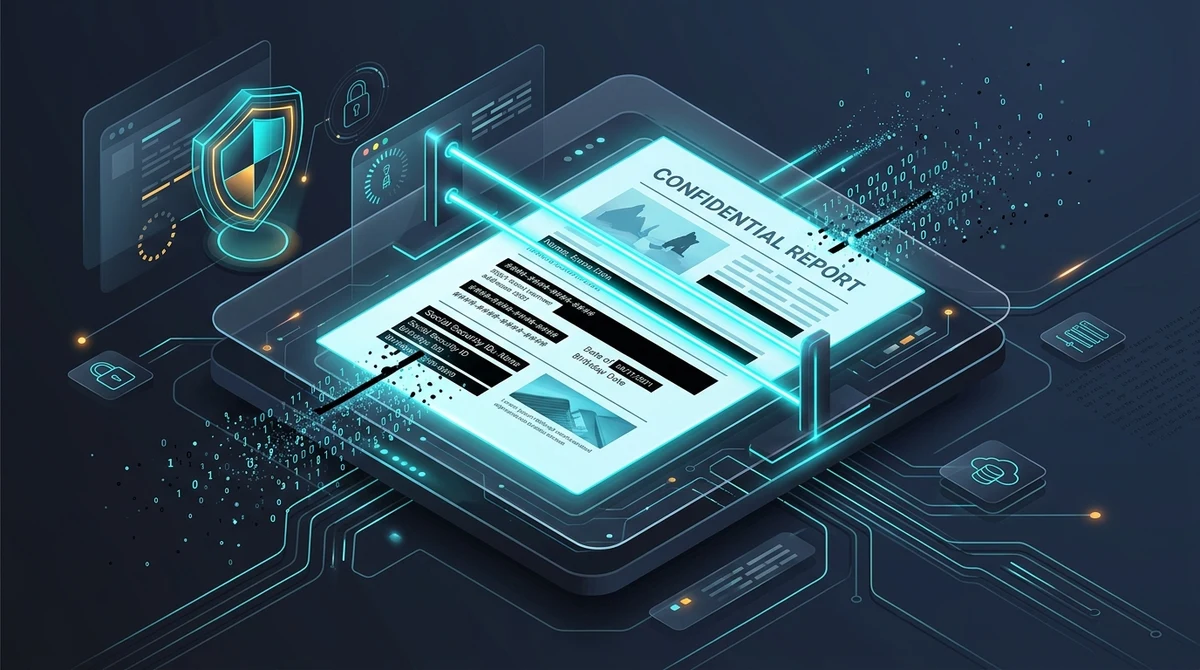
Chcete-li zdarma automaticky začernit citlivé údaje v PDF, použijte nástroj Automatické začernění PDF od AZ2PDF k vyhledání a trvalému odstranění rodných čísel, platebních karet, e-mailů a telefonních čísel. Nástroj identifikuje vzory regex a trvale vymaže znakové glyfy přímo z binárního datového toku dokumentu.
- Automatické rozpoznávání vzorů: Okamžitě detekuje běžné formáty osobních identifikačních údajů (PII), jako jsou rodná čísla, platební karty, e-maily, telefony a vlastní regulární výrazy na stovkách stran.
- Skutečné smazání binárního toku: Trvale odstraní znakové glyfy a položky metadat ze surového toku bajtů PDF, což znemožňuje obnovení dat kopírováním či analýzou vrstev.
- Zcela zdarma a bez omezení: Vyčistěte neomezené množství soudních spisů, lékařských zpráv a účetních výkazů bez drahého předplatného Adobe Acrobat či registrace účtu.
- Doporučený bezpečný postup: Zkombinujte automatické začernění s odstraněním metadat a sloučením PDF vrstev, abyste zcela odstranili skrytou historii revizí a ochránili integritu souboru.
Nebezpečí ručního vizuálního zakrytí: proč černé obdélníky selhávají
Sdílení důvěrných dokumentů PDF je každodenní nutností pro advokátní kanceláře, zdravotnická zařízení, finanční poradce i veřejnou správu. Ať už jde o podání důkazů u soudu, výměnu smluv při akvizicích nebo předávání lékařských zpráv, anonymizace soukromých údajů je zákonnou povinností. Přesto každoročně známé organizace čelí vážným únikům dat z důvodu prostého omylu: záměny vizuálního zakrytí za skutečné digitální začernění.
Když se uživatelé snaží skrýt citlivé údaje v PDF, často volí vizuální zkratku: otevřou soubor v Apple Náhledu, Adobe Acrobat Readeru nebo Microsoft Wordu, nakreslí přes text černý obdélník nebo použijí černé digitální zvýrazňovací pero a soubor uloží. Na obrazovce text vypadá skrytě. Ve skutečnosti však nebyl smazán ani jediný bajt.
Podle mezinárodní specifikace ISO 32000 pro architekturu formátu PDF jsou dokumenty tvořeny nezávislými vizuálními vrstvami. Vložení černého obdélníku pouze přidá nový vektorový grafický objekt do fronty vykreslování. Původní písmena a číslice zůstávají zcela nedotčeny v surovém textovém toku /Contents, řízeny standardními zobrazovacími operátory jako Tj a TJ.
Kdokoli, kdo takový dokument obdrží, může jednoduše stisknout Ctrl+A pro označení veškerého obsahu, stisknout Ctrl+C a vložit text do Poznámkového bloku, čímž získá utajované informace v čistém textu. Navíc lze soubor otevřít v bezplatném vektorovém editoru a černý rámeček jediným kliknutím odstranit. Skutečné začernění není kosmetická záplata, ale nevratný proces binárního zničení dat.
Vyhněte se lidským chybám při nakládání s osobními údaji pomocí nástroje pro automatické začernění AZ2PDF. Díky ověřeným vzorům regex a přizpůsobitelným slovníkům spolehlivě vyčistí rodná čísla, e-maily i čísla platebních karet na stovkách stránek.
Jak funguje automatické začernění: Regex a binární smazání bajtů
Ruční procházení 60stránkového finančního výkazu nebo dvousetstránkového soudního spisu s cílem začernit každý důvěrný výraz je vyčerpávající, zdlouhavé a náchylné k chybám. Přehlédnutí jediného čísla účtu na straně 43 může vést k vysokým pokutám podle GDPR. Automatizované začernění tento problém spolehlivě odstraňuje díky inteligentní detekci vzorů a hloubkovému binárnímu vyčištění.
Moderní motory pro automatické začernění fungují ve třech koordinovaných fázích:
1. Poziční mapování souřadnic textu: Motor prochází objektový model dokumentu PDF (DOM), dešifruje operátory textové matice (Tm) a pole rozestupů znaků. Vypočítává přesné souřadnice ohraničujícího rámečku (pozice X a Y, výšku řádku, posun účaří a šířku znaku) pro každý znak na každé stránce.
2. Vyhodnocení vzorů pomocí regulárních výrazů (Regex): Místo pouhého hledání pevných slov používá systém propracovaná pravidla regex. Ta rozpoznávají syntaktickou strukturu citlivých datových formátů (jako jsou 16místná čísla platebních karet či mezinárodní bankovní kódy), ať už jsou zapsána s pomlčkami, mezerami nebo v celku.
3. Vyčištění binárního toku a vykreslení začernění: Po potvrzení shody motor chirurgicky vyřízne odpovídající znakové kódy ze slovníku toku stránky. Následně přímo na povrch stránky vykreslí neprůhledný vektorový obdélník (ve výchozím nastavení sytě černý). Vzhledem k tomu, že podkladové bajty byly zničeny, žádný program již data nedokáže obnovit.
Pokročilé systémy navíc zvládají typografické ligatury (např. spojenou dvojici 'fi'), což zajišťuje, že v souboru nezůstanou žádné osamocené fragmenty znaků.
Podporované formáty PII: jaké údaje můžete automaticky začernit?
Osobní identifikační údaje (PII) se řídí předvídatelnými pravidly formátování. Automatizované nástroje nabízejí přednastavené vzory, které tyto údaje zachycují s matematickou přesností a minimalizují falešně pozitivní nálezy:
1. Rodná čísla a identifikační čísla
Národní identifikační a daňové kódy. Vzor rozpozná zápisy s lomítkem i bez něj a ověřuje platnost číselných řad, aby nedošlo k nechtěnému začernění běžných skladových kódů.
2. Čísla kreditních a debetních karet
Čísla platebních karet všech hlavních karetních společností (Visa s 13 nebo 16 číslicemi, MasterCard, American Express v uskupení 4-6-5 a Discover). Vzor ověřuje předčíslí IIN a vyžaduje jednotné oddělovače.
3. E-mailové adresy
Firemní i soukromé e-mailové adresy odpovídající standardu RFC (např. [email protected]). Vzor je navázán na platné domény nejvyšší úrovně (TLD) a nezahrnuje tečku na konci věty.
4. Telefonní čísla
Pevná i mobilní telefonní čísla, včetně běžných národních zápisů s předvolbou a mezinárodních formátů E.164 začínajících znaménkem plus (např. +420 123 456 789 nebo +1 415 555 0199).
5. Mezinárodní bankovní účty (IBAN) a SWIFT/BIC
Evropské a mezinárodní bankovní identifikátory podle ISO 13616 (dvoupísmenný kód země, kontrolní číslice a alfanumerické znaky) spolu se směrovacími bankovními kódy.
6. Vlastní klíčová slova a vlastní regulární výrazy
Kromě standardizovaných osobních údajů vyžaduje praxe často odstranění krycích názvů projektů, spisových značek či jmen vedoucích pracovníků. Můžete vložit vlastní seznam slov nebo zadat specifické regex výrazy.
Jak automaticky začernit PDF ve 3 jednoduchých krocích
Vyčištění důvěrných dokumentů zabere s bezplatným nástrojem AZ2PDF jen několik vteřin. Postup je přímočarý:
Krok 1: Nahrajte svůj dokument PDF
Otevřete nástroj v prohlížeči na Macu, Windows, iOS nebo Androidu. Přetáhněte smlouvu, fakturu nebo lékařskou zprávu do nahrávacího pole. AZ2PDF je zcela zdarma a nevyžaduje registraci.
Krok 2: Vyberte vzory nebo zadejte vlastní výrazy
Zaškrtněte políčka u typů údajů, které chcete smazat (rodná čísla, karty, e-maily nebo telefony). Pokud potřebujete odstranit konkrétní firemní názvy či osobní čísla, vepište je do pole pro vlastní výrazy, každý na nový řádek.
Krok 3: Stáhněte si zabezpečený a vyčištěný dokument
Klikněte na tlačítko Automaticky začernit. Systém projde stránky, odstraní znaky z datového toku a vykreslí začerňovací pruhy. Klikněte na Stáhnout a získejte trvale anonymizované PDF připravené k odeslání.
Po automatickém vyčištění pomocí regulárních výrazů můžete začerněné oblasti také ručně zkontrolovat a doladit, abyste vizuálně ověřili zvláštní případy a před konečným předáním zakryli grafická loga.
Ochrana soukromí a GDPR: zabezpečení právních a lékařských souborů
Soubory PDF vyžadující začernění obsahují z podstaty věci vaše nejcitlivější informace: lékařské diagnózy, bankovní zůstatky, obchodní tajemství a dohody o mlčenlivosti.
Mnoho běžných webových služeb ukládá nahrané soubory na externí pevné disky po celé hodiny či dny, což představuje obrovské riziko úniku dat. Nahrávání nešifrovaných spisů na cizí servery může porušovat článek 32 nařízení GDPR.
Proto funguje AZ2PDF na principu nulového uchovávání dat (Zero-Retention). Dokumenty jsou zpracovávány výhradně v izolovaných vyrovnávacích pamětech RAM. Automatizovaný systémový proces trvale smaže veškerou dočasnou paměť do 5 minut po dokončení operace. Vaše soubory se nikdy neukládají na disk, neindexují se a nepoužívají se k trénování AI modelů.
A co skenované dokumenty? Proč je nejprve nutné provést OCR
Častý omyl nastává při zpracování naskenovaného papíru. Pokud naskenujete papírovou smlouvu na kancelářské kopírce, výsledné PDF obvykle není textový dokument, nýbrž celostránková rastrová fotografie zabalená v kontejneru PDF.
Jelikož naskenovaná stránka obsahuje pouze obrazové body (pixely) a žádné skutečné textové znaky, automatické vyhledávání pomocí regex nemůže najít žádná slova ani čísla.
Pro bezpečné zpracování skenovaných souborů máte dvě spolehlivé cesty:
Možnost A: Nejprve spusťte OCR: Zpracujte dokument nástrojem OCR PDF. Optické rozpoznávání znaků analyzuje tvary pixelů a vytvoří pod obrázkem neviditelnou textovou vrstvu (tzv. sendvičové PDF). Poté již automatický nástroj data snadno vyhledá a začerní.
Možnost B: Použijte ruční začernění: Pokud má dokument jen jednu či dvě strany, můžete použít nástroj Začernit PDF a nakreslit černé obdélníky přímo přes citlivé části obrázku, čímž přepíšete obrazové body.
Srovnání přístupů: AZ2PDF vs. Adobe Acrobat Pro vs. tisk a skenování
Při odstraňování důvěrného obsahu z digitálních souborů nabízejí jednotlivé metody různé poměry rychlosti, nákladů a spolehlivosti:
Možnost 1: AZ2PDF Automatické začernění (doporučeno)
Ideální řešení pro firmy, freelancery i jednotlivce, kteří požadují rychlou anonymizaci v souladu s GDPR bez pravidelných poplatků. Motor zpracuje desítky stránek během několika sekund a beze stop zničí text i metadata. 100% zdarma, bez registrace a s vymazáním paměti RAM po 5 minutách.
Možnost 2: Adobe Acrobat Pro
Poskytuje rozsáhlé funkce pro počítače, avšak vyžaduje nákladné roční předplatné přesahující 6 000 Kč na uživatele, instalaci velkého softwaru a pracné manuální nastavení. Pro běžnou pravidelnou anonymizaci je takový náklad ekonomicky neobhajitelný.
Možnost 3: Tisk, začernění fixem a opětovné naskenování
V mnoha kancelářích se dokumenty stále tisknou, začerňují černým fixem a znovu skenují. Tento postup je pomalý, plýtvá papírem a nese rizika: inkoust fixu pod silným světlem skeneru často prosvítá, takže čísla zůstávají čitelná. Navíc dochází ke ztrátě ostrosti a enormnímu nárůstu velikosti souboru.
Plňte požadavky GDPR zcela bez obav v centru automatizovaného soukromí a začernění AZ2PDF, kde zpracování v dočasné paměti zaručuje, že vaše citlivé údaje budou zničeny natrvalo.
Rychlá řešení častých problémů při automatickém začerňování
Pokud při čištění dokumentů narazíte na neočekávané výsledky, vyzkoušejte tato řešení:
1. Nástroj nerozpoznal čísla na naskenované stránce
Zkontrolujte, zda lze text označit kurzorem myši. Pokud slova nelze vybrat, jedná se o obrázek. Před začerněním soubor převeďte pomocí nástroje OCR PDF pro vytvoření strojově čitelného textu.
2. Bylo začerněno příliš mnoho textu (falešné shody)
Pokud došlo k zakrytí běžných číselných řad, dokument může obsahovat čísla objednávek o stejné délce, jakou mají osobní údaje. Použijte specifičtější vzory PII nebo zadejte vlastní klíčová slova s volbou celé shody slova.
3. Vlastnosti dokumentu stále obsahují jméno autora
Začernění textu na stránce odstraní viditelná slova, ale vlastnosti souboru (název, autor, software) jsou uloženy v samostatných metadatových slovnících. Použijte nástroj Vyčistit metadata PDF k odstranění skrytých tagů a historie úprav.
4. Interaktivní pole formulářů zůstávají klikací
Pokud PDF obsahuje interaktivní formuláře AcroForm, může vymazání okolního textu zanechat vstupní pole aktivní. Použijte nástroj Sloučit vrstvy PDF (Flatten) k uzamčení formulářů do statické tiskové vrstvy a zakažte oprávnění nástrojem Zamknout PDF.
5. Velikost souboru se po začernění mírně zvětšila
Vložení vektorových pruhů a obnova křížové referenční tabulky (XRef) může přidat malé množství bajtů. Pokud potřebujete odeslat soubor e-mailem s přísnými limity, optimalizujte jej nástrojem Komprimovat PDF bez ztráty ostrosti.
❓ Často Kladené Dotazy (FAQ)
Nástroj AZ2PDF trvale a nevratně odstraní znaky i fontové glyfy z binárního toku obsahu dokumentu. Jakmile je text začerněn, nelze jej zkopírovat, označit, vyhledat ani obnovit žádným prohlížečem PDF či forenzním softwarem.
Související Články k Tématu
Zjistěte více o profesionální organizaci stránek a správě dokumentů.

Jak trvale a zdarma začernit citlivé údaje v PDF (Skutečná anonymizace)
Naučte se, jak trvale začernit a odstranit citlivý text, rodná čísla a čísla účtů z PDF online zdarma. Nevratné smazání binárních bajtů bez Adobe Acrobat.

Jak zaheslovat PDF zdarma (Vojenské šifrování AES-256)
Naučte se, jak online zdarma zaheslovat a zašifrovat PDF soubory pomocí vojenského standardu AES-256. Zabezpečte důvěrné smlouvy a výplatní pásky bez vodoznaků.

Jak odemknout zaheslované PDF online (Trvalé odstranění zabezpečení)
Zjistěte, jak zdarma online odstranit heslo a omezení oprávnění z oprávněných souborů PDF. Bezpečné dešifrování v paměti RAM bez vodoznaků.

Jak upravit PDF online bez Adobe Acrobat (Zdarma a Bezpečně)
Naučte se upravovat text v PDF, vkládat podpisy, psát poznámky a začerňovat citlivá data přímo v prohlížeči bez nutnosti platit za Adobe Acrobat.

Jak zmenšit PDF bez ztráty kvality (Zdarma & Rychle)
Zjistěte, jak zmenšit velikost souborů PDF až o 85 % pro odesílání e-mailem bez rozmazaného textu a pixelizace. Rychle, zdarma a 100% soukromě v prohlížeči.

Jak převést PDF do Wordu bez ztráty formátování (Zdarma a upravitelné)
Naučte se převádět dokumenty PDF do plně upravitelných souborů Word DOCX bez rozbitých písem, posunutých tabulek a textových polí. Rychle a 100% soukromě.