Jak porovnat dva soubory PDF a najít rozdíly online (zdarma a bezpečně)
Přímá Odpověď a Klíčové Body
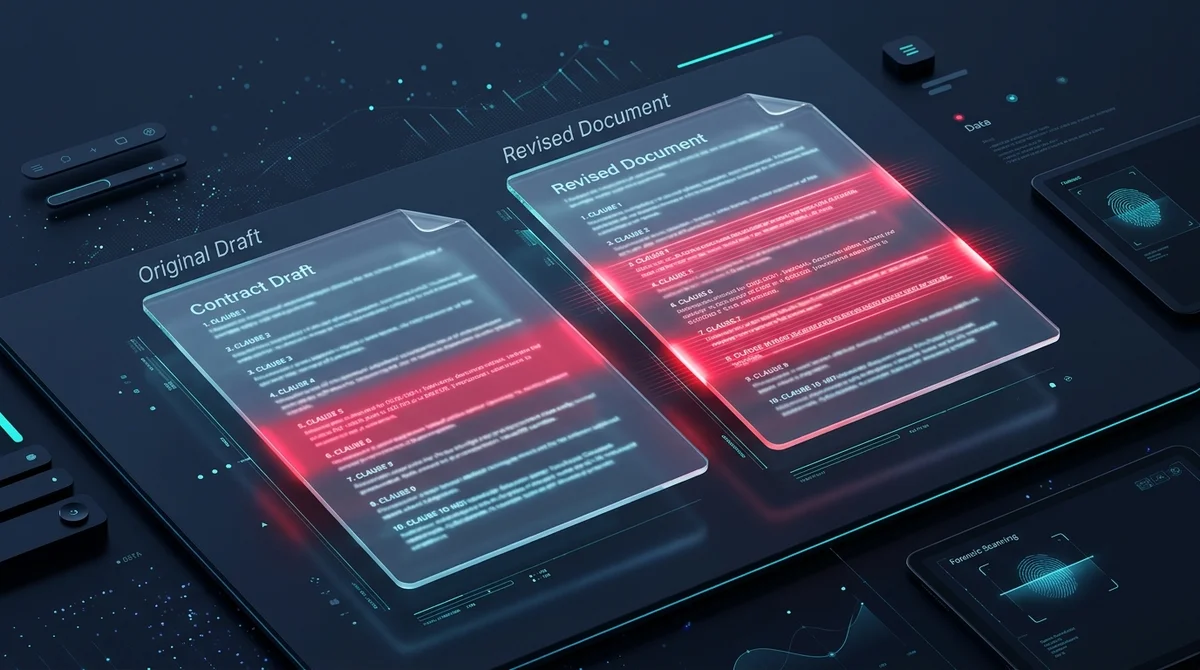
Chcete-li porovnat dva soubory PDF a najít rozdíly online zdarma bez placeného softwaru, můžete použít nástroj Porovnat PDF na AZ2PDF. Provádí diferenciální vykreslování pixel po pixelu přímo v izolovaném prostředí vašeho prohlížeče a kontrastní červenou barvou zvýrazňuje přidaný text, smazané části, upravená čísla i posuny rozvržení bez nahrávání soukromých dokumentů na externí servery.
- Nulové výdaje na software: nepotřebujete nákladné desktopové licence jako Adobe Acrobat Pro jen k prověření změn mezi dvěma verzemi smluv.
- Úplné lokální soukromí: porovnání běží na straně klienta v izolovaném prostředí prohlížeče, takže důvěrné smlouvy a finanční data nikdy neopustí váš počítač.
- Přesnost na úrovni pixelů: vizuální diff odhalí upravené doložky, změněná čísla účtů, posunuté podpisy a razítka, která běžné textové nástroje přehlédnou.
- Automatický vizuální report: vygeneruje přehledný report PDF se zvýrazněním všech upravených oblastí kontrastní červenou barvou pro rychlý audit.
Proč je porovnávání souborů PDF technicky mimořádně náročné
Pro vývojáře softwaru je porovnávání kódu běžnou rutinou. Jediným příkazem v terminálu, jako je git diff, porovnají textové soubory řádek po řádku během milisekund. Pokus o aplikaci běžných textových porovnávacích algoritmů přímo na soubory PDF však vede k zavádějícím nebo zcela nepoužitelným výsledkům.
Formát PDF (Portable Document Format, spravovaný mezinárodní normou ISO 32000) byl záměrně navržen jako digitální tiskový nákres, nikoli jako plynulý textový tok. V textových procesorech, jako je Word nebo Dokumenty Google, věty přirozeně navazují z odstavce do odstavce. V PDF má naopak každý znakový glyf, vektorová čára i rastrový obrázek pevně stanovené geometrické souřadnice na dvojrozměrné kartézské ploše.
Když autor upraví smlouvu v programu a znovu ji vyexportuje do PDF, vnitřní posuny bajtů, slovníky objektů i křížové referenční tabulky (XRef) se kompletně přebudují od základu. I když bylo změněno jediné slovo, binární kód souboru může vykazovat tisíce odlišných bajtů na každé stránce. Hrubé binární porovnání ani základní vytěžovač textu nedokážou rozlišit, zda jde o podstatnou právní změnu, nebo jen o neškodné vnitřní přečíslování exportního programu.
Zvládnutí této výzvy vyžaduje specializovanou technologii, která propojuje strukturální analýzu dokumentu s vizuálním diferenciálním vykreslováním.
Ochrana soukromí na prvním místě: proč zpracování v prohlížeči chrání vaše smlouvy
V časovém presu mnozí zaměstnanci hledají bezplatné online nástroje a nahrávají citlivé firemní dokumenty na neznámé webové stránky třetích stran, aniž by domysleli bezpečnostní rizika.
Návrhy smluv, podklady k fúzím a akvizicím (M&A), dohody o mlčenlivosti (NDA), patenty a mzdové listy obsahují obchodní tajemství a chráněné osobní údaje. Odesílání těchto dokumentů na vzdálené cloudové servery vystavuje data ukládání do mezipaměti, únikům z databází a neoprávněnému vytěžování.
AZ2PDF tyto hrozby eliminuje striktní architekturou na straně klienta (Client-Side). Při porovnávání dvou dokumentů probíhá celý proces diferenciálního vykreslování lokálně v zabezpečeném prostředí vašeho prohlížeče pomocí hardwarově akcelerovaného HTML5 Canvas a WebAssembly. Vaše soubory se v žádném okamžiku neposílají přes internet ani neukládají na externí servery. Vaše data zůstávají v bezpečí vašeho počítače.
Tato funkce je navíc zcela bezplatná: žádné platební brány, žádné limity použití, žádná instalace softwaru a žádné vodoznaky na vašich výsledných reportech.
Jak porovnat dva soubory PDF online ve 3 snadných krocích
Porovnání dvou verzí dokumentu trvá ve vašem prohlížeči méně než minutu:
Krok 1: Vyberte a otevřete oba soubory PDF
Otevřete porovnávací nástroj a zvolte původní dokument i upravenou verzi. Jelikož vše probíhá přímo na vašem zařízení, soubory se otevřou okamžitě bez čekání na nahrávání objemných příloh přes síť.
Krok 2: Nechte automatizovaný diff modul vyhledat rozdíly
Kliknutím na tlačítko porovnat spustíte automatický modul. Systém vykreslí každou stránku ve vysokém rozlišení (měřítko 1,5x) a provede výpočet odchylek pixel po pixelu v barevných kanálech RGB. Každý pozměněný znak, vložený odstavec, smazané datum nebo posunutý graf se automaticky izoluje a zvýrazní sytou červenou barvou.
Krok 3: Stáhněte a zkontrolujte vizuální report PDF
Po dokončení analýzy si stáhněte výsledný report PDF. Každá stránka přehledně kontrastně vyznačí změny, takže právníci, projektoví manažeři i klienti lokalizují úpravy během několika sekund, aniž by museli ručně pročítat desítky stránek.
U technických nákresů nebo architektonických revizí můžete také překrýt dvě verze přes sebe a vizuálně zkontrolovat odchylky zarovnání a vektorové změny pomocí barevně odlišených poloprůhledných vrstev.
Vizuální porovnání pixelů vs. extrakce textu: který přístup je lepší?
Při výběru porovnávacího řešení je porozumění rozdílům mezi extrakcí textu a vizuálním vykreslováním zásadní pro volbu správného postupu pro vaši agendu.
Metoda 1: Porovnání prostou extrakcí textu (Text Diff)
Nástroje pro extrakci textu se snaží vytáhnout znaky z obou PDF, zahodí souřadnice rozvržení a porovnávají slova řádek po řádku. Ačkoli tato metoda dokáže rychle najít přidané věty v čistých digitálních souborech, má zásadní slabiny: je zcela slepá k upraveným obrázkům, vyměněným firemním logům, pozměněným výkresům, posunutým podpisům i změnám formátování písma. U naskenovaných papírových listů bez OCR navíc selže úplně, protože v nich žádný digitální text neexistuje.
Metoda 2: Vizuální diferenciální vykreslování pixel po pixelu (Visual Pixel Diff)
Vizuální diferenciální vykreslování (technologie v základu AZ2PDF) nahlíží na každou stránku jako na grafické dílo. Vykreslením obou verzí do grafických vyrovnávacích pamětí a výpočtem matematických odchylek na maticích pixelů zachytí jakýkoli druh úpravy. Ať už někdo změnil slovo, přepsal číslici v bankovním účtu, posunul razítko nebo pozměnil čáru na výkresu, změna se okamžitě rozsvítí červeně. Díky této spolehlivosti je vizuální diff zlatým standardem pro smluvní prověrky, tiskovou přípravu i regulatorní shodu.
Reálné situace z praxe, kdy je vizuální porovnání PDF nezbytné
Automatizované porovnávání dokumentů přináší jistotu a klid v celé řadě odpovědných profesí:
1. Obchodní vyjednávání smluv a právní prověrky
Během náročných jednání procházejí smlouvy mnoha verzemi mezi advokátními kancelářemi a vedením společností. Vizuální porovnání umožňuje právníkům spolehlivě ověřit finální verzi před podpisem oproti schválenému znění a ujistit se, že do textu nebyly na poslední chvíli vloženy nežádoucí doložky.
2. Předtisková příprava, obalový design a grafická kontrola
V tiskárnách a výrobě obalů může neúmyslná typografická chyba nebo chybějící čárový kód znehodnotit celou výrobní sérii za statisíce korun. Produkční týmy využívají vizuální porovnávání ke kontrole schválených nátisků vůči výrobním datům, aby byla zajištěna stoprocentní shoda.
3. Architektonické výkresy a inženýrské plány
Stavební plány se neustále mění kvůli statickým propočtům a požadavkům investorů. Pomocí vizuálního porovnání inženýři ihned odhalí přesunuté rozvody potrubí, upravené rozměry nosníků a aktualizovaná elektrická schémata ve složitých vícevrstvých výkresech.
4. Finanční účetnictví a auditorská činnost
Auditoři a účetní pravidelně prověřují rozvahy, výkazy peněžních toků a výroční zprávy. Automatizované porovnání zvýrazní aktualizované položky a přepočítané částky mezi pracovními návrhy a oficiální výroční zprávou, což zásadně zrychluje odsouhlasení.
Profesionální doporučení pro dosažení nejpřesnějších výsledků porovnání
Chcete-li dosáhnout co nejčistších výsledků a vyhnout se zbytečným falešným hlášením, dbejte na tato praktická pravidla:
Zarovnejte pořadí odpovídajících stránek: Porovnávací modul srovnává fyzické stránky za sebou (stránku 1 se stránkou 1). Pokud byla na začátek upravené verze vložena nová titulní strana, všechny další stránky se posunou. Použijte předem nástroj pro rozdělení nebo přeřazení stran, abyste oddíly srovnali.
Sjednoťte orientaci stránek: Pokud je jeden dokument naskenován na šířku (landscape) a druhý na výšku (portrait), plátna se nepřekryjí. Před porovnáním otočte stránky do stejné orientace.
Počítejte s nepřesnostmi naskenovaného papíru: Při porovnávání listů naskenovaných na různých přístrojích může mírné pootočení nebo prach na skle vyvolat pixelový šum. U skenovaných smluv stránky předem narovnejte nebo použijte OCR pro vytvoření čistého digitálního rozvržení.
Ověřujte klíčové smluvní změny s naprostou důvěrou prostřednictvím sady online nástrojů PDF na AZ2PDF, kde porovnávací moduly v prohlížeči chrání vaše důvěrné koncepty před cizíma očima.
❓ Často Kladené Dotazy (FAQ)
Ano. Nástroj pro porovnání na AZ2PDF je 100% zdarma bez skrytých poplatků, bez nutnosti registrace a bez reklamních vodoznaků na vašich vygenerovaných reportech.
Související Články k Tématu
Zjistěte více o profesionální organizaci stránek a správě dokumentů.

Jak rozdělit stránky PDF na samostatné soubory (Zdarma a Bezpečně)
Zjistěte, jak rozdělit soubory PDF na samostatné dokumenty nebo vyjmout konkrétní rozsahy stránek online bez Adobe Acrobat. Rychle, zdarma a 100 % diskrétně.

Jak upravit PDF online bez Adobe Acrobat (Zdarma a Bezpečně)
Naučte se upravovat text v PDF, vkládat podpisy, psát poznámky a začerňovat citlivá data přímo v prohlížeči bez nutnosti platit za Adobe Acrobat.

Jak zmenšit PDF bez ztráty kvality (Zdarma & Rychle)
Zjistěte, jak zmenšit velikost souborů PDF až o 85 % pro odesílání e-mailem bez rozmazaného textu a pixelizace. Rychle, zdarma a 100% soukromě v prohlížeči.

Jak převést PDF do Wordu bez ztráty formátování (Zdarma a upravitelné)
Naučte se převádět dokumenty PDF do plně upravitelných souborů Word DOCX bez rozbitých písem, posunutých tabulek a textových polí. Rychle a 100% soukromě.

Jak převést Word do PDF bez ztráty formátování (Zdarma a Bezpečně)
Naučte se převádět dokumenty Word DOCX a DOC do standardizovaného formátu PDF s uzamčenými fonty, neporušenými okraji a bez posunu řádků. Rychle, zdarma a 100% soukromě.

Jak sloučit soubory PDF do jednoho dokumentu online (Zdarma a Bezpečně)
Zjistěte, jak snadno sloučit více souborů PDF do jednoho uspořádaného dokumentu bez aplikace Adobe Acrobat. Rychle, zdarma a bez ztráty kvality.