Jak rozdělit PDF podle velikosti nebo počtu stránek (zdarma online)
Přímá Odpověď a Klíčové Body
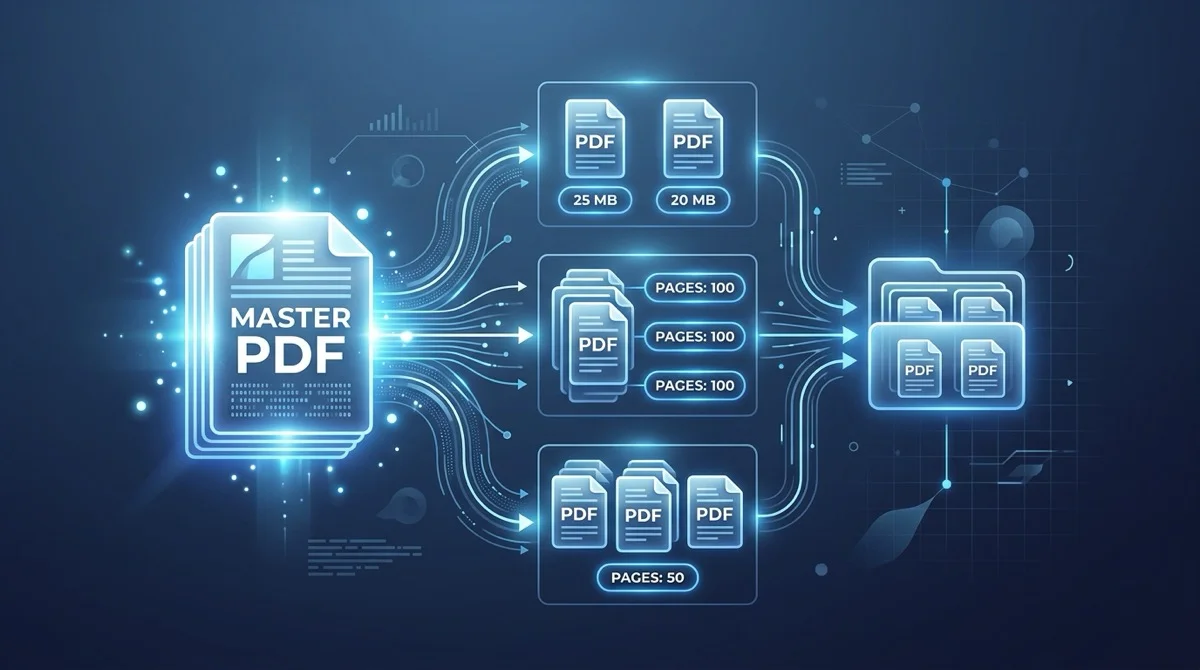
Chcete-li zdarma online rozdělit PDF podle velikosti, nahrajte dokument do nástroje Rozdělit podle Velikosti od AZ2PDF, nastavte cílový limit v MB nebo počet stránek na díl a stáhněte všechny vytvořené soubory v jediném ZIP archivu. Systém dělí soubory přesně podle původních hranic stránek a zachovává vektorová písma i záložky bez instalace softwaru.
- Překonejte přísné limity nahrávání: Snadno rozdělí 100MB soubory na menší části splňující limit 25 MB v Gmailu a na úředních portálech.
- Zachování vektorové kvality: Uchovává dokonale ostrý vektorový text, technické nákresy a metadata bez ztrátové komprese obrázků.
- Přehledný výstup v ZIPu: Automaticky zabalí všechny vytvořené díly do uspořádaného ZIP archivu s pořadovými čísly v názvu.
- 100% zdarma a důvěrné: Zpracovává se v dočasné paměti RAM a po 5 minutách je trvale smazáno, bez nutnosti registrace účtu.
Proč je rozdělování velkých PDF souborů podle velikosti v každodenní praxi klíčové
Téměř každý administrativní pracovník, právník, výzkumník nebo student se někdy setkal s problémem nadměrně velkého dokumentu PDF. Strávíte hodiny přípravou podrobného soudního spisu, lékařské zprávy, účetního auditu nebo projektové stavební dokumentace. Přiložíte soubor k e-mailu, kliknete na odeslat a obratem obdržíte zprávu o selhání doručení: soubor překračuje limit přílohy 25 MB uplatňovaný službami jako Gmail, Google Workspace nebo Microsoft Outlook.
Tento problém se neomezuje pouze na e-mailové schránky. V moderní veřejné správě a podnikových portálech platí přísné limity pro nahrávání souborů:
- Portály pro víza a cizineckou agendu: Konzulární systémy běžně odmítají soubory žádostí přesahující 6 MB nebo 10 MB.
- Systémy elektronické justice a soudní databáze: Portály e-justice uplatňují pevné stropy mezi 5 MB a 10 MB na jednotlivou přílohu, aby chránily stabilitu serverů.
- Univerzitní úložiště závěrečných prací: Databáze pro odevzdávání diplomových a disertačních prací často odmítají soubory větší než 15 MB.
- Náborové systémy (ATS): Personální software blokuje portfolia a životopisy uchazečů, které váží více než 5 MB.
Vedle limitů pro nahrávání způsobují dokumenty o stovkách stran zamrzání prohlížečů na telefonech nebo tabletech z důvodu nedostatku paměti. Rozdělení objemného souboru na přiměřené části zajistí plynulé čtení na každém zařízení.
Splňte požadavky úředních i firemních systémů bez námahy díky nástroj Rozdělit podle Velikosti od AZ2PDF. Systém spočítá datovou velikost vnitřních binárních objektů a rozdělí velké archivy PDF na samostatné části, které nepřekročí zadaný megabajtový limit.
Technické pozadí dělení PDF: Proč binární dělení selhává a stránkově orientované rozdělení funguje
Uživatelé zvyklí na kompresní programy typu WinRAR nebo 7-Zip se občas ptají, proč nelze PDF jednoduše rozdělit běžným binárním děličem souborů. Pochopení příčiny tohoto selhání ukazuje propracovanou architekturu formátu Portable Document Format podle mezinárodní normy ISO 32000.
Soubor PDF není prostý textový proud. Jde o objektově orientovanou databázi zkompilovanou do binárního kontejneru. V jediném souboru společně koexistují stovky či tisíce vzájemně propojených prvků:
- Katalog dokumentu (Document Catalog): Kořenový slovník určující způsob otevření dokumentu, pořadí čtení a strom záložek.
- Hierarchie stromu stránek (Page Tree): Vyvážená stromová struktura uzlů mapující čísla stránek, fyzické rozměry (MediaBox a CropBox) a otočení.
- Datové toky obsahu (Content Streams): Komprimované proudy obsahující příkazy pro vektorové kreslení, umístění písma a transformace souřadnic.
- Slovníky prostředků: Vložené podmnožiny písem TrueType a OpenType (font subsets), barevné prostory a sdílené rastrové obrázky (XObjects).
- Tabulka křížových odkazů (XRef) a Trailer: Index bajtových posunů umístěný na samém konci souboru. Při otevření čte prohlížeč PDF nejprve trailer na konci, pomocí tabulky XRef vyhledá pozice jednotlivých objektů a vykreslí požadovanou stránku.
Při rozdělení souboru běžným binárním nástrojem se tyto interní odkazy na bajtové pozice přeruší. Vzniklé fragmenty postrádají platný trailer a žádný prohlížeč PDF takto poškozený soubor nedokáže otevřít.
Stránkově orientované dělení v AZ2PDF postupuje na zcela jiné úrovni: analyzuje strukturu dokumentu, přenese do nového kontejneru pouze datové toky a písma potřebná pro dané stránky a pro každý nově vytvořený soubor sestaví novou bezchybnou tabulku XRef a trailer.
Vzhledem k tomu, že původní vektorové objekty jsou zachovány v plném rozsahu, text zůstává dokonale ostrý a výsledné soubory splňují všechny oficiální normy ISO.
Jak rozdělit libovolné velké PDF podle velikosti nebo počtu stránek ve 3 snadných krocích
Rozdělení těžkého dokumentu na soubory připravené k odeslání trvá s online nástroji AZ2PDF méně než půl minuty, bez instalace a bez nutnosti registrace. Postupujte podle těchto 3 kroků:
Krok 1: Nahrajte svůj velký soubor PDF
Otevřete nástroj ve webovém prohlížeči na počítači, notebooku, tabletu nebo telefonu. Přetáhněte soubor PDF do vyznačené oblasti nebo jej vyberte z paměti zařízení. Dokument se ihned načte do systému.
Krok 2: Nastavte cílovou velikost nebo počet stránek
Zvolte požadované pravidlo: dokument můžete rozdělit po pevném počtu stránek (např. po 1, 2, 5 nebo 10 stranách) nebo nastavit maximální velikost v MB. Systém automaticky spočítá, kolik souborů vznikne.
Krok 3: Stáhněte rozdělené soubory PDF v přehledném balíčku ZIP
Klikněte na tlačítko Rozdělit. Zpracovatelský systém vytvoří jednotlivé díly a zabalí je do uspořádaného ZIP archivu. Kliknutím na Stáhnout uložte balíček do zařízení. Každý soubor uvnitř je přehledně očíslován (např. split_part_1_1-10.pdf) a připraven k odeslání.
Volba optimální strategie rozdělení: Počet stránek, limity v MB a hustota obsahu
Vhodný způsob rozdělení závisí na charakteru dokumentu a požadavcích cílového portálu. Datová velikost bývá mezi stránkami rozdělena málokdy rovnoměrně:
1. Jednotné textové dokumenty (pevné bloky stránek)
Soubory tvořené převážně digitálním textem (smlouvy, předpisy, finanční výkazy) vykazují velmi stabilní rozložení bajtů. Smlouva o 20 stranách mívá obvykle okolo 1 MB (cca 50 KB na stránku).
Doporučená strategie: Zvolte pevný počet stránek na díl (např. 5 nebo 10 stran). Rozdělení 40stránkové smlouvy na čtyři díly po 10 stranách vytvoří čtyři soubory o velmi podobné velikosti, ideální pro odeslání v e-mailech.
2. Smíšené dokumenty s naskenovanými přílohami ve vysokém rozlišení (adaptivní dělení)
V praxi často po dvaceti stranách textu následují tři strany barevně naskenovaných účtenek nebo technických plánů. Jediný sken v rozlišení 300 DPI může zabrat 8 MB, zatímco dvacet předchozích stran textu váží dohromady jen 500 KB.
Doporučená strategie: U částí s těžkými skeny zvolte menší bloky (např. po 2 stranách) nebo vyčleňte obrazové strany do samostatného souboru. Před rozdělením můžete také komprimovat datové toky dokumentu pro sjednocení velikosti stránek.
Pro ruční výběr stránek a extrakci vlastních rozsahů můžete využít nástroj pro rozdělení PDF AZ2PDF.
3. Splnění přísných limitů úředních portálů (dělení podle limitu MB)
Pokud portál striktně odmítá soubory nad 5 MB nebo 10 MB, hlavním cílem je zajistit, aby žádný vytvořený soubor tuto hranici nepřekročil.
Doporučená strategie: Vydělte celkovou velikost souboru limitem portálu pro zjištění minimálního počtu dílů. Máte-li soubor o velikosti 32 MB a portál dovoluje 10 MB, rozdělte jej alespoň na čtyři části pro bezpečnou rezervu.
Rozdělení podle velikosti vs rozdělení podle rozsahu stránek vs komprese: Který nástroj zvolit?
Pro usnadnění volby správného nástroje pro organizaci souborů využijte toto přehledné srovnání:
1. Rozdělení PDF podle velikosti
Co dělá: Automaticky rozdělí celý dokument na na sebe navazující části podle zvolené velikosti nebo počtu stránek a sbalí je do souboru ZIP.
Kdy použít: Máte rozsáhlý dokument (50 až 500 stran), který potřebujete odeslat ve více e-mailech nebo nahrát na portály bez ručního zadávání čísel stránek.
2. Rozdělení PDF podle rozsahu stránek (ruční výběr)
Co dělá: Umožňuje vybrat a uložit konkrétní jednotlivé stránky nebo přesné rozsahy (např. jen strany 4 až 7, nebo pouze stranu 12) do samostatných souborů.
Kdy použít: Z velkého spisu potřebujete získat pouze určité kapitoly, faktury nebo podepsané stránky.
3. Komprese PDF (zmenšení velikosti souboru)
Co dělá: Zmenší celkový objem souboru se zachováním všech stránek v jednom dokumentu optimalizací obrázků a vyčištěním nadbytečných metadat.
Kdy použít: Dokument musí zůstat v jednom celku, ale je o něco větší, než příjemce dovoluje (např. zmenšení z 32 MB na 8 MB).
4. Kombinované postupy pro rozsáhlé archivy
U objemných skenovaných materiálů (např. sken knihy o velikosti 300 MB) je nejefektivnější soubor nejprve komprimovat pro odstranění nadbytečných dat a poté optimalizovaný dokument rozdělit na očíslované svazky.
Praktické situace z reálné praxe, kde rozdělení podle velikosti ušetří hodiny práce
Dělení souborů PDF podle velikosti šetří čas v celé řadě oborů:
1. Podání k soudu a předkládání důkazních spisů
Advokátní kanceláře připravují rozsáhlé spisy se stovkami stran výslechových protokolů a bankovních výpisů. Vzhledem k tomu, že soudní systémy odmítají soubory nad 10 MB, rozdělení na očíslované přílohy zaručuje dodržení procesních lhůt.
2. Odevzdávání univerzitních disertačních a diplomových prací
Vědecké práce obsahují mikroskopické snímky a rozsáhlé statistické přílohy, kvůli nimž soubor přesáhne 100 MB. Univerzitní repozitáře takto těžké soubory obvykle nepřijímají; rozdělení po kapitolách problém vyřeší.
3. Stavební výkresy a zadávací dokumentace
Stavební firmy a architekti si vyměňují velkoformátové výkresové soubory. Odeslat 150 MB e-mailem nelze; rozdělením dokumentace podle profesí získají subdodavatelé rychle přístup k příslušným výkresům.
4. Účetní závěrky a podklady pro daňovou kontrolu
Finanční oddělení shromažďují hlavní knihy, mzdové listy a účtenky. Když daňové úřady nebo auditoři vyžadují podklady přes portály s omezenou kapacitou, rozdělení podle čtvrtletí zajistí bezproblémové předání.
Důraz na soukromí: Proč automatizované dočasné zpracování spolehlivě chrání vaše data
Soubory PDF určené k rozdělení často obsahují obchodní tajemství, klientské smlouvy, duševní vlastnictví, daňové výkazy nebo citlivé zdravotní záznamy.
Některé webové služby ukládají soubory na pevné disky nebo analyzují text pro marketingové účely. Pro firmy to představuje zásadní bezpečnostní riziko.
AZ2PDF uplatňuje přísné zásady ochrany údajů:
- Zpracování v dočasné paměti RAM: Soubory jsou zpracovávány výhradně v dočasné paměti a nikdy se neukládají na trvalé pevné disky ani do externích databází.
- Automatické smazání do 5 minut: Automatizovaný proces trvale a nevratně odstraní všechny dočasné soubory do pěti minut po dokončení operace.
- Žádný trénink umělé inteligence ani indexace: Vaše dokumenty nejsou procházeny ani používány k trénování AI modelů. Vaše data zůstávají pouze vaše.
- 100% zdarma a bez skrytých podmínek: Žádné platební brány, vodoznaky ani povinná registrace.
Rozdělujte firemní dokumenty bez obav v zabezpečené sadě PDF nástrojů AZ2PDF, kde zpracování v dočasné paměti spolehlivě chrání vaše data.
Rychlá řešení častých dotazů při dělení PDF souborů
Pokud se při dělení dokumentu objeví nečekané chování, následující doporučení pomohou situaci vyřešit:
1. Vytvořené soubory mají velmi odlišnou velikost
Pokud první část váží 2 MB a druhá 18 MB při stejném počtu stran, důvodem je rozdílná hustota obsahu. Druhá část pravděpodobně obsahuje náročné obrázky. U těchto sekcí zvolte menší počet stran na díl nebo soubor před rozdělením komprimujte.
2. Nástroj nemůže zpracovat PDF chráněné heslem
Pokud je soubor chráněn heslem, čtení stránek je blokováno. Před zahájením dělení odstraňte ochranu zadáním správného hesla.
3. Stažený soubor ZIP nelze otevřít
Běžné operační systémy otevírají soubory ZIP přímo. Pokud se objeví chyba při rozbalování, stahování mohlo být přerušeno výpadkem připojení. Klikněte v prohlížeči znovu na tlačítko Stáhnout pro získání úplného souboru.
Často kladené otázky (FAQ)
Je nástroj Rozdělit podle Velikosti na AZ2PDF zcela zdarma?
Ano. Nástroj je 100% bezplatný, bez skrytých poplatků za předplatné, omezení počtu použití, povinné registrace nebo vkládání vodoznaků do vašich dokumentů.
Proč nelze PDF rozdělit běžným binárním děličem souborů?
Soubor PDF není pouhý souvislý proud bajtů. Na konci souboru obsahuje komplexní tabulku křížových odkazů (XRef) a katalog dokumentu. Prosté rozříznutí bajtů zničí tyto interní ukazatele a soubor poškodí. Specializovaný nástroj pro PDF analyzuje strukturu objektů stránek a vygeneruje novou platnou tabulku XRef pro každý nově vytvořený díl.
Jak poslat 60MB PDF e-mailem, když je limit přílohy 25 MB?
Nahrajte 60MB dokument do nástroje AZ2PDF, zvolte rozdělení na tři stejné části nebo nastavte limit pod 20 MB a stáhněte výsledný ZIP archiv. Jednotlivé části pak můžete bez problémů přiložit k samostatným e-mailům.
Sníží rozdělení dokumentu rozlišení obrázků nebo ostrost textu?
Ne. Zpracovatelský engine extrahuje původní datové toky stránek bez rekomprese rastrových obrázků a bez rasterizace vektorových písem. Veškeré vektorové písmo, technické výkresy i barevné profily zůstávají ve 100% původní kvalitě.
Mohu rozdělit soubor PDF chráněný heslem?
Pokud je dokument zašifrován heslem pro otevření nebo omezení práv, musíte jej před rozdělením nejprve odemknout správným heslem. Po odstranění šifrování můžete stránky rozdělit běžným způsobem.
Ukládají se nahrané smlouvy a důvěrné firemní soubory na vašich serverech?
Ne. AZ2PDF zpracovává soubory výhradně v dočasné volatilní paměti RAM. Veškeré pozůstatky a dočasné soubory jsou do pěti minut trvale a nevratně odstraněny automatickým čisticím procesem.
Rozdělujte firemní dokumenty bez obav v zabezpečené sadě PDF nástrojů AZ2PDF, kde zpracování v dočasné paměti spolehlivě chrání vaše data.
❓ Často Kladené Dotazy (FAQ)
Ano. Nástroj je 100% bezplatný, bez skrytých poplatků za předplatné, omezení počtu použití, povinné registrace nebo vkládání vodoznaků do vašich dokumentů.
Související Články k Tématu
Zjistěte více o profesionální organizaci stránek a správě dokumentů.

Jak vytisknout více stránek PDF na jeden list (bezplatný nástroj N-Up)
Naučte se sloučit 2, 4 nebo více stránek PDF na jeden list papíru pro snadný tisk a studijní podklady. Šetřete papír, zachovejte vektorovou ostrost a chraňte soukromí.

Jak otočit a trvale uložit stránky PDF online zdarma
Naučte se, jak bezplatně online otočit obrácené nebo na šířku naskenované stránky PDF a trvale je uložit. Rychlé, bezpečné v RAM a se 100% zachováním kvality.

Jak upravit PDF online bez Adobe Acrobat (Zdarma a Bezpečně)
Naučte se upravovat text v PDF, vkládat podpisy, psát poznámky a začerňovat citlivá data přímo v prohlížeči bez nutnosti platit za Adobe Acrobat.

Jak sloučit soubory PDF do jednoho dokumentu online (Zdarma a Bezpečně)
Zjistěte, jak snadno sloučit více souborů PDF do jednoho uspořádaného dokumentu bez aplikace Adobe Acrobat. Rychle, zdarma a bez ztráty kvality.

Jak rozdělit stránky PDF na samostatné soubory (Zdarma a Bezpečně)
Zjistěte, jak rozdělit soubory PDF na samostatné dokumenty nebo vyjmout konkrétní rozsahy stránek online bez Adobe Acrobat. Rychle, zdarma a 100 % diskrétně.

Jak oříznout okraje a formát stránek PDF online (Zdarma)
Naučte se, jak online zdarma oříznout okraje PDF a odstranit černé pruhy ze skeneru. Přizpůsobte stránky pro čtečky Kindle a štítky bez ztráty kvality.