Jak převést Word do PDF bez ztráty formátování (Zdarma a Bezpečně)
Přímá Odpověď a Klíčové Body
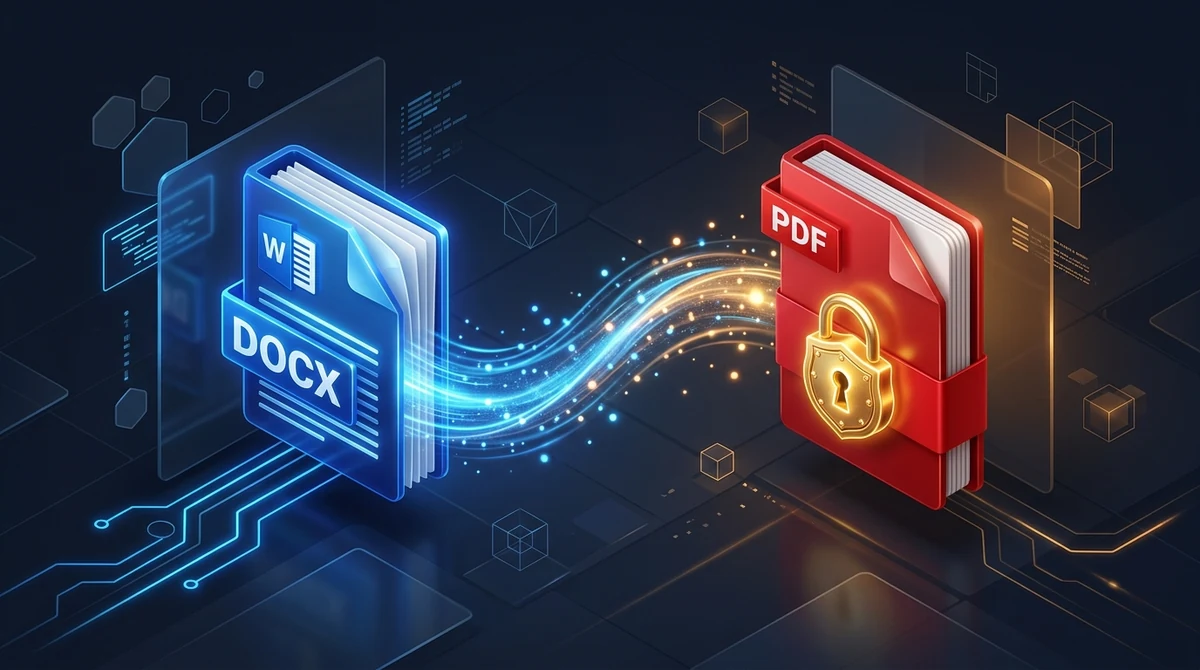
Pro převod Wordu do PDF bez ztráty formátování převádí paměťový engine dynamické prvky Office Open XML na pevné vektorové souřadnice (standard ISO 32000-1). Pomocí převodníku AZ2PDF z Wordu do PDF se vaše písma, okraje, tabulky a konce stránek uzamknou přímo v prohlížeči, zpracují v dočasné paměti RAM a po 5 minutách automaticky trvale smažou pro naprosté soukromí.
- Trvale uzamčené rozvržení: Zafixuje písma, okraje, odrážky a tabulky, takže dokument vypadá zcela identicky na každém monitoru a v každém operačním systému.
- Profesionální zabezpečení: Zabraňuje nechtěným úpravám textu, odstraňuje skrytou historii revizí i komentáře a splňuje přísné požadavky přijímacích portálů.
- Soukromí v paměti RAM: Dokumenty se zpracovávají bezpečně v dočasné paměti a po 5 minutách jsou trvale odstraněny bez ukládání na disky serveru.
- Nulové výdaje na software: Převádí DOCX, DOC, ODT a RTF přímo v prohlížeči bez nutnosti placených předplatných Microsoft 365 nebo Adobe Acrobat.
Proč se formátování Wordu na jiných zařízeních posouvá ?
Pravděpodobně jste strávili hodiny laděním cenové nabídky, klientské faktury nebo životopisu v programu Microsoft Word. Všechny nadpisy lícují, okraje jsou souměrné a podpis sedí přesně ve spodní části první strany. Jakmile však příjemce soubor otevře na svém počítači, přijde zklamání : text přeteče na nechtěnou druhou stranu, odrážky se posunou a písma se nahradí základními systémovými fonty.
K tomuto problému dochází kvůli zásadnímu rozdílu mezi plovoucím textovým editorem a statickým formátem dokumentu :
- Dynamická architektura Office Open XML : Soubor Wordu (.docx) neukládá fixní stránky. Jde o komprimovaný balíček XML kódu obsahující textové toky a stylová pravidla. Word přepočítává geometrii stránky při každém otevření souboru.
- Závislost na výchozím ovladači tiskárny : Word se řídí parametry výchozí tiskárny nainstalované v daném počítači při výpočtu okrajů a zalamování řádků. Nepatrné odchylky mezi dvěma počítači stačí k tomu, aby se věta přesunula na další stranu.
- Chybějící systémová písma : Pokud použijete specifické firemní písmo, které příjemce nemá nainstalované, systém jej nahradí například Arialem nebo Times New Romanem. Různá šířka znaků okamžitě rozhodí délku řádků i strukturu tabulek.
Převod dokumentu do standardizovaného formátu PDF tyto nepřesnosti zcela eliminuje tím, že nahradí proměnlivý text neměnnými vektorovými souřadnicemi.
Při sdílení zpráv mezi různými operačními systémy je AZ2PDF Převodník Wordu do PDF zárukou stoprocentní vizuální spolehlivosti. Nástroj vloží písma, srovná složité tabulky a trvale uzamkne okraje pro každého příjemce.
Proč převod Wordu do PDF chrání vaše obchodní dokumenty
Kromě zachování vzhledu přináší přechod na formát Portable Document Format (PDF) zásadní právní a bezpečnostní přednosti :
1. Ochrana před nechtěnými zásahy a změnami
Při odeslání otevřeného souboru Word může příjemce neúmyslně pozměnit smluvní ujednání nebo přepsat kalkulaci. Formát PDF zachovává původní znění jako důvěryhodný podklad.
2. Odstranění skryté historie změn a metadat
Soubory Wordu často obsahují smazané odstavce, poznámky z revizí a záznamy o době úprav prostřednictvím sledování změn. Zaslání surového DOCX může odhalit interní detaily jednání. Převod do PDF tyto pracovní záznamy odstraní a ponechá pouze schválené finální znění.
3. Soulad s požadavky náborových systémů (ATS) a úřadů
Náborové systémy (ATS) i oficiální podatelské portály soudů a institucí vyžadují podání v PDF. Předchází se tím chybám automatického zpracování způsobeným makry Wordu nebo zastaralými příponami.
Jak převést Word do PDF online ve 3 jednoduchých krocích
Převeďte své kancelářské dokumenty do tiskové podoby během několika okamžiků :
Krok 1 : Vyberte dokument Word
Otevřete nástroj v internetovém prohlížeči. Přetáhněte soubor .docx, .doc, .rtf nebo .odt do vyznačeného pole nebo jej vyberte ze svého počítače či mobilu. Soubor se okamžitě bezpečně načte do paměti.
Krok 2 : Paměťový engine zpracuje rozvržení
Náš dokumentový engine zanalyzuje XML data, spočítá geometrické souřadnice, vloží potřebná písma a vytvoří datový proud PDF odpovídající normám ISO.
Krok 3 : Stáhněte hotový soubor PDF
Kliknutím na tlačítko Stáhnout uložte uzamčený dokument. Výsledný soubor zachová všechny řádky, okraje tabulek a rozlišení fotografií bez vodoznaků a bez nutnosti registrace.
Klíčové prvky formátování zachované během převodu
Kvalitní převodní nástroj nevytváří pouhý snímek obrazovky, ale uchovává každý stavební prvek jako nativní vektor :
1. Přesné okraje a konce oddílů
Ať už dokument používá formát A4, Letter, orientaci na šířku nebo střídavá záhlaví, rozměry jsou zmapovány s naprostou přesností bez oříznutí textu.
2. Složité tabulkové struktury a zarovnání buněk
Tabulky se sloučenými buňkami, podbarvením a pevnými šířkami sloupců zůstávají matematicky přesné. Číselné údaje se nechtěně nezalamují na nový řádek.
3. Vektorová grafika, diagramy a vložené obrázky
Firemní loga a diagramy SmartArt si udržují maximální ostrost při jakémkoliv přiblížení. Fotografie si zachovávají své původní rozlišení bez degradace.
4. Aktivní hypertextové odkazy a obsah
Webové odkazy, e-mailové adresy a struktura nadpisů vytvořené ve Wordu se v PDF převedou na klikatelné odkazy, což usnadňuje orientaci v rozsáhlých zprávách.
Pokud by váš tým v budoucnu potřeboval provést zásadní textové úpravy po distribuci dokumentu, můžete PDF kdykoliv převést zpět do Wordu DOCX a pokračovat v práci v obvyklém editoru.
Porovnání metod : Webový převodník vs Microsoft 365 vs Cloudová úložiště
V závislosti na vašich potřebách existují tři hlavní cesty :
Možnost 1 : Moderní paměťové webové převodníky (AZ2PDF)
Spojuje okamžitou dostupnost a přísné soukromí bez nutnosti instalace softwaru (skvělé pro Linux, Chromebooky i telefony). Soubory se zpracovávají v dočasné paměti a po 5 minutách smažou. Zcela zdarma, bez účtů a vodoznaků.
Možnost 2 : Přímý export v aplikaci Microsoft Word
Předplácíte-li si Microsoft 365 a máte Word nainstalovaný v počítači, můžete zvolit Soubor > Exportovat > Vytvořit dokument PDF/XPS. Výstup je kvalitní, ale vyžaduje placenou softwarovou licenci.
Možnost 3 : Běžné webové servery s ukládáním souborů
Řada starších portálů uchovává soubory na externích discích celé hodiny či dny a zobrazuje množství reklam. U důvěrných firemních spisů představuje nahrávání na neověřené servery zbytečné riziko.
Soukromí na prvním místě : Zpracování v dočasné RAM chrání citlivé spisy
Dokumenty Wordu převáděné do PDF nezřídka obsahují citlivé záznamy : manažerské smlouvy, cenové kalkulace, finanční výkazy nebo zdravotní záznamy.
U online nástrojů nesmí být bezpečnost podružná. Proto AZ2PDF využívá výhradně dočasné zpracování v paměti RAM :
- Žádné trvalé ukládání na pevných discích : Váš soubor se načítá, převádí a odesílá pouze prostřednictvím rychlé paměti RAM. Na disky serveru se nic nezapisuje.
- Automatické odstranění do 5 minut : Proces na pozadí definitivně vyčistí veškeré dočasné paměťové vyrovnávače nejpozději do 5 minut po dokončení.
- Žádné sdílení a žádný trénink AI : Vaše data nikdo neprohlíží, neposkytují se třetím stranám a v žádném případě neslouží k trénování umělé inteligence.
Využijte rychlý a bezpečný převod souborů s online nástroje PDF AZ2PDF, kde jsou vaše dokumenty v naprostém bezpečí při každodenní práci.
Rychlá řešení častých problémů při převodu Wordu do PDF
Pokud se v převedeném souboru objeví drobná nepřesnost, pomohou tyto osvědčené postupy :
1. Na konci PDF se objeví prázdná bílá stránka
Důvodem bývá téměř vždy nechtěný prázdný odstavec na konci dokumentu Word. Zapněte ve Wordu Zobrazit značky odstavců (symbol ¶), přejděte na konec, prázdný znak označte a před převodem smažte.
2. Výsledný soubor PDF je příliš velký
Obvykle to značí, že soubor Wordu obsahuje mnoho nekomprimovaných fotografií ve vysokém rozlišení. Po převodu stačí použít nástroj pro kompresi PDF, který zmenší velikost při zachování ostrosti textu.
3. Oprava drobného překlepu po převodu
Potřebujete-li změnit datum nebo jedno chybné slovo, můžete dokument otevřít v našem online editoru PDF a upravit jej během chvilky bez nutnosti opakovat celý export z Wordu.
4. Potřeba rozsáhlého přepsání textu
V případě zásadních obsahových změn je nejjistější upravit přímo zdrojový dokument ve Wordu a poté vygenerovat nové finální PDF.
❓ Často Kladené Dotazy (FAQ)
Ano. Microsoft Word používá dynamické rozvržení závislé na tiskových ovladačích a nainstalovaných fontech, což na jiných počítačích vede k posunu textu. Převod do standardizovaného PDF (ISO 32000-1) uzamkne každý znak i okraj na přesné matematické souřadnice, což zaručuje totožné zobrazení na Macu, Windows, iOS i Androidu.
Související Články k Tématu
Zjistěte více o profesionální organizaci stránek a správě dokumentů.

Jak převést PDF do Wordu bez ztráty formátování (Zdarma a upravitelné)
Naučte se převádět dokumenty PDF do plně upravitelných souborů Word DOCX bez rozbitých písem, posunutých tabulek a textových polí. Rychle a 100% soukromě.

Jak extrahovat text ze skenovaného PDF pomocí OCR (Zdarma a Bezpečně)
Naučte se převádět naskenované papírové dokumenty a fotografické PDF soubory na prohledávatelný a upravitelný text pomocí bezplatného vícejazyčného OCR. Rychle, přesně a 100% soukromě ve vašem prohlížeči.

Jak převést PDF do textu online zdarma (čistá TXT extrakce)
Naučte se zdarma extrahovat čistý text bez formátování z dokumentů PDF online. Převeďte vícesloupcové stránky do souborů TXT v UTF-8 pro AI a skripty.

Jak převést Excel do PDF online zdarma bez oříznutých sloupců
Převeďte tabulky Excel (.xlsx, .xls, .csv) do čistého PDF online zdarma. Vyřešte oříznuté sloupce, zvolte orientaci na šířku a spolehlivě ochraňte vzorce.

Jak převést URL webové stránky do PDF online zdarma (celá stránka)
Naučte se převést libovolnou webovou adresu URL do ostrého PDF dokumentu online a zdarma. Široké rozvržení 1440px na šířku, CSS pozadí a písma bez vodoznaku.

Jak převést PDF do CSV online zdarma (čistá extrakce tabulek)
Naučte se převádět tabulky z PDF do čistých CSV souborů online zdarma. Extrahujte bankovní výpisy a faktury bez posunutých sloupců a vodoznaků.