Jak přidat přílohy do PDF online zdarma (návod krok za krokem)
Přímá Odpověď a Klíčové Body
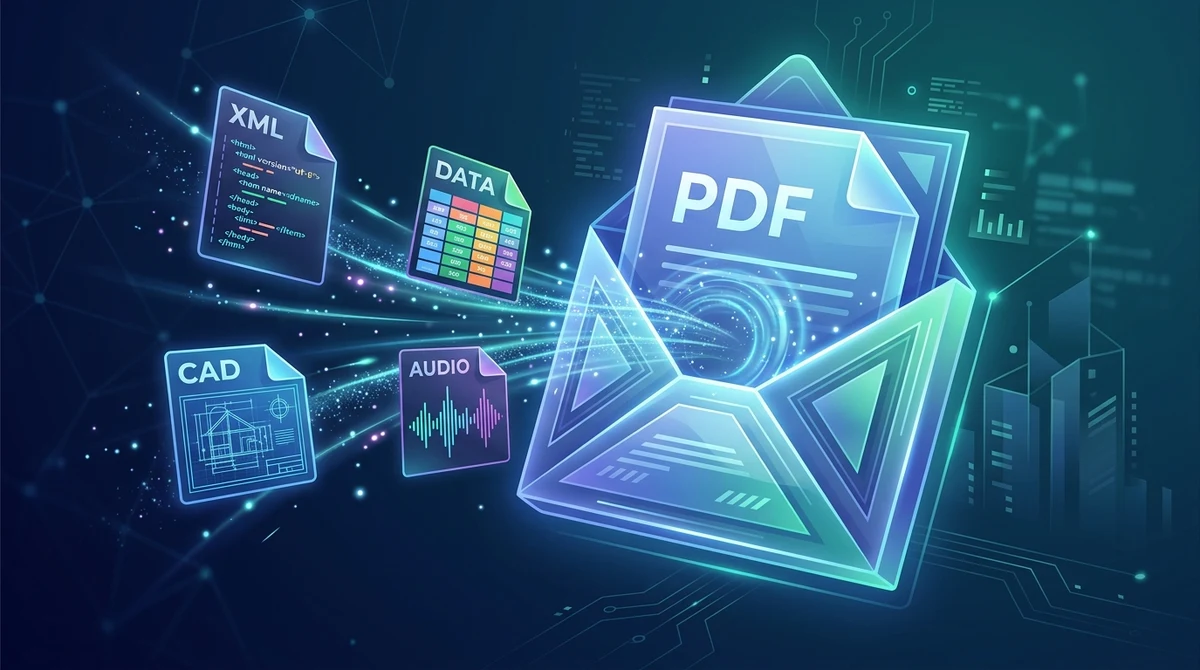
Chcete-li přidat přílohy do PDF online zdarma, vložíte pomocné soubory přímo do binárního kontejneru dokumentu podle specifikací ISO 32000 a PDF/A-3. Pomocí nástroje AZ2PDF můžete sloučit tabulky, XML faktury Factur-X či ZUGFeRD, CAD výkresy a multimédia do jediného PDF souboru s automatickým otevřením panelu příloh v prohlížeči, zcela zdarma, bez registrace a s automatickým smazáním z paměti RAM po 5 minutách.
- Univerzální zapouzdření souborů: Vložte jakýkoli formát souboru, včetně tabulek Excel, datových sad CSV, CAD výkresů nebo strukturovaných XML faktur přímo do hlavního PDF dokumentu.
- Automatické zobrazení panelu příloh: Nakonfiguruje interní předvolby zobrazení PageMode tak, aby Adobe Acrobat a běžné prohlížeče automaticky vysunuly panel příloh při otevření souboru.
- Plná shoda s ISO 32000 a PDF/A-3: Podporuje standardní vložené datové toky i převod do dlouhodobého archivačního formátu PDF/A-3b s metadaty Associated Files pro evropskou e-fakturaci.
- 100% zdarma se zabezpečeným zpracováním v RAM: AZ2PDF vkládá přílohy výhradně v dočasné paměti RAM serveru bez registrace, bez vodoznaků a s automatickým trvalým odstraněním do 5 minut.
Za hranice vizuální stránky: Proč vkládat pomocné soubory do PDF?
Většina uživatelů vnímá Portable Document Format (PDF) jako statický elektronický výtisk. Po otevření dokumentu čteme naformátované odstavce, prohlížíme obrázky a tiskneme nebo posíláme stránky e-mailem. Podle mezinárodního standardu ISO 32000 je však PDF soubor ve své podstatě všestranným kontejnerem objektů, který dokáže v rámci své vnitřní architektury přenášet zcela samostatné binární soubory.
Tyto doplňkové materiály se nazývají vložené souborové přílohy (embedded file attachments). Místo vykreslování přímo na vizuální stránku se přílohy ukládají do vyhrazených datových toků uvnitř struktury dokumentu. Přílohou může být jakýkoli digitální soubor: finanční model v Excelu s funkčními vzorci, strukturovaná XML faktura, výkres v AutoCADu, fotografie v plném rozlišení nebo hlasový záznam.
V moderní firemní praxi řeší zabalení souborů do hlavního PDF řadu každodenních komplikací:
- Konec nepřehledným e-mailům a ztraceným souborům: Odeslání e-mailu s několika samostatnými přílohami vede při dalším přeposílání často ke zmatkům a ztrátě tabulek. Sloučení všeho do jednoho mateřského PDF vytváří ucelenou projektovou složku.
- Bezpečný průchod firemními filtry: Brány elektronické pošty často z bezpečnostních důvodů blokují archivy ZIP nebo neobvyklé přípony. Uložení doplňkových dat do standardního ověřeného PDF dokumentu těmto falešným poplachům předchází.
- Jistota shody verzí: Když jsou zdrojové tabulky a souhrnné zprávy uloženy odděleně, snadno dochází k neshodám při úpravách. Přímé vložení zdrojové tabulky do souhrnného PDF zajišťuje, že čtenář má vždy k dispozici přesná podkladová čísla.
Vytvářejte ucelené digitální pořadače pomocí nástroje pro přidání příloh do PDF od AZ2PDF, který umožňuje vkládat zdrojové soubory, tabulky i certifikáty přímo do kontejneru PDF bez zásahu do vzhledu stránek.
Běžné případy použití: Elektronické faktury, projektová dokumentace a výzkum
Vkládání souborů do PDF kontejnerů se stalo standardním provozním požadavkem v klíčových oblastech:
1. Evropské hybridní standardy pro elektronickou fakturaci (Factur-X, ZUGFeRD a Peppol)
Pravidla pro e-fakturaci v Evropské unii vyžadují hybridní dokumenty. V rámci norem ZUGFeRD a Factur-X se faktura předává jako archivační dokument PDF/A-3, který v sobě spojuje dvě navzájem se doplňující vrstvy:
- Vizuální rozvržení, které si účetní mohou prohlédnout, zkontrolovat a vytisknout.
- Vložený strojově čitelný XML soubor (obvykle
factur-x.xmlnebozugferd-invoice.xml) obsahující položky, sazby DPH, IBAN a údaje dodavatele.
Podnikové systémy ERP zpracovávají tento XML soubor zcela automaticky, čímž odpadá ruční přepisování dat. Vytvoření takových dokumentů vyžaduje nástroje, které XML vloží v souladu s normou ISO 19005-3.
2. Architektonické návrhy a technické nabídky
Stavební firmy, projektanti a architekti připravují nabídky, v nichž se textový popis pojí s rozsáhlými výkresy. Namísto odkazování na cloudová úložiště vkládají inženýři soubory AutoCAD (.dwg, .dxf), statické výpočty a posudky přímo do nabídkového PDF.
3. Vědecký výzkum a ověřitelnost výsledků
Odborné časopisy stále častěji požadují přiložení primárních výzkumných dat k publikovaným článkům. Vědci vkládají datové soubory CSV, skripty v Pythonu a genetické sekvence přímo do PDF souboru studie, což umožňuje ověření výsledků i po desítkách let.
4. Právní spisy, soudní podání a smluvní dokumentace
Advokátní kanceláře sestavují důkazní složky. Procesní spisy často obsahují nahrávky výslechů (.mp3, .wav), fotodokumentaci a znalecké doložky, což zamezuje ztrátě jednotlivých důkazů během řízení.
Srovnání přístupů: Webové online nástroje, Acrobat Pro a skripty v příkazovém řádku
K vložení souborů do PDF existuje několik cest dle vašich technických možností a rozpočtu:
Možnost 1: Moderní bezplatné webové nástroje
Nejjednodušší a nejrychlejší volbou jsou specializované online nástroje. Vše probíhá přímo v prohlížeči, zcela zdarma, bez předplatného, bez nutnosti registrace a bez vodoznaků. Soubory se zpracovávají v dočasné paměti RAM a po 5 minutách jsou smazány. Nástroje zvládnou přílohy do 50 MB na soubor a nabízejí režim PDF/A-3b.
Možnost 2: Komerční desktopový software (Adobe Acrobat Pro)
Adobe Acrobat Pro umožňuje přidávání příloh přes panel nástrojů nebo ikonu kancelářské sponky. Acrobat Pro však vyžaduje drahé roční předplatné přesahující několik tisíc korun. Pro občasné vložení tabulky či XML faktury je taková investice zbytečně vysoká.
Možnost 3: Nástroje příkazového řádku pro vývojáře (Poppler, QPDF a Ghostscript)
Správci systémů a programátoři na serverech Linux používají k automatizaci nástroje jako QPDF či knihovny Pythonu (např. pikepdf). Je to velmi efektivní pro hromadné úlohy, vyžaduje to však znalost programování a terminálu.
Možnost 4: Starší konverzní služby v cloudu
Některé starší webové stránky vkládání příloh nabízejí, ale bývají svázány limity velikosti, dlouhým čekáním nebo požadavkem na zadání e-mailu. Nahrávání důvěrných faktur na neznámé servery s sebou nese zbytečná bezpečnostní rizika.
Jak přidat přílohy do PDF ve 3 jednoduchých krocích
Přidání doplňkových souborů do PDF dokumentu zabere v prohlížeči jen několik sekund:
Krok 1: Vyberte výchozí PDF dokument
Otevřete nástroj v prohlížeči. Přetáhněte hlavní PDF dokument do nahrávacího pole, nebo klikněte na tlačítko pro výběr souboru ze svého zařízení.
Krok 2: Zvolte soubory, které chcete přiložit
Klikněte na tlačítko pro přidání příloh a vyberte požadované soubory. Můžete připojit jakýkoli formát: tabulky Excel (.xlsx), XML faktury (factur-x.xml), dokumenty Word, obrázky či zvukové záznamy. Pokud vytváříte úřední e-fakturu, zapněte volbu PDF/A-3b.
Krok 3: Vložte přílohy a stáhněte hotové PDF
Klikněte na tlačítko zpracování. Nástroj vloží soubory do katalogu dokumentu, upraví nastavení tak, aby se panel příloh při otevření ihned ukázal, a vygeneruje sloučené PDF. Kliknutím na Stáhnout soubor uložte.
Než dokument odešlete klientům, můžete si přečíst, jak extrahovat přílohy z PDF, abyste si ověřili, že se všechny vložené soubory otevírají naprosto spolehlivě.
Technická struktura: Jak PDF ukládá vložené soubory dle ISO 32000 a PDF/A-3
Podle normy ISO 32000 nejsou přílohy jen náhodná data přilepená na konec souboru. Jde o formální nepřímé objekty řízené hierarchií slovníků:
1. Document Catalog a slovník Names
Na vrcholu struktury PDF se nachází Document Catalog (objekt /Root). U příloh na úrovni dokumentu odkazuje katalog na slovník /Names. V něm leží strom /EmbeddedFiles, který přiřazuje unikátní názvy souborů ke slovníkům specifikace (/Type /Filespec).
2. File Specification a datové toky Embedded File
Slovník File Specification slouží jako soupiska každé přílohy a uvádí standardní název i název v kódování Unicode pro spolehlivé fungování ve Windows, macOS i Linuxu:
<<
  /Type /Filespec
  /F (financni_model.xlsx)
  /UF (financni_model.xlsx)
  /EF << /F 18 0 R >>
  /Desc (Q4 Financni model a prognozy)
>>
Položka /EF odkazuje na nepřímý objekt (zde 18 0 R), který nese komprimovaný binární tok (prostřednictvím /FlateDecode) a podslovník /Params:
/Size: Skutečná nekomprimovaná velikost v bajtech./CreationDatea/ModDate: Časová razítka vytvoření a úpravy./Subtype: Typ MIME přílohy (např.application/vnd.openxmlformats-officedocument.spreadsheetml.sheetnebotext/xml)./CheckSum: Volitelný 16bajtový kontrolní součet MD5 pro ověření neporušenosti dat po extrakci.
3. Přidružené soubory (/AF) v PDF/A-3 a PDF 2.0
Standard PDF/A-3 (ISO 19005-3) zavedl koncept Associated Files. Katalog obsahuje pole /AF, kde každá položka nese klíč /AFRelationship určující účel přílohy (např. /Data pro fakturační data nebo /Source pro zdrojovou tabulku).
4. Automatické nastavení zobrazení (PageMode USE_ATTACHMENTS)
Aby příjemce přílohy nepřehlédl, Document Catalog automaticky nastaví atribut PageMode na hodnotu /UseAttachments. Při otevření v Adobe Acrobat Readeru se postranní panel s přílohami ihned sám rozbalí.
Jak zajistit, aby příjemci přílohy snadno našli a otevřeli
Ačkoli jsou přílohy v PDF standardizovány, chování softwaru na straně příjemce se může lišit:
1. Počítejte s omezeními běžných webových prohlížečů
Výchozí prohlížeče v Chrome, Safari, Edge či Firefoxu jsou navrženy pro rychlé čtení a bezpečnostní izolaci. Panel příloh v nich často chybí. Otevře-li příjemce soubor v záložce prohlížeče, přílohy neuvidí, přestože jsou v dokumentu v pořádku uloženy.
2. Doporučte použití klasické desktopové čtečky
Navrhněte příjemci otevřít dokument v programu jako Adobe Acrobat Reader (zdarma) nebo Foxit Reader. Ikona kancelářské sponky vlevo okamžitě zpřístupní všechny obsažené soubory.
3. Uveďte upozornění na první stránce
U důležitých dokumentů je praktické uvést v zápatí poznámku: "Upozornění: Zdrojové tabulky a XML data jsou vloženy přímo v tomto PDF souboru. Otevřete dokument v programu Adobe Acrobat Reader nebo klikněte na ikonu kancelářské sponky."
Bezpečnostní zásady a osvědčené postupy pro přílohy v PDF
Vkládání souborů je praktické, vyžaduje však dodržování bezpečnostních pravidel:
1. Nevkládejte spustitelné soubory
Bezpečnostní brány kontrolují obsah přijímaných PDF. Spustitelné soubory (jako .exe, .bat, .vbs či soubory Office s makry .xlsm) vedou k okamžitému zablokování zprávy. Využívejte bezpečné formáty jako .xlsx, .csv, .xml, .pdf, .png, .jpg a .dwg.
2. Sledujte celkový objem dokumentu
Každý přiložený soubor zvyšuje velikost PDF. Mějte na paměti limity příchozí pošty, které obvykle činí 20 nebo 25 MB.
3. Chraňte důvěrnost svých dat
Volte služby, které pracují výhradně v paměti RAM bez ukládání na pevný disk a data po několika minutách spolehlivě zlikvidují.
Vyzkoušejte přehlednou práci s dokumenty se sadou online nástrojů pro práci s PDF od AZ2PDF přímo ve vašem webovém prohlížeči.
❓ Často Kladené Dotazy (FAQ)
Můžete vložit prakticky jakýkoli formát, včetně tabulek Excel (.xlsx, .csv), XML faktur (Factur-X, ZUGFeRD), dokumentů Word, CAD výkresů (.dwg, .dxf), obrázků, zvukových stop (.mp3) i dalších PDF souborů.
Související Články k Tématu
Zjistěte více o profesionální organizaci stránek a správě dokumentů.
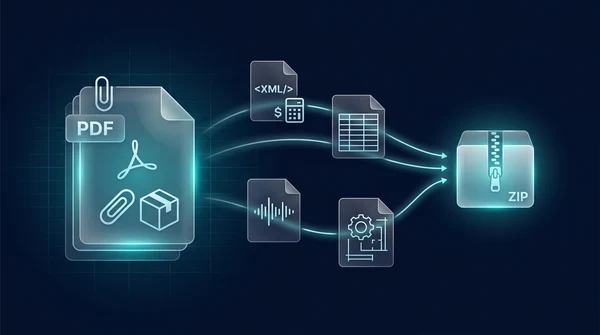
Jak extrahovat přílohy z PDF online (Zdarma & Bezpečně)
Zjistěte, jak zdarma online extrahovat skryté přílohy z PDF. Rozbalte elektronické XML faktury, tabulky a CAD výkresy do ZIP archivu s plným soukromím v RAM.

Jak porovnat dva soubory PDF a najít rozdíly online (zdarma a bezpečně)
Naučte se, jak porovnat dva dokumenty PDF online zdarma. Odhalte změny v textu, úpravy smluvních doložek i vizuální rozdíly bez Adobe Acrobat.
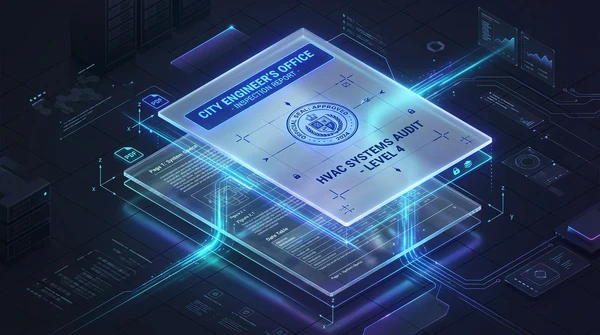
Jak překrýt a sloučit stránky PDF online (Bezplatný a bezpečný průvodce)
Zjistěte, jak přesně překrýt stránky PDF na sebe. Spojujte hlavičkové papíry, razítka, vodoznaky a technické výkresy online v prohlížeči bez Adobe Acrobat.
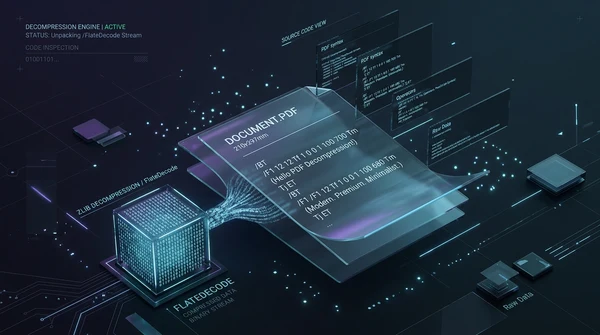
Jak zdarma dekomprimovat datové toky PDF online (rozbalení zdrojového kódu a FlateDecode)
Naučte se zdarma online dekomprimovat interní binární toky FlateDecode v PDF a prozkoumejte operátory PostScript pro ladění chyb bez instalace programů.
Jak vyčistit PDF soubor a smazat skrytá metadata autora (Zdarma a Bezpečně)
Naučte se vyčistit PDF soubory odstraněním neviditelných metadat autora, historie revizí, GPS souřadnic a JavaScript maker online. 100% soukromé a zdarma.
Jak ověřit digitální podpis v PDF zdarma (bez Acrobat)
Naučte se, jak zdarma online ověřit digitální podpisy v souborech PDF. Zkontrolujte kryptografickou integritu, identitu podepisujícího a certifikáty bez Acrobatu.