Jak překrýt a sloučit stránky PDF online (Bezplatný a bezpečný průvodce)
Přímá Odpověď a Klíčové Body
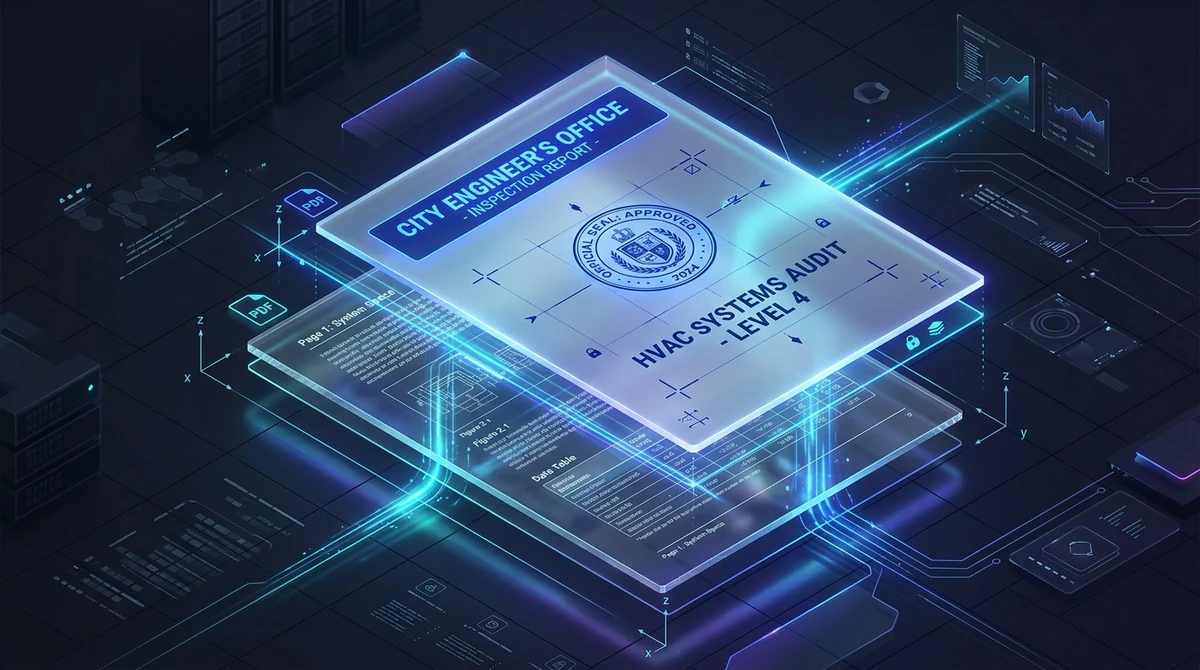
Nástroj pro překrytí PDF (PDF Overlay) umísťuje dva dokumenty PDF přes sebe podél osy Z (hloubka vrstvy). Umožňuje vložit firemní hlavičkový papír jako podklad (underlay) za text, nebo přidat schvalovací razítka a podpisy do popředí (overlay). Díky nativní vektorové kompozici ISO 32000 zůstává ostrost textu a výkresů CAD 100% zachována bez rastrování.
- 100% zdarma a v soukromí: Překrývejte hlavičkové papíry, razítka a technické výkresy online bez předplatného, registrace a vodoznaků.
- Nativní vektorová kompozice: Spojuje obsahové toky ISO 32000 přímo, zachovává vyhledávání Ctrl+F a ostrost vektorů bez rastrování na obrázky.
- Popředí (Overlay) vs. Podklad (Underlay): Zvolte popředí pro úřední razítka a podpisy, nebo podklad pro vložení firemního papíru za faktury a zprávy.
- Tři flexibilní režimy distribuce: Aplikujte stránky sekvenčně, střídavě (interleaved) nebo s pevným počtem opakování pro rozsáhlé dokumenty.
Proč moderní oběh dokumentů vyžaduje vrstvení PDF (a proč kopírování selhává)
V každodenní administrativě, právní praxi a projektování se profesionálové běžně setkávají s potřebou spojit dokumenty způsobem, který běžné řazení stránek za sebe nedokáže vyřešit. Na rozdíl od sekvenčního spojování vyžaduje mnoho úkonů položení dvou nezávislých vizuálních vrstev přímo na tentýž fyzický list papíru.
Zvažte tři typické situace z praxe:
- Podnikové ERP systémy a fakturace: Účetní software často generuje strohé černobílé faktury jako čistý text. Před odesláním klientům musí účtárna tento text umístit na oficiální grafický hlavičkový papír s logem, bankovními údaji a firemními rámečky.
- Koordinace stavebních výkresů a profesí (MEP/CAD): Architekt připraví půdorys, statik navrhne nosné prvky a projektant vzduchotechniky rozvody potrubí. Pro odhalení prostorových kolizí je nutné položit trasu potrubí přímo na stavební výkres.
- Právní doložky a schvalovací razítka: Advokátní kanceláře a úřady potřebují aplikovat razítka právní moci a podpisy přímo přes finální znění smlouvy bez změny původního textu.
Pokus o ruční zkopírování obsahu mezi programy vede k rozpadu formátování. Formát PDF váže každý prvek k absolutním souřadnicím. Skutečné vrstvení vyžaduje specializovaný nástroj respektující geometrii stran.
Na platformě AZ2PDF můžete překrývat firemní hlavičkové papíry, výkresy a úřední razítka přímo ve vašem webovém prohlížeči, zcela zdarma a bez instalace softwaru.
Sloučte digitální hlavičkové papíry, podkladové mřížky nebo výkresy pomocí nástroje pro překrytí PDF AZ2PDF, který kombinuje dva dokumenty do jednotné vrstvy s přesným zarovnáním.
Jak funguje překrytí PDF uvnitř: Vektorové toky a matice CTM
Pro pochopení toho, proč digitální vrstvení poskytuje bezchybný tiskový výstup, je důležité znát principy standardu ISO 32000 pro formát PDF.
Některé jednoduché online konvertory volí destruktivní zkratku: rastrují obě stránky na nekvalitní bitmapové obrázky, sloučí pixely a vytvoří nový PDF soubor. Tento postup rozmaže písmo, zničí jemné vektorové linie CAD, znemožní označování textu i vyhledávání Ctrl+F a dramaticky nafoukne velikost souboru.
Architektura AZ2PDF pracuje bezeztrátově přímo na úrovni objektových proudů (lossless vector compositing):
- Zapouzdření toku obsahu: Každá stránka PDF odkazuje na proud kreslicích operátorů (PDPageContentStream). Při překrytí náš systém zapouzdří novou vrstvu do opakovaně použitelného objektu Form XObject nebo vloží grafické instrukce přímo do toku cílové stránky.
- Matice transformace souřadnic (CTM): Vektorové prvky jsou zarovnány pomocí transformační matice. Systém přesně sjednotí ohraničující rámečky (MediaBox a CropBox) obou dokumentů.
- Izolace grafického stavu (/ExtGState): Atributy průhlednosti, režimy prolnutí a tloušťky linek jsou deklarovány v oddělených slovnících, což zaručuje ochranu původního barevného profilu podkladu.
Popředí (Overlay) vs. Podklad (Underlay): Výběr správné hloubky
Při překrývání je zásadní určit pořadí vrstev na ose Z. AZ2PDF nabízí dva přesné režimy: Popředí (Foreground) a Podklad (Background).
1. Popředí (Foreground - umístění nad původní dokument)
Přídavný soubor je položen přímo na lícovou stranu základního dokumentu. Ideální pro:
- Schvalovací razítka: Otisk červených razítek SCHVÁLENO, DŮVĚRNÉ nebo KOREKTURA přes smlouvy.
- Podpisy a kontrolní značky: Přidání doložek notářského ověření nebo autorizačních podpisů.
- Měřicí sítě a souřadnice: Umístění geodetických mřížek přes mapové podklady.
V tomto režimu musí mít nepotištěné plochy překryvného souboru transparentní kanál Alpha, aby nezakryly text ležící pod nimi.
2. Podklad (Background - umístění za původní dokument)
Přídavný soubor je vložen pod původní obsah a funguje jako stálý grafický podklad. Ideální pro:
- Firemní hlavičkový papír: Umístění reprezentativního záhlaví a zápatí za surové faktury.
- Předtištěné formuláře: Podložení oficiálních formulářových rámečků pod exportovaná data.
- Ochranné giloše a certifikáty: Doplnění ozdobných podtisků za diplomy a osvědčení.
Tři režimy distribuce stránek: Sekvenční, střídavý a pevné opakování
Vícestránkové dokumenty mívají různou skladbu. Titulní strana může vyžadovat slavnostní hlavičku, dalších deset stran tabulkovou mřížku a přílohy doložku důvěrnosti. AZ2PDF nabízí 3 distribuční režimy:
1. Sekvenční režim (Sequential Mode)
Stránky šablony jsou nanášeny postupně. Pokud má základní dokument více stran než šablona, cyklus se automaticky opakuje od začátku.
2. Střídavý režim (Interleaved Mode)
Systém vybírá střídavě stránky ze zadaných šablon. Vhodné pro oboustranný tisk, kde liché a sudé stránky vyžadují rozdílné okraje.
3. Režim pevných opakování (Fixed Repeat Mode)
Uživatel přesně určí, kolik stránek pokryje která šablona. Například 2 strany hlavičkového papíru, 15 stran technické mřížky a 3 strany závěrečných doložek.
Po aplikaci vrstev doporučujeme trvale zploštit formuláře a anotace v PDF, čímž uzamknete grafické prvky proti neoprávněné extrakci.
Chcete-li zvýšit ochranu konceptů u překrytých výkresů, můžete také přidat do PDF vodoznak a jasně označit důvěrnost každé stránky.
Průvodce krok za krokem: Jak překrýt stránky PDF online
- Krok 1: Nahrání podkladů: Přetáhněte hlavní dokument do nahrávací oblasti a poté přidejte soubory se šablonami, razítky či hlavičkovým papírem.
- Krok 2: Volba pozice a distribuce: Zvolte popředí pro razítka nebo podklad pro hlavičkový papír a vyberte požadovaný režim distribuce. Pokud potřebujete zpracovat jen část stran, můžete soubor nejprve rozdělit podle návodu jak rozdělit stránky PDF na samostatné soubory.
- Krok 3: Zpracování a stažení: Během několika sekund systém v paměti RAM vygeneruje spojený dokument bez vodoznaků a bez nutnosti registrace. Pro digitální prezentace můžete strany spojit do nekonečného pásu pomocí návodu jak převést vícestránkové PDF na jednu souvislou stránku.
Srovnání: Překrytí vs. Běžné sloučení vs. Porovnání vs. Vodoznak
Pro usnadnění výběru správné operace uvádíme přehledné srovnání:
- Překrytí PDF (Z-osa): Slučuje dvě stránky na tentýž fyzický list papíru. Ideální pro hlavičkové papíry a razítka.
- Běžné sloučení PDF: Řadí dokumenty za sebe do chronologického sledu. Více informací v článku jak sloučit soubory PDF do jednoho dokumentu online.
- Porovnání PDF: Zobrazuje rozdíly mezi dvěma revizemi. Podrobný postup v návodu jak porovnat dva soubory PDF a najít rozdíly.
- Inverze barev: Pro pohodlnou práci v noci využijte postup v článku jak invertovat barvy PDF pro tmavý režim.
Ochrana soukromí: Zpracování v paměti RAM a automatické smazání
Dokumenty určené k vrstvení často obsahují citlivé obchodní informace, výkresy či smlouvy. Platforma AZ2PDF uplatňuje striktní zásady Privacy by Design:
- Zpracování výhradně v paměti RAM: Vaše soubory se nikdy neukládají na trvalé pevné disky ani do databází.
- Automatické promazání do 5 minut: Systémový proces neustále monitoruje dočasné buffery a do 5 minut po dokončení je nevratně zničí.
- Žádné zkoumání dat a žádný trénink AI: Vaše soubory nejsou nikdy čteny, analyzovány ani použity k výcviku modelů umělé inteligence.
- 100% zdarma bez omezení: Žádné předplatné, žádné denní limity a žádné rušivé vodoznaky.
Vyzkoušejte rychlost a bezpečí s nástroji pro práci s PDF dokumenty AZ2PDF.
Řešení častých problémů při překrývání PDF
1. Překryvná vrstva zakryje text bílým obdélníkem
K tomu dochází, když má šablona neprůhledné bílé pozadí namísto průhledného alfa kanálu. Řešení: přepněte vrstvu do režimu «Podklad» nebo šablonu uložte z grafického editoru s aktivovanou průhledností.
2. Posunutá loga a oříznuté okraje
Nastává při kombinaci odlišných formátů stránek (např. evropské A4 a americké US Letter). Před spuštěním překrytí sjednoťte formáty obou dokumentů.
3. Rozostřené razítko nebo logo
Běžný důsledek použití rastrových obrázků s nízkým rozlišením (72–96 DPI). Pro tiskovou kvalitu používejte vektorové podklady (vektorové PDF nebo SVG) či grafiku v rozlišení 300 DPI.
Často kladené otázky (FAQ)
Je nástroj pro překrytí PDF na AZ2PDF skutečně zdarma?
Ano, nástroj je 100% bezplatný, bez poplatků, bez platebních karet, bez registrace a bez vodoznaků.
Jaký je rozdíl mezi Popředím (Overlay) a Podkladem (Underlay)?
Popředí umísťuje vrstvu nad původní text (ideální pro razítka a podpisy). Podklad ji vkládá pod text (ideální pro hlavičkový papír a rámečky).
Zůstane text po překrytí stále prohledávatelný (Ctrl+F)?
Ano, systém zachovává veškeré živé textové toky i vektorová písma obou souborů.
Mohu překrýt jednostránkový hlavičkový papír přes vícestránkový dokument?
Ano, v sekvenčním režimu nebo režimu pevných opakování se šablona automaticky aplikuje na všechny strany zprávy.
Lze na jednu stránku nanést více vrstev současně?
Ano, proces lze opakovat a na základní list postupně nanést hlavičkový papír, tabulku, razítko i podpis.
❓ Často Kladené Dotazy (FAQ)
Ano, nástroj je 100% bezplatný, bez poplatků, bez platebních karet, bez registrace a bez vodoznaků.
Související Články k Tématu
Zjistěte více o profesionální organizaci stránek a správě dokumentů.

Jak porovnat dva soubory PDF a najít rozdíly online (zdarma a bezpečně)
Naučte se, jak porovnat dva dokumenty PDF online zdarma. Odhalte změny v textu, úpravy smluvních doložek i vizuální rozdíly bez Adobe Acrobat.

Jak trvale zploštit formuláře a anotace v PDF
Zjistěte, jak sloučit vyplnitelná pole PDF formulářů, zaškrtávací políčka, podpisy a poznámky do pevných tiskových vrstev. Zabraňte neoprávněným změnám.

Jak sloučit soubory PDF do jednoho dokumentu online (Zdarma a Bezpečně)
Zjistěte, jak snadno sloučit více souborů PDF do jednoho uspořádaného dokumentu bez aplikace Adobe Acrobat. Rychle, zdarma a bez ztráty kvality.

Jak invertovat barvy PDF pro tmavý režim online zdarma (šetří zrak)
Naučte se invertovat barvy v PDF do kontrastního tmavého režimu online zdarma. Snižte únavu očí, šetřete baterii OLED a zachovejte ostrý vektorový text i vyhledávání Ctrl+F.

Jak rozdělit stránky PDF na samostatné soubory (Zdarma a Bezpečně)
Zjistěte, jak rozdělit soubory PDF na samostatné dokumenty nebo vyjmout konkrétní rozsahy stránek online bez Adobe Acrobat. Rychle, zdarma a 100 % diskrétně.

Jak převést vícestránkové PDF na jednu souvislou stránku (bezplatný online nástroj)
Spojte vícestránkový dokument PDF do jedné dlouhé, svisle posuvné stránky. Odstraňte umělé konce stránek a zachovejte ostrost vektorů zdarma v prohlížeči.