Jak vyčistit PDF soubor a smazat skrytá metadata autora (Zdarma a Bezpečně)
Přímá Odpověď a Klíčové Body
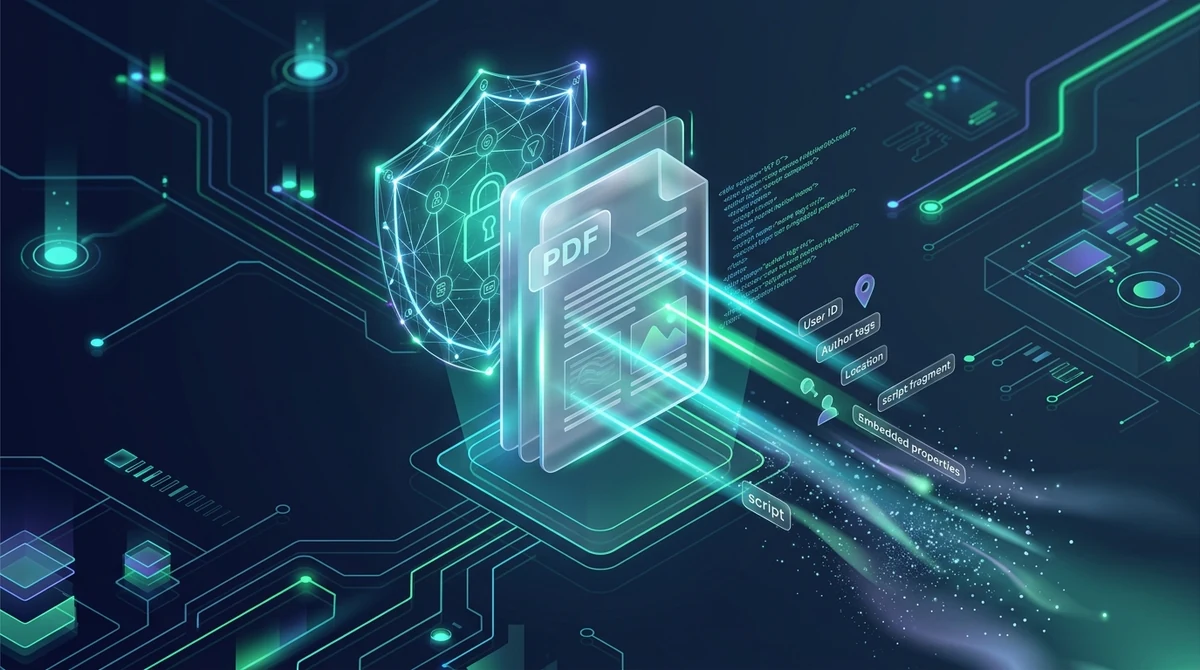
Vyčištění a sanace PDF souboru (Sanitize) představuje proces na binární úrovni, který trvale odstraní slovník informací (/Info), XML datové toky XMP (/Metadata), vložená JavaScript makra, akce automatického spuštění (/OpenAction) a skryté přílohy. V nástroji AZ2PDF probíhá tento proces bezpečně v paměti RAM a data jsou ze serveru smazána po 5 minutách.
- Riziko úniku neviditelných dat: Běžné PDF soubory tiše ukládají jména autorů, uživatelská jména počítačů, cesty k interním serverům, GPS souřadnice a kompletní historii úprav v softwaru.
- Eliminace vektorů malwaru: Hloubková očista odstraňuje nebezpečné JavaScript rutiny, spouštěcí příkazy a skryté přílohy, které by mohly napadnout systém příjemce.
- Vyčištění vs Začernění (Redaction): Začernění trvale odstraní viditelný text na stránce, zatímco vyčištění smaže neviditelná metadata a spustitelný kód na pozadí. Pro maximální bezpečnost je nutné použít oba postupy.
- 100% Zdarma a důvěrné: Vyčistěte právní spisy, firemní zprávy a důvěrné dokumenty bez záznamů na serveru, bez vodoznaků a s automatickým vymazáním z paměti RAM po 5 minutách.
Co se skrývá uvnitř PDF: Anatomie Info slovníků a XMP datových toků
Abychom pochopili, proč jednoduchá řešení, jako je ruční smazání jména autora ve vlastnostech souboru, obvykle selhávají, musíme nahlédnout do mezinárodní normy ISO 32000 pro formát PDF. PDF není pouhý plochý obrázek; je to objektově orientovaná databáze uspořádaná do hierarchických datových toků a tabulek křížových odkazů (XRef).
Metadata se v moderním PDF ukládají především prostřednictvím dvou hlavních struktur:
1. Slovník informací o dokumentu (/Info)
Slovník /Info pochází z prvních specifikací PDF a nachází se v katalogu nebo v závěru souboru (trailer). Obsahuje dvojice klíč-hodnota určující základní parametry:
/Author: Registrované jméno uživatele počítače, který soubor vytvořil./Titlea/Subject: Pracovní název a tematické zařazení dokumentu./Creator: Původní program, v němž byl text napsán (např. Microsoft Word nebo Apple Pages)./Producer: Konverzní knihovna, která sestavila binární soubor (např. Adobe PDF Library, Quartz nebo Skia)./CreationDatea/ModDate: Přesná kryptografická časová razítka včetně časového posunu.
Přestože některé prohlížeče umožňují tato pole upravit, ruční přepsání změní pouze povrchové klíče bez vyčištění hlubších vrstev.
2. XML datové toky platformy Extensible Metadata Platform (/Metadata)
Platforma XMP vyvinutá společností Adobe a standardizovaná jako ISO 16684-1 vkládá strukturované XML balíčky přímo do katalogu PDF a jednotlivých objektů. XMP balíčky mohou být přiřazeny celému souboru, konkrétním stránkám, vektorovým křivkám i bitmapovým obrázkům.
Schémata XMP uchovávají rozsáhlou historii: úpravy ve Photoshopu, barevné profily, licenční údaje písem a EXIF data fotoaparátů. Jelikož jsou tato data uložena v komprimovaných proudech FlateDecode, běžné prohlížeče PDF je v dialogových oknech vlastností nezobrazují.
3. Vložená historie revizí a osiřelé objekty
Když upravujete PDF v běžném softwaru a kliknete na Uložit, řada aplikací provede přírůstkovou aktualizaci (Incremental Update). Místo přepracování celého souboru program pouze připojí změny na konec stávajícího souboru a aktualizuje tabulku křížových odkazů (xref).
V důsledku toho dříve smazané odstavce, původní jména autorů a důvěrná čísla zůstávají uloženy ve starších, již neodkazovaných objektech v souboru. Příjemce s hexadecimálním editorem nebo forenzním softwarem může tato domněle smazaná data snadno obnovit.
Nebezpečné dynamické prvky: Proč JavaScript a spouštěcí akce ohrožují bezpečnost
Vyčištění PDF obnáší mnohem více než jen odstranění jména autora. V přísném firemním prostředí jsou neprověřené PDF soubory často zneužívány k šíření malwaru, krádežím přihlašovacích údajů a zneužívání zero-day zranitelností.
Standard PDF podporuje dynamické spustitelné součásti, které se mohou aktivovat automaticky při otevření souboru:
1. Vložená JavaScript makra (/JS a /JavaScript)
Formát PDF podporuje specializovanou podmnožinu JavaScriptu (Acrobat JavaScript API) pro automatické výpočty ve formulářích. Útočníci ji však zneužívají k útokům na paměť (heap-spray), přetečení vyrovnávací paměti v nezabezpečených prohlížečích nebo k přesměrování uživatele na podvodné weby.
2. Spouštěče automatických akcí (/OpenAction a /AA)
Slovníky PDF mohou obsahovat klíč /OpenAction nebo Dodatečné akce (/AA) vázané na otevření stránky nebo kliknutí na záložku. Tyto akce se spouštějí bez vědomí uživatele. Při cílených útocích může /OpenAction spustit skript v operačním systému pomocí příkazu /Launch nebo odeslat data na cizí server pomocí /SubmitForm.
3. Skryté přílohy souborů (/EmbeddedFiles)
PDF kontejnery mohou uchovávat přílohy ve stromu /EmbeddedFiles. Zatímco firmy tuto funkci používají pro připojení tabulek nebo výkresů, útočníci v ní maskují spustitelné skripty (.bat, .vbs) nebo infikované soubory Office, čímž obcházejí běžné e-mailové filtry.
Důkladné vyčištění zkontroluje celý strom objektů a odstraní všechny záznamy /JavaScript, /JS, /OpenAction, /AA, /Launch, /SubmitForm a /EmbeddedFiles, čímž eliminuje aktivní hrozby.
Vyčištění versus začernění: Pochopte zásadní rozdíl
Častým omylem při zabezpečení dokumentů je záměna vyčištění (Sanitization) se začerněním (Redaction). Přestože oba postupy chrání důvěrnost, pracují na zcela odlišných úrovních:
- Začernění (Redaction) se zaměřuje na vizuální vrstvu: Jde o trvalé fyzické odstranění viditelných znaků a pixelů ze stránky. Nástroj smaže znakové kódy z obsahu stránky a překryje místo neprůhledným obdélníkem, což zabrání čtení i kopírování.
- Vyčištění (Sanitization) se zaměřuje na strukturální vrstvu a metadata: Nemění viditelný text na stránce. Místo toho vyčistí infrastrukturu na pozadí: vlastnosti autora, XMP toky, skryté přílohy, spouštěcí příkazy a historii revizí.
Základní bezpečnostní pravidlo: Začernění textu neodstraní metadata autora ani GPS souřadnice z fotografií. Naopak vyčištění souboru neskryje rodné číslo vytištěné na straně 2. Pro stoprocentní bezpečnost musíte nejprve začernit citlivý text a hned poté provést hloubkové vyčištění metadat.
Po odstranění zastaralých autorských stop a softwarových podpisů můžete přidat čistá firemní metadata a nastavit oficiální autorská práva a klíčová slova.
Jak vyčistit PDF a odstranit metadata ve 3 jednoduchých krocích
Krok 1: Nahrajte svůj PDF dokument
Otevřete nástroj pro vyčištění PDF ve svém webovém prohlížeči na počítači Mac, Windows, Linux, iOS nebo Android. Přetáhněte soubor do pole pro nahrávání nebo jej vyberte ze svého zařízení. AZ2PDF je 100% zdarma a podporuje soubory bez omezení počtu stran.
Krok 2: Hloubkové binární vyčištění a odstranění metadat
Čisticí modul zanalyzuje strukturu objektů PDF v izolované operační paměti RAM. Vymaže slovník /Info, odstraní balíčky XMP, eliminuje /JavaScript, zruší spouštěče /OpenAction a odpojí přílohy. Následně znovu vytvoří tabulku křížových odkazů bez osiřelých objektů.
Krok 3: Stáhněte zabezpečený, anonymizovaný soubor
Klikněte na tlačítko Stáhnout a uložte vyčištěný PDF soubor do svého zařízení. Výsledný dokument vypadá na obrazovce zcela stejně jako originál, ale všechny skryté stopy a bezpečnostní rizika jsou trvale pryč.
Soukromí a soulad s předpisy: Architektura nulového ukládání dat pro právní a lékařské spisy
Dokumenty určené k vyčištění obvykle obsahují nejdůvěrnější data organizace: akviziční smlouvy, soudní spisy, výzkumné zprávy nebo lékařské záznamy podléhající mlčenlivosti.
Mnoho běžných online nástrojů ukládá nahrané soubory na vzdálených discích po celé hodiny nebo dny. Odesílání důvěrných dokumentů na neprověřené servery přináší vážná rizika porušení GDPR (článek 32) a profesního tajemství.
Z tohoto důvodu fungují online nástroje AZ2PDF na základě přísné architektury Zero Data Retention (nulové ukládání dat):
- Zpracování výhradně v paměti RAM: Soubory jsou zpracovávány pouze v dočasné operační paměti RAM. Obsah souborů se v žádném okamžiku nezapisuje na pevné disky ani do databází.
- Automatické vymazání paměti po 5 minutách: Automatický systémový proces nepřetržitě sleduje vyrovnávací paměť a trvale smaže všechna data relace do 5 minut od dokončení, nebo ihned po stažení souboru.
- Žádný sběr dat: Služba AZ2PDF vaše dokumenty nikdy nečte, neindexuje, nesdílí ani neukládá a vaše soubory se nikdy nepoužívají k trénování modelů umělé inteligence.
Srovnání metod: AZ2PDF vs Adobe Acrobat Pro vs virtuální tisk do PDF
Při odstraňování skrytých dat před zveřejněním dokumentu nabízí jednotlivé přístupy různé výhody z hlediska bezpečnosti, pohodlí a ceny:
Možnost 1: Vyčištění PDF v AZ2PDF (Doporučeno)
Nejrychlejší a nejdostupnější řešení pro právníky, manažery i jednotlivce. AZ2PDF provádí hloubkovou binární očistu, maže slovník /Info i XMP balíčky a zneškodňuje JavaScript a automatické akce. Je 100% zdarma, nevyžaduje registraci, funguje na všech systémech a garantuje soukromí díky automatickému výmazu z RAM.
Možnost 2: Odstranit skryté informace v Adobe Acrobat Pro
Adobe Acrobat Pro nabízí spolehlivou funkci v nabídce Ochrana. Vyžaduje však instalaci rozsáhlého programu a roční předplatné přesahující 6 000 Kč. Pro občasné čištění se taková investice vyplatí jen stěží.
Možnost 3: Náhradní řešení pomocí virtuálního tisku do PDF
Mnoho uživatelů se pokouší odstranit metadata otevřením souboru a jeho vytištěním na virtuální tiskárně PDF. Ačkoli to část původních metadat smaže, přináší to zásadní nevýhody:
- Může dojít ke snížení kvality textu, protože ostrá vektorová písma se převedou na rozmazané bitmapy.
- Zničí interaktivní záložky, klikací obsahy a hypertextové odkazy.
- Správce tisku operačního systému často přidá nová metadata, včetně uživatelského jména a času tisku.
- U rozsáhlých dokumentů je proces velmi pomalý a náročný na výkon.
Vyčistěte své digitální dokumenty od skrytých sledovacích značek pomocí zabezpečenou platformu pro práci s dokumenty AZ2PDF a zajistěte si plnou provozní bezpečnost přímo ve svém prohlížeči.
Rychlá řešení častých potíží při čištění PDF dokumentů
Pokud se po vyčištění dokumentu setkáte s nečekanými výsledky, využijte tato praktická doporučení:
1. Citlivá čísla nebo jména jsou na stránce stále vidět
Vyčištění odstraňuje skrytá metadata a kód na pozadí, nikoli viditelný text na stránce. Pokud je v textu vytištěno číslo účtu nebo jméno, před vyčištěním metadat překryjte tyto údaje trvalými černými začerňovacími pruhy.
2. Interaktivní pole formuláře přestala automaticky počítat
Pokud dokument obsahoval automatické výpočetní vzorce, vyčištění záměrně odstraní JavaScript makra, aby se vyloučilo riziko malwaru. Chcete-li zachovat vyplněné hodnoty jako statické prvky, použijte nástroj pro sloučení PDF (Flatten PDF).
3. Digitální podpisy jsou po vyčištění neplatné
Kryptografický podpis je vázán na přesný binární kontrolní součet (hash) celého původního souboru. Protože vyčištění odstraní datové toky a přepočítá tabulky, hash souboru se změní a stávající podpis pozbude platnosti. Vždy vyčistěte pracovní verze před připojením finálního digitálního podpisu.
4. Uzamčení oprávnění k dokumentu po odstranění metadat
Vyčištění odstraní interní metadata, ale soubor zůstává otevřený dalším úpravám. Chcete-li zabránit příjemcům v úpravách textu nebo vyjímání stránek, zabezpečte soubor heslem s vojenským šifrováním AES-256.
5. Velikost souboru zůstává i po vyčištění velká
Odstranění metadat ušetří pouze desítky kilobajtů, zatímco vložené obrázky ve vysokém rozlišení tvoří většinu velikosti souboru. Pro odeslání e-mailem použijte kompresi PDF, která zmenší velikost obrázků bez ztráty ostrosti písma.
❓ Často Kladené Dotazy (FAQ)
Ne. Vyčištění se zaměřuje pouze na neviditelnou strukturu dokumentu: metadata, vložené skripty, XML balíčky a skryté přílohy. Pro odstranění viditelných jmen nebo čísel ze stránky musíte před vyčištěním použít nástroj pro začernění.
Související Články k Tématu
Zjistěte více o profesionální organizaci stránek a správě dokumentů.

Jak odemknout zaheslované PDF online (Trvalé odstranění zabezpečení)
Zjistěte, jak zdarma online odstranit heslo a omezení oprávnění z oprávněných souborů PDF. Bezpečné dešifrování v paměti RAM bez vodoznaků.

Jak trvale a zdarma začernit citlivé údaje v PDF (Skutečná anonymizace)
Naučte se, jak trvale začernit a odstranit citlivý text, rodná čísla a čísla účtů z PDF online zdarma. Nevratné smazání binárních bajtů bez Adobe Acrobat.

Jak automaticky začernit citlivé údaje v PDF zdarma (Anonymizace PII)
Naučte se, jak v PDF zdarma automaticky začernit rodná čísla, platební karty a e-maily. Rychlé rozpoznání vzorů bez rizika úniku dat.

Jak zaheslovat PDF zdarma (Vojenské šifrování AES-256)
Naučte se, jak online zdarma zaheslovat a zašifrovat PDF soubory pomocí vojenského standardu AES-256. Zabezpečte důvěrné smlouvy a výplatní pásky bez vodoznaků.

Jak trvale zploštit formuláře a anotace v PDF
Zjistěte, jak sloučit vyplnitelná pole PDF formulářů, zaškrtávací políčka, podpisy a poznámky do pevných tiskových vrstev. Zabraňte neoprávněným změnám.

Jak porovnat dva soubory PDF a najít rozdíly online (zdarma a bezpečně)
Naučte se, jak porovnat dva dokumenty PDF online zdarma. Odhalte změny v textu, úpravy smluvních doložek i vizuální rozdíly bez Adobe Acrobat.