Jak převést PDF do PowerPointu online zdarma (upravitelné snímky)
Přímá Odpověď a Klíčové Body
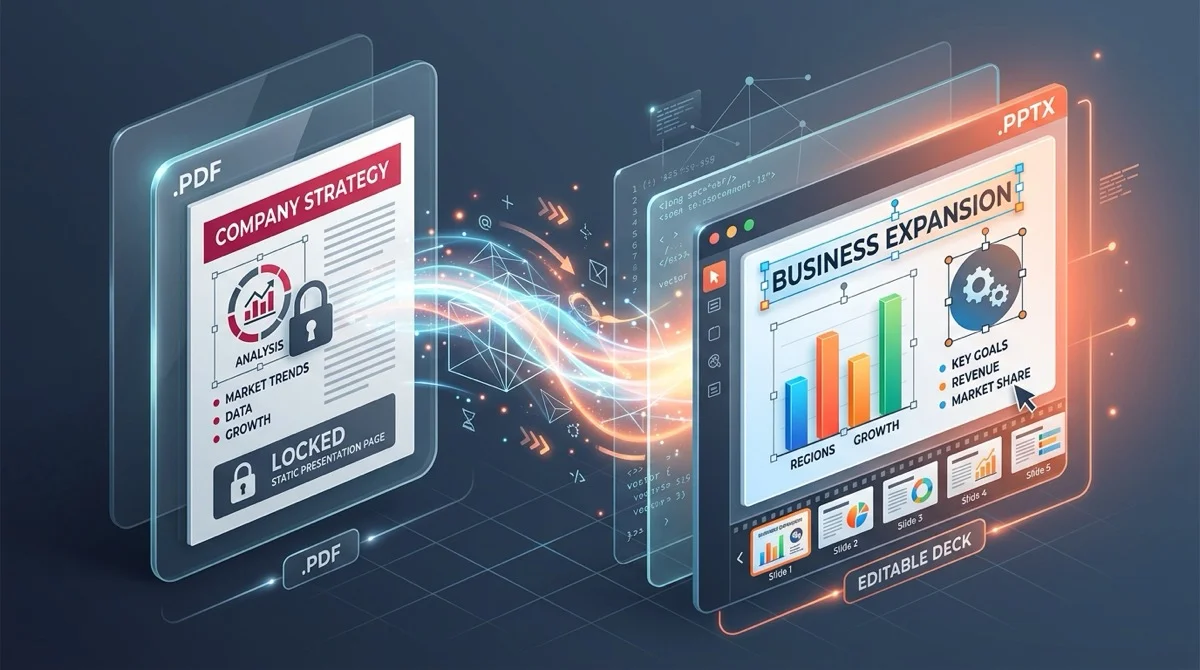
Pro převod PDF do PowerPointu bez ztráty možnosti editace analyzuje převodník PDF do PowerPointu na AZ2PDF geometrii stránek a rekonstruuje nativní snímky PowerPoint. Převádí souřadnicové textové toky na upravitelná textová pole a vektorové křivky na objekty DrawingML. Zpracování probíhá zcela v bezpečné paměti RAM a poskytuje hotové prezentace PPTX zdarma bez ukládání dat.
- Nativní upravitelná textová pole: Konverze seskupuje souřadnice glyfů do reálných textových polí PowerPoint, což umožňuje přímo měnit slova, čísla a formátování písma.
- Zachování geometrie a poměru stran snímků: Automatické rozpoznání širokoúhlého formátu 16:9 nebo standardního 4:3 předchází černým pruhům, deformovaným obrázkům a posunu rozvržení.
- Digitální snímky versus naskenované podklady: Vektorové digitální PDF prezentace se převádějí přímo na editovatelné prvky, zatímco skeny papíru vyžadují nejdříve OCR.
- Přísné soukromí v paměti RAM: Prezentace jsou zpracovávány pouze v dočasné paměti a po 5 minutách systémovým procesem trvale smazány, což chrání firemní prezentace.
Proč je převod snímků z PDF zpět do PowerPointu technicky náročný
Téměř každý odborník, učitel nebo student zažil tuto nepříjemnou situaci: z konference, webináře nebo obchodního jednání obdržíte výbornou prezentaci, ale byla sdílena jako uzamčený soubor PDF. Potřebujete aktualizovat pár údajů o tržbách, přeložit několik bodů pro zahraničního klienta nebo vytáhnout schémata do čtvrtletní zprávy, ale do snímků nelze kliknout a upravit text.
Důvodem je odlišná vnitřní struktura prezentačních souborů a formátu PDF. Původní prezentace Microsoft PowerPoint (.pptx) představuje organizovaný archiv samostatných interaktivních objektů. Každý nadpis se nachází v pohyblivém textovém rámečku, tvary vycházejí z editovatelné vektorové geometrie a grafy jsou napojeny na datové tabulky. Jakmile se prezentace exportuje do formátu Portable Document Format (PDF), software uzamkne veškeré vizuální prvky na pevné souřadnice X a Y virtuálního tiskového archu. Koncept předloh snímků, odrážek a textových rámečků mizí a zůstávají jen statické pokyny pro vykreslení.
Obrácení tohoto procesu vyžaduje inteligentní systém pro zpracování dokumentů. Místo pouhého uložení snímku stránky musí software přečíst souřadnice, spojit jednotlivá písmena do smysluplných slov a vět, rozpoznat obdélníky a šipky jako vektorové tvary a vše zabalit do standardního souboru Office OpenXML. Mnozí se domnívají, že je k tomu zapotřebí drahý placený software, avšak současné technologie umožňují přesný převod přímo ve webovém prohlížeči zcela zdarma.
Převod pevných snímků PDF na živé a plně upravitelné prezentace je snadný s nástrojem Převodník PDF do PowerPointu AZ2PDF. Zachová písma, pozadí i vektorové tvary pro vaši příští přednášku.
Jak funguje rekonstrukce z PDF do PowerPointu pod kapotou
Kvalitní převodník nepovažuje PDF za obyčejný plochý obrázek. Podle mezinárodního standardu ISO 32000 tvoří stránku PDF oddělené datové toky obsahující operátory kreslení, slovníky písem a definice barevných prostorů. Převedení těchto dat do prezentace Office OpenXML PowerPoint (.pptx) zahrnuje několik náročných fází:
- Mapování souřadnic a seskupování znaků: V surovém PDF jsou písmena často umístěna samostatně s vlastními vodorovnými posuny. Systém analyzuje mezery, metriku písma a výšku řádků, aby sestavil přirozené věty a odstavce do interních textových bloků PowerPointu (
p:txBody). - Rozpoznávání vektorových tvarů: Obdélníky, karty na pozadí, dělicí čáry a procesní šipky se převádějí na vektorové tvary DrawingML (
p:sp). Protože zůstávají matematickými křivkami namísto pixelů, uchovávají si dokonalou ostrost i na velkých 4K obrazovkách v zasedacích místnostech. - Extrakce rastrových obrázků ve vysokém rozlišení: Fotografie, firemní loga a snímky obrazovky jsou vyjmuty v původním rozlišení DPI a uloženy přímo do složky médií v balíčku PPTX (
ppt/media/), což zabraňuje rozostření způsobenému rekompresí. - Uspořádání vrstev a hloubka z-index: Zpracování pečlivě dbá na pořadí překrývání prvků. Pozadí zůstává vespod, grafické karty uprostřed a textové popisky zřetelně nahoře.
Upravitelná textová pole versus snímky obrazovky: zásadní rozdíl v kvalitě
Mnozí uživatelé bývají zklamáni nekvalitními online nástroji, které používají nevhodnou zkratku: vykreslí každou stránku PDF jako rastrový obrázek (JPEG nebo PNG) a vloží jej na prázdný snímek PowerPointu. Ačkoli má soubor příponu .pptx, pro praktické úpravy je nepoužitelný:
- Nelze v něm označit text, kopírovat pasáže ani opravit překlepy.
- Není možné změnit font, velikost písma ani firemní barvy.
- Nelze přemísťovat prvky, posouvat grafy ani nahradit staré logo.
- Při promítání na ostrých displejích vypadá text neostře a kostičkovaně.
Oproti tomu strukturální převodník, jaký nabízejí bezplatné nástroje AZ2PDF, provádí skutečnou rekonstrukci všech součástí. Každý textový blok se stane klikacím rámečkem se zachovanou tloušťkou písma. Můžete mazat znaky, psát nový text, upravovat odrážky a měnit podbarvení přesně tak, jako byste prezentaci vytvořili v PowerPointu od samého začátku.
Poměry stran a geometrie snímků: jak zabránit deformacím u 16:9 a 4:3
Častým nešvarem při převodu dokumentů je tvarová deformace snímků. Pokud software natlačí širokoúhlou prezentaci do čtvercového prostoru, kruhové grafy se změní ve zploštělé elipsy a řádky textu přetečou mimo okraj promítací plochy.
Profesionální prezentace obvykle využívají jeden ze dvou základních formátů:
- Širokoúhlý formát 16:9 (moderní standard): S rozměry zhruba 13,333 x 7,5 palce (poměr 1920x1080 bodů) dokonale odpovídá dnešním notebookům, televizím v kancelářích i moderním projektorům.
- Klasický formát 4:3 (tradiční rozměr): O rozměrech 10 x 7,5 palce byl standardem starších monitorů a stále se s ním setkáte u akademických prací a při čtení na tabletech.
Náš převodní systém načítá přesné ohraničení stránek (MediaBox a CropBox) z hlavičky PDF. Přizpůsobením plátna PowerPointu zdrojovým rozměrům si snímky udrží svůj původní vzhled bez postranních černých pruhů či deformovaných proporcí.
Ochrana soukromí na prvním místě: proč zpracování v paměti RAM chrání data
Prezentace často obsahují vysoce citlivé interní informace. Podklady pro investory uvádějí neveřejné ukazatele růstu, finanční výkazy shrnují čtvrtletní výsledky a přednášky obsahují dosud nepublikovaný výzkum. Nahrávání těchto souborů do neověřených služeb přináší značné bezpečnostní riziko.
Řada běžných webových stránek ukládá nahrané dokumenty na pevné disky, uchovává metadata nebo data předává analytickým společnostem. Některé služby dokonce používají soubory k trénování AI modelů bez vědomí uživatele.
U AZ2PDF chrání vaše soukromí architektura dočasné paměti:
- Zpracování výhradně v operační paměti RAM: Veškeré operace probíhají pouze v dočasných vyrovnávacích pamětech. Vaše soubory se nikdy nezapisují na trvalé disky ani do databází.
- Automatické promazání po 5 minutách: Serverový proces na pozadí trvale smaže veškerá dočasná data nejpozději do pěti minut po dokončení převodu.
- Žádný sběr ani vytěžování dat: Vaše prezentace neprohlížíme, neindexujeme ani nepoužíváme k trénování algoritmů. Nevyžadujeme uživatelský účet, e-mail ani platební kartu.
- 100% zdarma a bez omezení: Získáte plnou funkčnost bez vodoznaků na snímcích a bez platebních bran při stahování.
Pokud chcete prezentaci sdílet jako plynulou infografiku, můžete snímky jednoduše sloučit do jediné souvislé stránky pro pohodlné čtení na mobilním telefonu.
Jak převést jakoukoli PDF prezentaci do PowerPointu ve 3 snadných krocích
Odemknutí PDF prezentace a její převod do plně editovatelného stavu zabere jen několik okamžiků. Celý postup se skládá ze tří jednoduchých kroků:
Krok 1: Nahrajte svou prezentaci v PDF
Otevřete převodník ve webovém prohlížeči. Přetáhněte soubor myší do určené oblasti nebo klikněte na tlačítko a vyberte dokument z počítače, tabletu či telefonu. Není potřeba nic instalovat ani vyplňovat registrace.
Krok 2: Nechte systém zrekonstruovat snímky
Kliknutím na tlačítko spusťte převod. Systém analyzuje rozvržení stránek, oddělí vektorovou grafiku, uspořádá text do upravitelných rámečků a vytvoří standardní soubor Microsoft PowerPoint (.pptx) v dočasné paměti.
Krok 3: Stáhněte a upravte svou prezentaci
Po dokončení převodu klikněte na tlačítko Stáhnout a soubor uložte. Můžete jej ihned otevřít v aplikacích Microsoft PowerPoint, Apple Keynote, Google Prezentace nebo LibreOffice Impress a pustit se do úprav textu i přípravy přednášky.
Naskenované papírové podklady versus digitální prezentace: kdy je nutné OCR
Pro dosažení perfektního výsledku je důležité vědět, jak původní soubor PDF vznikl:
1. Digitálně vytvořené prezentace v PDF
Jedná se o soubory exportované přímo z prezentačních aplikací, jako jsou PowerPoint, Keynote, Canva nebo Google Prezentace. Protože dokument obsahuje digitální vektorová písma a přesné souřadnice, převod dosahuje téměř stoprocentní věrnosti. Textová pole, odrážky i grafika se bezchybně vrátí jako editovatelné objekty.
2. Naskenované papírové výtisky a kopie
Pokud byla prezentace vytištěna na papír a poté naskenována stolním skenerem nebo vyfocena mobilem, soubor PDF obsahuje pouze bitmapový obrázek. Běžné vektorové převodníky nedokážou samy od sebe určit, které body představují písmena.
U naskenovaných materiálů je nutné před strukturálním převodem provést optické rozpoznávání znaků (OCR). OCR přečte tvary znaků, rozpozná písmena a vloží pod obrázek prohledávatelnou textovou vrstvu, díky níž může převodník slova poskládat do upravitelných textových polí.
Srovnání možností: AZ2PDF versus Adobe Acrobat Pro versus ruční přepisování
Při řešení neupravitelné PDF prezentace lidé většinou zvažují tři různé postupy:
Možnost 1: Bezplatný online převodník AZ2PDF
Nejrychlejší a nejúspornější volba pro každodenní pracovní i studijní úkoly. Běží v jakémkoli prohlížeči ve Windows, Macu, Linuxu, iOS i Androidu bez instalace. Vytváří plnohodnotné soubory PPTX s editovatelnými textovými poli, chrání data díky práci v RAM a nestojí vůbec nic.
Možnost 2: Softwarové předplatné Adobe Acrobat Pro
Adobe Acrobat Pro nabízí spolehlivý převod, vyžaduje však instalaci objemného softwaru do počítače a účtuje si roční předplatné přesahující 239 dolarů. Pro občasný převod několika souborů se takový pravidelný náklad vyplatí jen málokdy.
Možnost 3: Ruční překreslování a přepisování
Někteří zkoušejí prezentaci vytvořit znovu vkládáním snímků obrazovky a ručním přepisováním textu. U prezentace o 30 nebo 50 snímcích to představuje hodiny zbytečné práce, hrozí riziko chyb a jen zřídka se podaří trefit původní písma a barvy.
Tipy profesionálů pro vyladění převedené prezentace v PowerPointu
Jakmile nový soubor .pptx otevřete v PowerPointu nebo Google Prezentacích, krátká tříminutová kontrola zajistí stoprocentně profesionální dojem:
- Zkontrolujte nahrazená systémová písma: Pokud původní PDF používalo speciální firemní font nenainstalovaný ve vašem počítači, PowerPoint jej nahradí standardním písmem jako Arial nebo Calibri. Zkontrolujte řádkování v nadpisech nebo potřebné písmo doinstalujte.
- Seskupte související tvary a diagramy: Vývojové diagramy a schémata se převedou jako samostatné vektorové prvky. Označením příslušných tvarů a stisknutím Ctrl+G (nebo Command+G na Macu) je spojíte do jednoho celku, který lze snadno posouvat a zmenšovat.
- Nastavte nativní přechody snímků: Protože formát PDF neuchovává animace z PowerPointu, převedené snímky se zobrazí staticky. V záložce Přechody v PowerPointu můžete před samotným vystoupením nastavit elegantní prolínání.
- Zmenšete velikost objemných souborů: Pokud původní PDF obsahovalo mnoho nekomprimovaných fotografií, může být výsledná prezentace datově náročná. Její zmenšení kompresním nástrojem usnadní odesílání e-mailem i načítání při online poradách.
Vytvářejte působivé prezentace snadno a rychle díky bezplatné sadě PDF nástrojů na AZ2PDF, kde bezpečné zpracování stoprocentně chrání vaše firemní materiály.
Často kladené otázky
❓ Často Kladené Dotazy (FAQ)
Při převodu digitálního PDF nástrojem AZ2PDF je veškerý text vyextrahován a uspořádán do nativních textových polí Microsoft PowerPoint. Můžete kliknout do kteréhokoli odstavce, přepisovat věty, měnit číselné údaje, upravovat písma a měnit barvy přesně jako v běžném souboru PPTX.
Související Články k Tématu
Zjistěte více o profesionální organizaci stránek a správě dokumentů.

Jak převést PDF do Wordu bez ztráty formátování (Zdarma a upravitelné)
Naučte se převádět dokumenty PDF do plně upravitelných souborů Word DOCX bez rozbitých písem, posunutých tabulek a textových polí. Rychle a 100% soukromě.

Jak převést PDF do Excelu zdarma bez chyb ve sloupcích (Přesná extrakce tabulek)
Převeďte tabulky z PDF do upravitelných tabulek Excelu (.xlsx) online zdarma. Extrahujte bankovní výpisy a faktury bez nežádoucího sloučení sloupců.

Jak převést PDF na obrázky JPG online (Zdarma, ostré v 300 DPI)
Naučte se, jak snadno a zdarma převést stránky PDF na ostré obrázky JPG (300 DPI). Perfektní čitelnost, rychlé stažení v ZIP balíčku a maximální bezpečnost.

Jak převést Word do PDF bez ztráty formátování (Zdarma a Bezpečně)
Naučte se převádět dokumenty Word DOCX a DOC do standardizovaného formátu PDF s uzamčenými fonty, neporušenými okraji a bez posunu řádků. Rychle, zdarma a 100% soukromě.

Jak extrahovat text ze skenovaného PDF pomocí OCR (Zdarma a Bezpečně)
Naučte se převádět naskenované papírové dokumenty a fotografické PDF soubory na prohledávatelný a upravitelný text pomocí bezplatného vícejazyčného OCR. Rychle, přesně a 100% soukromě ve vašem prohlížeči.

Jak zmenšit PDF bez ztráty kvality (Zdarma & Rychle)
Zjistěte, jak zmenšit velikost souborů PDF až o 85 % pro odesílání e-mailem bez rozmazaného textu a pixelizace. Rychle, zdarma a 100% soukromě v prohlížeči.