Jak extrahovat text ze skenovaného PDF pomocí OCR (Zdarma a Bezpečně)
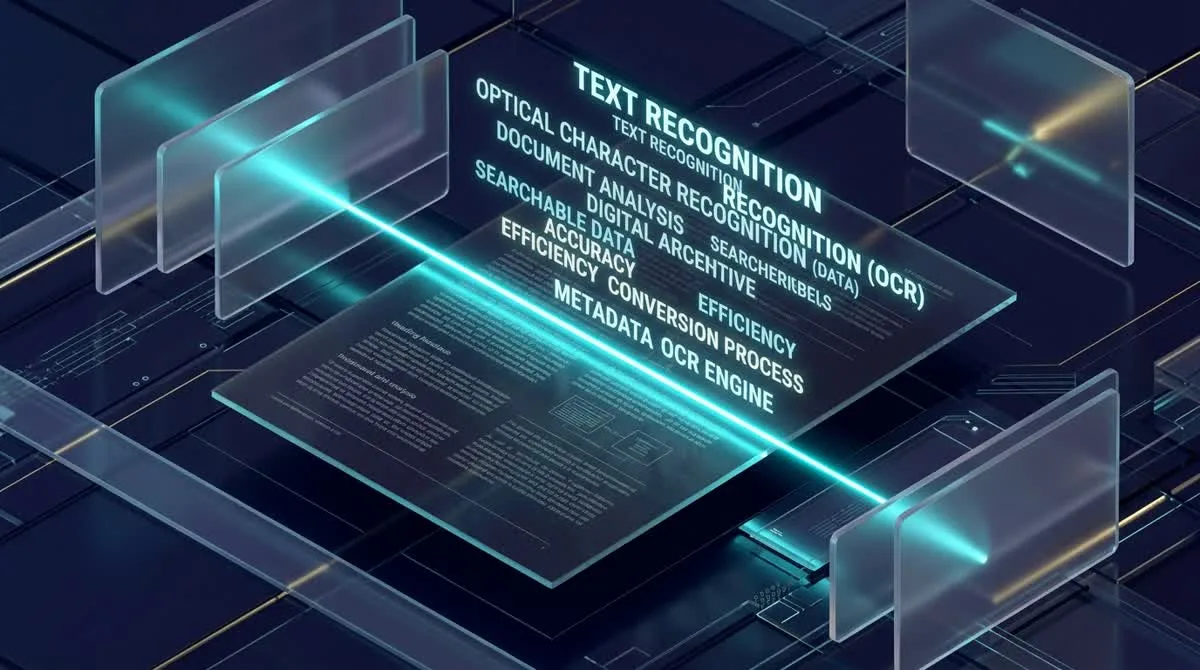
Přímá Odpověď a Klíčové Body
Pro extrakci textu z naskenovaného PDF nebo vyfotografovaného dokumentu analyzuje optické rozpoznávání znaků (OCR) uspořádání pixelů, identifikuje glyfy ve více než 100 jazycích a vloží neviditelnou vektorovou textovou vrstvu pod původní obrázek. Pomocí nástroje AZ2PDF OCR PDF vytvoříte prohledávatelné sandwich PDF přímo v prohlížeči s absolutním soukromím a automatickým promazáním paměti RAM do 5 minut.
- Odemkne uzamčený text: Promění ploché skeny a fotokopie v dokumenty s možností označování textu a plnohodnotným vyhledáváním přes Ctrl+F.
- Zachová vizuální věrnost: Vytvoří sandwich PDF, které zachovává ruční podpisy, razítka a rozvržení stránky a přidává neviditelnou digitální vrstvu textu.
- Přesnost ve více než 100 jazycích: Spolehlivě rozpozná české háčky a čárky (ě, š, č, ř, ž, ý, á, í, é) díky integrovaným slovníkům.
- Úplná důvěrnost v paměti RAM: Dokumenty jsou zpracovávány v dočasné paměti RAM na rychlých NVMe úložištích a trvale smazány do 5 minut.
Proč naskenovaná PDF blokují text (a co přesně OCR dělá)
Každý, kdo pracuje s digitálními dokumenty, se již setkal s touto nepříjemnou překážkou: obdržíte důležitou smlouvu, historický archivní spis nebo fakturu ve formátu PDF a stisknete Ctrl+F nebo Command+F, abyste vyhledali konkrétní částku či klauzuli. Nic se nestane. Pokusíte se myší přetáhnout odstavec a zkopírovat jej do e-mailu, ale kurzor beznadějně klouže po obrazovce jako po skle. Nelze označit ani jediné slovo.
Chcete-li pochopit, proč k tomu dochází, je užitečné podívat se na to, jak jednotlivé soubory PDF vznikají:
- Nativní digitální vektorové soubory PDF: Když exportujete dokument z programů Microsoft Word, Google Dokumenty nebo InDesign přímo do formátu PDF, aplikace do souboru vloží skutečné alfanumerické kódy znaků (kódové body Unicode) a vektorové glyfy písem. Prohlížeč PDF přesně ví, jaká písmena následují za sebou, takže text lze ihned prohledávat a označovat.
- Skenované bitmapové soubory PDF: Když papír projde stolním skenerem nebo jej vyfotografujete telefonem, zařízení jazyku nerozumí. Optické senzory pouze zaznamenají dvourozměrnou mřížku barevných bodů (rastrovou fotografii). I když lidské oko okamžitě vnímá věty a tabulky, soubor PDF neobsahuje nic víc než fotografii listu papíru.
Právě v tuto chvíli se optické rozpoznávání znaků (Optical Character Recognition – OCR) stává nepostradatelným. OCR je pokročilá technologie dokumentového inženýrství, která zkoumá geometrii světlých a tmavých pixelů, identifikuje tvary písmen v různých abecedách a převádí tyto vizuální shluky na skutečný proud digitálního textu.
Odemkněte obsah uzamčený v plochých skenech nástrojem AZ2PDF OCR PDF. Inteligentní rozpoznávací algoritmy detekují vícejazyčnou typografii a vytvoří neviditelnou, plně prohledávatelnou vrstvu textu přesně zarovnanou s podkladovým obrázkem.
Architektura sandwich PDF: jak funguje neviditelná textová vrstva
Mnoho uživatelů se obává, že převod skenovaného PDF na text naruší původní formátování, zkreslí firemní loga nebo zneplatní právní podpisy. Moderní PDF technologie tento problém elegantně řeší standardem známým jako sandwich PDF (nebo prohledávatelné obrázkové PDF).
Sandwich PDF se skládá ze dvou dokonale synchronizovaných vrstev umístěných nad sebou:
- Horní vrstva (původní rastrový sken ve vysokém rozlišení): Vizuální sken zůstává v popředí 100% netknutý. Všechny inkoustové podpisy, úřední razítka, pečetě a textura papíru zůstávají přesně na místě, kde byly nasnímány.
- Dolní vrstva (neviditelný vektorový text): Přímo pod obrázkem skenu vytvoří OCR engine matematicky zarovnaný proud textu. Podle specifikace ISO 32000 pro formát PDF se tento text vykresluje v režimu 3 (bez výplně a bez obrysu), takže je pro lidské oko zcela průhledný.
Protože neviditelná písmena přesně kopírují souřadnice (osy X a Y, úhel řádku a velikost písma) viditelných slov na skenu, ovládání je naprosto přirozené: při označení myší ve skutečnosti vybíráte skrytý text, klávesy Ctrl+C jej zkopírují do schránky a Ctrl+F ihned zvýrazní nalezená slova na stránce.
Rozlišení a osvětlení: proč OCR vyžaduje alespoň 300 DPI
Přesnost OCR enginu přímo závisí na optické kvalitě zdrojového obrazu. Stejně jako člověk luští rozmazaný text jen stěží, počítačové algoritmy potřebují dostatečný kontrast pixelů k odlišení podobných znaků:
- Zlatý standard 300 DPI: Pro běžné kancelářské dokumenty poskytuje skenování při 300 bodech na palec (DPI) optimální poměr mezi přesností rozpoznání a velikostí souboru. Při 300 DPI mají malá písmena jako 'e', 'c' a 'o' jasně otevřené smyčky, což zamezuje záměnám.
- Rizika nízkého rozlišení (pod 150 DPI): Dokumenty naskenované při 72 nebo 100 DPI nebo silně komprimované v JPEG často vedou k chybám: 'rn' se slije v 'm', 'cl' se změní na 'd' a číslice '1' je zaměněna za malé 'l' nebo velké 'I'.
- Natočení a vyrovnání stránek: Pokud je papír do skeneru vložen nakřivo, řádky běží šikmo. Špičkové OCR enginy automaticky detekují úhel sklonu a před analýzou znaků stránku digitálně narovnají.
- Rovnoměrné světlo u mobilních fotografií: Pokud fotíte účtenku telefonem, vyhněte se vrženým stínům a odleskům na křídovém papíru, aby okraje znaků zůstaly ostré.
Jak převést skenované PDF na prohledávatelné ve 3 snadných krocích
Převod neprohledávatelných skenů na interaktivní soubory PDF trvá na počítači, tabletu i telefonu jen několik sekund:
Krok 1: Nahrajte naskenovaný soubor PDF
Přetáhněte soubor PDF přímo do pracovního pole nebo klikněte na tlačítko a vyberte dokument z paměti zařízení. Nástroj zpracuje vícestránkové publikace, smlouvy i jednotlivé účtenky.
Krok 2: Zvolte jazyk dokumentu
Vyberte primární jazyk dokumentu. AZ2PDF podporuje více než 100 jazyků, včetně češtiny, slovenštiny, angličtiny, němčiny, francouzštiny, španělštiny, arabštiny a čínštiny. Správná volba jazyka aktivuje slovníky, které spolehlivě rozpoznají české diakritické znaky s háčky a čárkami.
Krok 3: Stáhněte prohledávatelné PDF
Klikněte na tlačítko Zpracovat. OCR engine prověří stránky, zarovná neviditelnou textovou vrstvu a vytvoří standardizované sandwich PDF. Kliknutím na Stáhnout uložte dokument bez vodoznaků a bez nutnosti registrace.
Po zaindexování můžete také přímo extrahovat čistý text ve formátu ASCII nebo UTF-8 pro další zpracování v databázích či automatizovaných systémech.
Praktické využití: kdy vám OCR ušetří hodiny ručního přepisování
Zatímco základní prohlížeče zobrazují skeny jen jako němé obrázky, OCR přináší obrovské zrychlení práce v mnoha oblastech:
1. Právní spisy a soudní agenda
Advokátní kanceláře a soudy pracují se stovkami stran výpovědí a starých smluv. Pomocí OCR vyhledáte konkrétní datum, jméno svědka nebo číslo jednací přes Ctrl+F během 5 sekund.
2. Účetnictví, zpracování faktur a daňové audity
Účtárny zpracovávají stohy papírových dokladů. OCR umožňuje kopírovat IČO, částky a čísla účtů, čímž eliminuje překlepy při ručním přepisování do ERP systémů.
3. Akademický výzkum a digitalizace knihoven
Badatelé a studenti digitalizující staré knihy mohou citace z OCR okamžitě kopírovat do citačních manažerů a prohledávat rozsáhlé digitální fondy.
4. Digitální přístupnost a čtečky obrazovky
Standardy přístupnosti (WCAG) vyžadují, aby digitální dokumenty byly čitelné pro zrakově postižené. Samotné obrázky čtečky nepřečtou; přidání OCR textové vrstvy umožní odečítačům jako NVDA nebo VoiceOver předčítat text nahlas.
Ochrana soukromí na prvním místě: zpracování v dočasné RAM chrání vaše data
Dokumenty určené k OCR často obsahují ty nejcitlivější údaje: občanské průkazy, pasy, daňová přiznání, obchodní tajemství a lékařské zprávy.
Mnoho webů ukládá soubory na pevné disky nebo využívá data uživatelů k trénování AI. V AZ2PDF je bezpečnost prioritou:
- Zpracování v dočasné paměti RAM: Vaše soubory se otevírají výhradně v dočasných vyrovnávacích pamětech RAM na rychlých NVMe úložištích a nikdy se nezapisují na trvalé disky.
- Automatické smazání do 5 minut: Vyhrazený proces na pozadí definitivně vymaže všechny dočasné soubory do 5 minut od dokončení úlohy.
- Žádné trénování AI a žádný sběr dat: Vaše dokumenty neprohlížíme, neindexujeme ani neukládáme. Obsah zůstává výhradně vaším majetkem.
- 100% zdarma a bez registrace: Všechny funkce můžete používat bez poplatků, platebních karet a zakládání účtů.
Navazující procesy: co dělat poté, co je PDF prohledávatelné
Jakmile naskenovaný dokument získá možnost prohledávání, můžete jej snadno zpracovat dalšími nástroji na AZ2PDF:
- Převod na editovatelný Word: Potřebujete přepsat odstavce nebo upravit tabulku? Použijte náš převodník PDF do Wordu k vytvoření upravitelného souboru DOCX.
- Extrakce tabulek do Excelu: Obsahuje dokument finanční výkazy? Převeďte sloupce a řádky do tabulkového procesoru XLSX.
- Zmenšení velkých skenů: Skeny ve 300 DPI často přesahují 30 MB. Pomocí nástroje Komprimovat PDF zmenšete velikost až o 75 % při zachování ostrého textu.
- Anotace a digitální podpis: Otevřete soubor v editoru PDF na AZ2PDF, zvýrazněte klíčové pasáže nebo přidejte elektronický podpis přímo v prohlížeči.
Zefektivněte správu svých dokumentů s balíček nástrojů pro práci s dokumenty a OCR AZ2PDF – se špičkovým rozpoznáváním znaků a naprostou jistotou ochrany soukromí.
Rychlá řešení častých problémů při OCR skenování
Pokud výsledek rozpoznání neodpovídá představám, pomohou tato tři doporučení:
1. Deformované znaky nebo chybějící háčky a čárky
Před kliknutím na Zpracovat zkontrolujte, zda je jako jazyk zvolena čeština. Tím aktivujete slovník pro bezchybné zachycení české diakritiky.
2. Slova spojená dohromady nebo podivné mezery
To bývá způsobeno nízkým rozlišením (pod 150 DPI) nebo rozostřením při skenování. Nové naskenování v ostrém rozlišení 300 DPI mezeru mezi slovy ihned napraví.
3. Rukou psané poznámky se nepřevedly správně
Standardní OCR je vyladěno na tištěná písma. Zatímco tištěný text dosahuje 99% přesnosti, rukopis a podpisy zůstávají bezpečně zachovány jako grafický obrázek v popředí.
Často kladené otázky (FAQ)
Zefektivněte správu svých dokumentů s balíčkem nástrojů pro práci s dokumenty a OCR AZ2PDF – se špičkovým rozpoznáváním znaků a naprostou jistotou ochrany soukromí.
❓ Často Kladené Dotazy (FAQ)
Běžné naskenované PDF je pouze digitální schránka obsahující celostránkovou bitmapovou fotografii. Neobsahuje žádný digitální textový kód, takže v něm nelze vyhledávat klávesovou zkratkou Ctrl+F ani označovat věty myší. PDF zpracované pomocí OCR (tzv. sandwich PDF) vloží neviditelnou vektorovou vrstvu textu za původní obrázek, což umožňuje výběr, kopírování a vyhledávání každého slova bez změny původního vzhledu.
Související Články k Tématu
Zjistěte více o profesionální organizaci stránek a správě dokumentů.

Jak převést PDF do PowerPointu online zdarma (upravitelné snímky)
Převeďte snímky PDF do upravitelných prezentací Microsoft PowerPoint PPTX online a zdarma. Obnovte vektorový text, tvary a obrázky bez narušení rozvržení.

Jak převést PDF do Wordu bez ztráty formátování (Zdarma a upravitelné)
Naučte se převádět dokumenty PDF do plně upravitelných souborů Word DOCX bez rozbitých písem, posunutých tabulek a textových polí. Rychle a 100% soukromě.

Jak převést Word do PDF bez ztráty formátování (Zdarma a Bezpečně)
Naučte se převádět dokumenty Word DOCX a DOC do standardizovaného formátu PDF s uzamčenými fonty, neporušenými okraji a bez posunu řádků. Rychle, zdarma a 100% soukromě.

Jak převést Excel do PDF online zdarma bez oříznutých sloupců
Převeďte tabulky Excel (.xlsx, .xls, .csv) do čistého PDF online zdarma. Vyřešte oříznuté sloupce, zvolte orientaci na šířku a spolehlivě ochraňte vzorce.

Jak trvale zploštit formuláře a anotace v PDF
Zjistěte, jak sloučit vyplnitelná pole PDF formulářů, zaškrtávací políčka, podpisy a poznámky do pevných tiskových vrstev. Zabraňte neoprávněným změnám.

Jak opravit poškozený soubor PDF online (zdarma a bezpečně)
Zjistěte, jak zdarma opravit poškozené nebo nečitelné soubory PDF online. Obnovte tabulky xref a získejte okamžitý a bezpečný přístup k dokumentům.