Jak převést PDF do Excelu zdarma bez chyb ve sloupcích (Přesná extrakce tabulek)
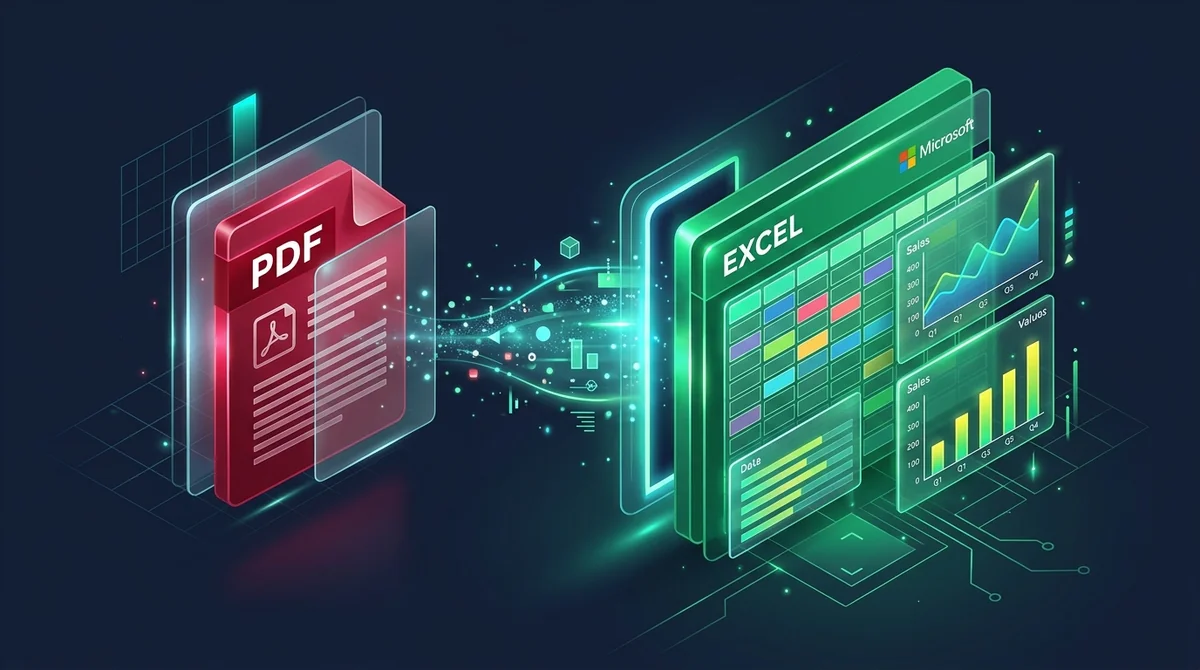
Přímá Odpověď a Klíčové Body
Pro přesný převod tabulky z PDF do editovatelného sešitu Excel bez oříznutých či spojených sloupců nahrajte dokument na AZ2PDF. Tento bezplatný nástroj vypočítává prostorové souřadnice buněk, převádí řádky do nativního formátu .xlsx a zpracovává data v dočasné paměti RAM bez ukládání, takže můžete ihned začít počítat.
- Přesné zarovnání sloupců: Prostorová analýza mřížky mapuje řádky a ohraničení přímo do jednotlivých buněk Excelu bez vzájemného prolínání.
- Čísla připravená k výpočtům: Extrahované částky jsou uloženy jako skutečná čísla, což umožňuje okamžité použití vzorců SUMA, PRŮMĚR a SVYHLEDAT.
- 100% zdarma a bez instalace: Převádějte bankovní výpisy, faktury a účetní výkazy přímo v prohlížeči bez nákupu licencí Adobe Acrobat Pro.
- Maximální ochrana financí: Soubory jsou zpracovávány v dočasné paměti a po 5 minutách trvale vymazány, což chrání mzdová data i účty.
Proč běžné kopírování tabulek z PDF do Excelu selhává
Každý účetní či manažer, který se pokusil zkopírovat rozvahu, bankovní výpis nebo inventární soupis z PDF do Microsoft Excelu, zná ten pocit zklamání: označíte tabulku, zkopírujete ji, vložíte do Excelu a s údivem sledujete, jak se veškerá data sesypala do sloupce A. Částky se slijí s popisem zboží, data plateb skončí na prázdných řádcích a představa ručního přepisování stovek položek se stává noční můrou.
Důvod spočívá v samotné podstatě formátu Portable Document Format (PDF). Na rozdíl od tabulkových procesorů jako Excel či Tabulky Google, které data člení do řádků, sloupců a adresovatelných buněk (např. B2 či D8), formát PDF nemá o tabulkách ani ponětí. Dokonce nerozpozná ani to, kde končí odstavec textu.
PDF funguje jako digitální výkresové plátno. Každé slovo, číslice i čára jsou umístěny na pevných geometrických souřadnicích X a Y. Když text označíte myší, systémová schránka jen posbírá znaky v pořadí, v jakém byly zapsány do souboru. Úhledná tabulka na obrazovce je pouhým optickým klamem lidského zraku.
Vložením tohoto surového proudu znaků se rozvržení zhroutí. K vybudování funkčního sešitu je zapotřebí inteligentní prostorová analýza. Ušetřete si práci a použijte AZ2PDF převodník PDF do Excelu, který spolehlivě identifikuje ohraničení, číselné sloupce a záhlaví a vytvoří bezchybný sešit Microsoft Excel (.xlsx).
Jak funguje moderní prostorová extrakce tabulek pod kapotou
Spolehlivá extrakce tabulkových struktur probíhá v několika technických krocích:
1. Detekce vektorových čar a ohraničení
Parser nejprve prohledá dokument a vyhledá vektorové linky, jež tvoří mřížku tabulky. Výpočtem průsečíků těchto čar zmapuje rozměry buněk s matematickou přesností.
2. Analýza bílých míst a sloupcových mezer (Whitespace Gutters)
Řada moderních faktur používá bezrámečkové tabulky, kde sloupce odděluje pouze prázdné místo. Algoritmus sleduje vodorovné rozložení textu a identifikuje svislé prázdné koridory.
3. Shlukování řádků a zarovnání k účaří
Slova a čísla na stejné vertikální úrovni (souřadnice Y) jsou sdružena do jednoho řádku. Díky tomu zůstávají i delší popisy rozdělené do dvou řádků uvnitř jediné buňky, aniž by posunuly zbytek tabulky.
4. Automatické rozpoznávání datových typů
Jelikož text v PDF je pouhým řetězcem znaků, konvertor posoudí obsah každé buňky a rozezná měny, data a čísla, kterým přiřadí správný formát pro bezproblémové počítání v Excelu.
5. Sestavení do oficiálního formátu OpenXML (.xlsx)
Nakonec se tabulková data zkompilují přímo do oficiálního souboru Microsoft Office OpenXML (.xlsx), který bez problémů otevřete v Excelu, Tabulkách Google i LibreOffice.
Jak převést PDF do Excelu online ve 3 snadných krocích
Krok 1: Nahrajte svůj PDF soubor
Otevřete nástroj ve svém prohlížeči. Přetáhněte PDF dokument s tabulkami do nahrávacího pole. Můžete zpracovávat výstupy z účetních systémů bez nutnosti registrace.
Krok 2: Nechte systém zrekonstruovat tabulku
Převodník prozkoumá rozvržení a roztřídí data do příslušných buněk. Díky zpracování v operační paměti trvá převod i vícestránkových reportů jen několik vteřin.
Krok 3: Stáhněte si upravitelný soubor Excel
Klikněte na tlačítko Stáhnout a uložte soubor .xlsx do svého počítače. Otevřete jej v Excelu a můžete ihned filtrovat, řadit a používat vzorce.
Zpracování složitých účetních podkladů: Výpisy a faktury
Účetní doklady z praxe mívají svá specifika:
1. Bankovní výpisy a vyúčtování karet
Na každé stránce obvykle opakují informace o účtu a počáteční zůstatek před samotným seznamem transakcí. Při převodu je každá stránka přenesena přehledně, což usnadňuje filtrování plateb i měsíční součty.
2. Dodavatelské faktury a objednávky
Často kombinují bezrámečkovou hlavičku nahoře s detailní tabulkou položek dole. Inteligentní nástroj tyto zóny oddělí, aby adresa dodavatele neovlivnila šířku sloupců zboží.
3. Vícestránkové hlavní knihy a rozvahy
U rozsáhlých výkazů udržuje konvertor jednotnou šířku sloupců napříč všemi stránkami, což výrazně zjednodušuje tvorbu kontingenčních tabulek.
4. Naskenované účtenky a fotografie
Pokud soubor pochází ze skeneru či mobilu, obsahuje obrázek, nikoli digitální text. Před převodem do Excelu takový soubor nejprve zpracujte nástrojem OCR.
Zachování integrity dat: Měny, desetinná čísla a formáty
V účetnictví může nesprávně interpretovaná desetinná čárka znehodnotit celou uzávěrku:
1. Čísla uložená jako hodnoty vs. text
Při ručním vkládání mají čísla často zelený trojúhelníček upozorňující na textový formát, a vzorec =SUMA(A1:A20) pak vrátí 0. AZ2PDF tyto chyby napraví, aby byla čísla okamžitě připravena k součtům.
2. Standardy oddělovačů tisíců a desetinných míst
V České republice se pro tisíce používá mezera a pro haléře čárka (1 250,50 Kč), zatímco v anglosaském světě je zvykem čárka a tečka ($1,250.50). V případě potřeby lze toto snadno upravit v pokročilém nastavení Excelu.
3. Záporná čísla a účetní závorky
Finanční výkazy často označují záporná čísla závorkami, například (4 500,00). Převodní modul toto účetní pravidlo respektuje, aby nedošlo k záměně výdajů za příjmy.
Pro automatické databázové importy můžete tabulky exportovat také přímo do formátu CSV odděleného čárkami.
Bezpečnost na prvním místě: Proč dočasná paměť chrání vaše data
Soubory převáděné do tabulek často obsahují přísně důvěrná data: výplaty, čísla účtů či obchodní marže.
Některé online konvertory uchovávají soubory na serverech týdny nebo je využívají k trénování AI. Nahrávání účetních výkazů na neprověřené servery představuje vážné bezpečnostní riziko.
AZ2PDF proto funguje na principech nekompromisního soukromí:
- Zpracování pouze v dočasné paměti RAM: Soubory se nacházejí pouze v operační paměti a nikdy se neukládají na trvalé pevné disky.
- Automatické promazávání: Automatický proces bezpečně odstraní veškerá dočasná data do 5 minut po dokončení převodu.
- Žádné indexování ani trénování AI: Vaše finanční záznamy neprohlížíme, neindexujeme ani nepoužíváme pro strojové učení.
- 100% bezplatný přístup: Všechny funkce jsou dostupné bez plateb či zadávání platebních karet.
Obrácený postup: Kdy je vhodné exportovat tabulku zpět do PDF
Práce s tabulkami a soubory PDF tvoří v kancelářském provozu přirozený cyklus:
Převod z PDF do Excelu: Když obdržíte uzamčený report a potřebujete prověřit součty, vyfiltrovat položky nebo vytvořit kalkulační model se vzorci.
Zpětný export z Excelu do PDF: Když jsou výpočty hotové a chystáte se odeslat oficiální uzávěrku či fakturu vedení firmy nebo klientům. PDF uzamkne vzorce proti nechtěným zásahům a zaručí perfektní rozvržení tisku na šířku.
Zjednodušte si účetní agendu s pomocí sady nástrojů pro práci s dokumenty a tabulkami AZ2PDF, kde veškeré úkony probíhají diskrétně přímo ve vašem prohlížeči.
Rychlá řešení častých problémů s formátováním v Excelu
Pokud vygenerovaný sešit potřebuje drobné doladění, vyřeší to tyto tři osvědčené postupy:
1. Sloučené buňky brání řazení dat
Pokud záhlaví sloučilo buňky, Excel zablokuje řazení. Stiskněte Ctrl+A, na kartě Domů klikněte na Sloučit a zarovnat na střed a zvolte Oddělit buňky.
2. Čísla jsou zarovnána vlevo a nepočítají se
Pokud se sloupec chová jako text, označte jej, otevřete kartu Data, klikněte na Text do sloupců a zvolte Dokončit, čímž obnovíte číselný formát.
3. Naskenovaný dokument vytvoří prázdný sešit
Pokud je Excel prázdný, původní PDF bylo pouhým obrázkem. Použijte nejprve nástroj OCR pro digitalizaci písma před převodem do Excelu.
Často kladené otázky (FAQ)
Přehledné odpovědi pro bezpečný a precizní převod tabulek z PDF souborů do Microsoft Excelu.
❓ Často Kladené Dotazy (FAQ)
Ano. Prostorový parser AZ2PDF analyzuje vodorovné souřadnice a obnovuje skutečné hranice buněk, což zamezuje natlačení textů a čísel do jediného sloupce.
Související Články k Tématu
Zjistěte více o profesionální organizaci stránek a správě dokumentů.

Jak extrahovat text ze skenovaného PDF pomocí OCR (Zdarma a Bezpečně)
Naučte se převádět naskenované papírové dokumenty a fotografické PDF soubory na prohledávatelný a upravitelný text pomocí bezplatného vícejazyčného OCR. Rychle, přesně a 100% soukromě ve vašem prohlížeči.

Jak převést PDF do textu online zdarma (čistá TXT extrakce)
Naučte se zdarma extrahovat čistý text bez formátování z dokumentů PDF online. Převeďte vícesloupcové stránky do souborů TXT v UTF-8 pro AI a skripty.

Jak převést PDF do Wordu bez ztráty formátování (Zdarma a upravitelné)
Naučte se převádět dokumenty PDF do plně upravitelných souborů Word DOCX bez rozbitých písem, posunutých tabulek a textových polí. Rychle a 100% soukromě.

Jak převést Word do PDF bez ztráty formátování (Zdarma a Bezpečně)
Naučte se převádět dokumenty Word DOCX a DOC do standardizovaného formátu PDF s uzamčenými fonty, neporušenými okraji a bez posunu řádků. Rychle, zdarma a 100% soukromě.

Jak převést PDF na obrázky JPG online (Zdarma, ostré v 300 DPI)
Naučte se, jak snadno a zdarma převést stránky PDF na ostré obrázky JPG (300 DPI). Perfektní čitelnost, rychlé stažení v ZIP balíčku a maximální bezpečnost.

Jak převést obrázky do PDF online zdarma (rychle a bezpečně)
Spojte fotografie JPG, PNG a WebP do jednoho přehledného dokumentu PDF online zdarma. Zachovejte původní kvalitu bez vodoznaků a s naprostým soukromím.