Jak odstranit všechny obrázky z PDF online zdarma (text a vektory zachovány)
Přímá Odpověď a Klíčové Body
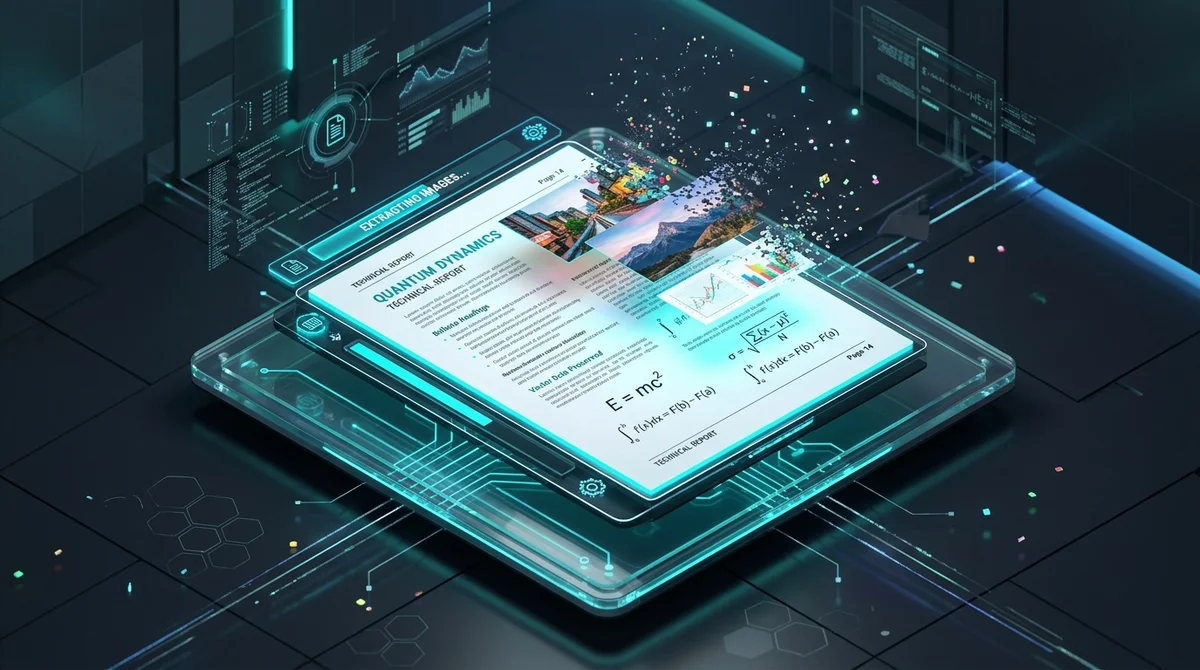
Chcete-li zdarma odstranit všechny obrázky z PDF online, nahrajte soubor do nástroje Odstranit obrázky na AZ2PDF. Nástroj projde strom objektů dokumentu, odpojí vložené Image XObjecty, vymaže binární datové toky obrázků a vytvoří lehký PDF soubor s ostrým vektorovým textem a původním formátováním.
- Nulová ztráta kvality písem: Text a glyfy jsou matematické vektorové toky, takže odstranění rastrových obrázků zanechá veškerou typografii dokonale ostrou při jakémkoli zvětšení.
- Masivní zmenšení velikosti souboru: Fotografie a grafická pozadí tvoří až 95 % objemu dokumentu. Jejich odstraněním zmenšíte 80MB soubory na méně než 1MB.
- Výrazná úspora inkoustu a toneru: Ideální pro tisk technických manuálů, soudních spisů či studijních materiálů bez plýtvání drahým barevným tonerem na dekorace.
- Přímo v prohlížeči a 100% zdarma: Funguje okamžitě na jakémkoli zařízení bez registrace, bez vodoznaků a s automatickým vymazáním z paměti po 5 minutách.
Proč odstraňovat obrázky ze souboru PDF?
Stáhli jste si někdy padesátistránkový technický manuál, návod k obsluze nebo přednáškové materiály a zjistili, že soubor váží přes 70 megabajtů? Potřebujete pouze pročíst instrukce, ověřit výpočty nebo dokument poslat kolegovi, ale soubor je příliš velký pro e-mailovou přílohu, spotřebovává mobilní data a na tabletu či telefonu se otevírá neúnosně pomalu.
V naprosté většině případů tato obrovská velikost souboru není způsobena psaným textem. Čistý text zabírá zanedbatelné množství místa: tisíc stran čisté typografie vyžaduje méně než jeden jediný megabajt. Skutečnou zátěž představují vložené fotografie ve vysokém rozlišení, ilustrační snímky z fotobank, dekorativní pozadí a celostránkové grafické záhlaví.
Odstraněním této vložené grafiky proměníte těžké soubory v mimořádně kompaktní a lehké dokumenty. Ať už archivujete soudní spisy, chystáte studijní texty pro práci v terénu se slabým signálem nebo potřebujete tisknout bez vyčerpání drahých barevných tonerů, zbavení se nadbytečných obrázků řeší problém přímo u zdroje.
Těžké fotografie a rastrová pozadí odstraníte během okamžiku pomocí nástroj pro odstranění obrázků AZ2PDF. Tento nástroj odpojí proudy Image XObject ze slovníku souboru a zanechá pouze čistý text a vektorové linie pro bleskové načítání.
Jak formát PDF ukládá obrázky a text podle norem ISO
Abyste pochopili, jak automatizovaný nástroj dokáže odstranit obrázky, aniž by poškodil psané odstavce, je užitečné podívat se na vnitřní uspořádání formátu Portable Document Format (ISO 32000).
PDF je v podstatě strukturovaná databáze samostatných objektů. Text a rastrová grafika jsou spravovány prostřednictvím dvou zcela nezávislých mechanismů:
- Vektorový text a typografie: Znaky a slova jsou definovány jako matematické vektorové instrukce. Když autor píše text, PDF zaznamenává identifikátory znaků, odkazy na slovníky písem a přesné souřadnice v mřížce x-y. Tvary písmen jsou vykreslovány matematickými křivkami, což znamená, že text zůstává dokonale ostrý při jakémkoli přiblížení a zabírá minimum místa na disku.
- Rastrové objekty Image XObjects: Fotografie, naskenované kresby a bitmapová loga jsou uloženy jako externí datové toky nazývané Image XObjects. Každý objekt obsahuje surové hodnoty pixelů, definice barevného prostoru (například DeviceRGB nebo DeviceCMYK) a kompresní filtry (jako DCTDecode pro JPEG nebo FlateDecode pro PNG). Stránka na obrázek odkazuje pouze jednoduchým vyvolávacím příkazem v toku obsahu.
Když dokument projde motorem pro odstranění obrázků, software projde slovník objektů, přeruší vazby na Image XObjects v katalogu prostředků stránky a smaže binární obrazová data. Vektorový tok obsahu, vložené řezy písem, souřadnice rozvržení, hypertextové odkazy i záložky zůstávají stoprocentně zachovány. Výsledkem je čistý dokument, kde každé slovo zůstává přesně na svém původním místě.
Jak odstranit všechny obrázky z PDF ve 3 jednoduchých krocích
Vyčištění dokumentu zabere jen několik sekund. Celý proces je zcela bezplatný, nevyžaduje registraci, obejde se bez instalace softwaru a do výsledného souboru nepřidává žádné vodoznaky:
Krok 1: Vyberte PDF dokument plný obrázků
Otevřete nástroj ve svém webovém prohlížeči na počítači nebo telefonu. Přetáhněte soubor PDF do vyznačené oblasti nebo jej vyberte přímo ze správce souborů.
Krok 2: Automatické odstranění obrazových objektů
Kliknutím na tlačítko zpracování spusťte optimalizaci. Motor analyzuje hierarchii objektů PDF, vyhledá všechny vložené toky rastrových obrázků, odpojí je od stránek a během několika sekund vymaže binární data.
Krok 3: Stáhněte si lehký PDF soubor
Po dokončení čištění klikněte na Stáhnout a uložte odlehčený soubor do zařízení. Okamžitě si všimnete, jak rychle se dokument otevírá a jak výrazně klesla jeho velikost, přičemž ostrost písma zůstala nedotčena.
Hlavní výhody PDF dokumentů obsahujících pouze text
Odebrání obrázků z dokumentů PDF přináší praktické výhody v kancelářském i akademickém prostředí:
- Zásadní zmenšení velikosti pro bezproblémové odesílání e-mailem: Fotografie ve vysokém rozlišení často tvoří 90 % i více celkového objemu dat. Jejich odstraněním se 60MB soubor obvykle zmenší na 1MB až 2MB. Snadno tak překonáte přísné limity e-mailových příloh (např. 20MB nebo 25MB) a nahrajete soubory na úřední portály bez zbytečných chyb.
- Výrazné úspory inkoustu a toneru tiskárny: Tisk dokumentů s tmavým pozadím a barevnými fotografiemi dokáže vyprázdnit drahou tonerovou kazetu za jediné odpoledne. Textová verze zajistí, že se na papír nanesou pouze potřebné znaky, což šetří toner, urychluje tiskovou frontu a zabraňuje vlnění tenkého papíru.
- Rychlé načítání na mobilech a čtečkách e-knih: Otevírání graficky náročných PDF na smartphonech nebo čtečkách s elektronickým inkoustem (e-ink) často vede k zasekávání a rychlému vybíjení baterie. Čistě textové PDF se vykreslí okamžitě a umožňuje plynulé posouvání stránek.
- Soustředěné čtení a revize bez rušivých prvků: Při korekturách odborných prací, právních smluv či technických podmínek mohou reklamní obrázky rozptylovat pozornost. Textový dokument soustředí veškerou pozornost výhradně na věcný obsah a argumentaci.
- Rychlejší indexování textu a vytěžování dat: V automatizovaných archivačních systémech a při zpracování přirozeného jazyka (NLP) nepřítomnost gigabajtových obrazových toků mnohonásobně urychluje analýzu a vytěžování textu.
Po vyčištění nepotřebných rastrových obrázků z dokumentu můžete také uspořádat textové proudy a slovníkové objekty, abyste dále zkomprimovali zbývající data písem.
Srovnání metod: specializované nástroje vs manuální editory vs virtuální tisk
Obrázky z PDF lze odstranit různými způsoby. Pochopení jejich specifik vám pomůže zvolit ten nejvhodnější:
Možnost 1: Specializovaný automatizovaný motor (AZ2PDF)
Nejrychlejší a nejspolehlivější volba pro vícestránkové dokumenty. Automatický motor vyhledá a odpojí všechny Image XObjects napříč všemi stránkami v jediném průchodu. Nemusíte klikat na každý obrázek zvlášť. Geometrie rozvržení zůstává zachována, text zůstává plně škálovatelný a služba je zcela zdarma bez nutnosti přihlašování.
Možnost 2: Manuální desktopové editory PDF
Aplikace jako Adobe Acrobat Pro umožňují označit obrázek na stránce a smazat jej klávesou Delete. Pro jedno logo na titulní straně to postačuje, avšak u stostránkového manuálu se stovkami fotografií je tento postup extrémně zdlouhavý. Navíc vyžaduje nákladné roční předplatné.
Možnost 3: Export do prostého textu (TXT) nebo virtuální tisk
Export do TXT zničí formátování, číslování stránek i tabulky. Virtuální tisk naopak často celou stránku znovu převede do bitmapy nebo odstraní aktivní odkazy a záložky. Cílené čištění na úrovni objektů je nejbezpečnější cestou k zachování integrity dokumentu.
Důležitá technická rozlišení: rastrové skeny vs vektorové diagramy
Abyste při používání nástroje dosáhli nejlepších výsledků, je dobré mít na paměti dvě technické zvláštnosti stavby PDF:
1. Čistě naskenované papírové dokumenty bez textové vrstvy
Zásadní otázka před odstraněním obrázků zní: jak byl PDF soubor vytvořen? Pokud vznikl naskenováním papírových listů bez optického rozpoznávání znaků (OCR), je každá stránka pouhou velkou bitmapovou fotografií. Bez podkladového vektorového textu způsobí odstranění obrázků to, že stránky zůstanou zcela prázdné a bílé. U skenů proto vždy nejprve spusťte OCR k vytvoření prohledávatelného textu před odstraněním obrázků.
2. Vektorové perokresby oproti rastrovým snímkům
Ne každý grafický prvek v PDF je rastrová fotografie. Architektonické výkresy, liniové grafy a geometrická schémata jsou často tvořeny vektorovými cestami (souřadnicovými čarami a křivkami). Protože jsou uloženy jako kreslicí příkazy v toku obsahu a nikoli jako Image XObjects, neodstraňují se. Technická schémata a čáry tabulek tak zůstávají zřetelná a ostrá, což je skvělá zpráva pro techniky a vědce.
3. Doplňkové strategie optimalizace
Pokud chcete zmenšit velikost souboru, ale potřebujete si obrázky ponechat pro orientaci, můžete zvážit alternativy, jako je inteligentní komprese PDF ke snížení rozlišení fotografií nebo převod do stupňů šedi pro redukci barevných kanálů bez mazání obrázků.
Vytvářejte odlehčené dokumenty bez námahy s využitím sada nástrojů pro lehkou práci s PDF AZ2PDF, která běží zcela v prohlížeči bez nahrávání souborů na vzdálené servery.
Rychlá řešení častých otázek při odstraňování obrázků
Zde jsou řešení nejčastějších nečekaných situací:
1. Výsledný soubor zobrazuje pouze bílé prázdné stránky
Pokud je dokument prázdný, původní soubor byl pouhým skenem papíru bez digitální textové vrstvy. Před odstraněním obrázků spusťte na původním PDF nástroj OCR.
2. Některá loga nebo oddělovací linky jsou stále viditelné
Pokud některé ikony nebo linky zůstávají viditelné, byly vytvořeny vektorovými příkazy nebo speciálními symbolickými fonty namísto bitmapových fotografií. Jelikož vektory zabírají minimum místa, lehkost souboru nijak neovlivňují.
3. Uložení fotografií před jejich smazáním
Pokud si přejete obrázky zachovat pro jiné účely před jejich vymazáním z PDF, použijte nejprve nástroj pro extrakci obrázků a stáhněte si všechny soubory JPEG a PNG v archivu ZIP.
❓ Často Kladené Dotazy (FAQ)
Ano. Nástroj pro odstranění obrázků na AZ2PDF je 100% zdarma, bez omezení počtu použití, bez skrytých poplatků, bez nutnosti registrace a nepřidává do dokumentů žádné vodoznaky.
Související Články k Tématu
Zjistěte více o profesionální organizaci stránek a správě dokumentů.

Jak trvale zploštit formuláře a anotace v PDF
Zjistěte, jak sloučit vyplnitelná pole PDF formulářů, zaškrtávací políčka, podpisy a poznámky do pevných tiskových vrstev. Zabraňte neoprávněným změnám.

Jak opravit poškozený soubor PDF online (zdarma a bezpečně)
Zjistěte, jak zdarma opravit poškozené nebo nečitelné soubory PDF online. Obnovte tabulky xref a získejte okamžitý a bezpečný přístup k dokumentům.

Jak detekovat a odstranit prázdné stránky z naskenovaného PDF online (zdarma)
Zjistěte, jak online a zdarma automaticky detekovat a odstranit prázdné stránky z naskenovaných PDF. Zbavte se prázdných listů z oboustranného skenování bez ztráty kvality.

Jak převést PDF do formátu PDF/A dle ISO pro dlouhodobou archivaci
Podrobný návod pro převod dokumentů PDF do archivačního formátu PDF/A (ISO 19005) online a zdarma. Vložte písma, standardizujte profily ICC a zajistěte právní platnost.

Jak extrahovat obrázky z PDF zdarma online (bezztrátová původní kvalita)
Zjistěte, jak zdarma online extrahovat vložené obrázky z PDF bez ztráty kvality. Získejte originální JPG fotografie a průhledné PNG soubory v ZIP archivu.

Jak trvale a zdarma začernit citlivé údaje v PDF (Skutečná anonymizace)
Naučte se, jak trvale začernit a odstranit citlivý text, rodná čísla a čísla účtů z PDF online zdarma. Nevratné smazání binárních bajtů bez Adobe Acrobat.