Jak extrahovat obrázky z PDF zdarma online (bezztrátová původní kvalita)
Přímá Odpověď a Klíčové Body
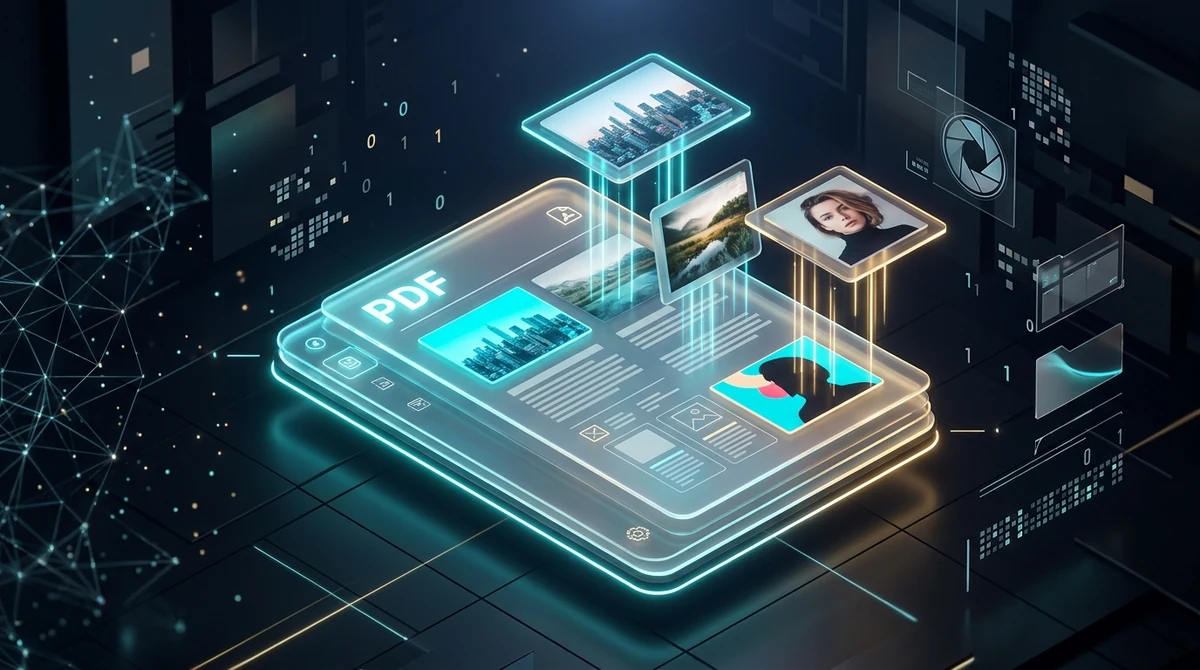
Pro bezplatnou online extrakci obrázků z PDF analyzuje systém binární strukturu dokumentu a přímo vyčleňuje vložené proudy rastrových obrázků (/XObject) bez rekomprese pixelů. Pomocí nástroje AZ2PDF oddělíte každou fotografii, diagram a průhlednou grafiku PNG v původním nativním rozlišení a stáhnete je v přehledném archivu ZIP bez vodoznaků a s naprostým soukromím.
- Nulová ztráta kvality: Na rozdíl od snímků obrazovky nebo převodu celých stránek exportuje přímá binární extrakce původní soubory JPG a PNG v plném rozlišení fotoaparátu či grafického návrhu bez rozostření.
- Automatické sloučení alfa masky: Spojuje barevné toky RGB s měkkými maskami (/SMask), čímž vytváří skutečně průhledné PNG grafiky bez nechtěných černých rámečků.
- Chytré odstranění duplicit: Pomocí hashování bajtů a pixelových matic automaticky eliminuje opakující se loga a ikony v záhlaví napříč desítkami stránek.
- Zabezpečení v dočasné paměti RAM: Soubory se zpracovávají pouze v operační paměti a do 5 minut jsou automaticky smazány bez nutnosti zakládání účtu.
Proč extrahovat vložené obrázky místo pořizování snímků obrazovky
Formát PDF slouží jako celosvětově osvědčený standard pro distribuci různorodých multimediálních podkladů: komerčních fotografií ve vysokém rozlišení, vědeckých mikroskopických snímků, katalogů produktů, firemních prezentací i vektorových značek. Pokud je však potřeba tyto obrazové materiály z hotového dokumentu vyjmout, volí mnoho uživatelů nevhodné postupy, které vedou ke zhoršení kvality.
V praxi se obvykle setkáváme se třemi přístupy:
- Riziko snímků obrazovky: Pořízení snímku obrazovky zachytí pouze ty pixely, které v daný okamžik vykresluje monitor. Tím se rozlišení omezí na hustotu obrazovky (obvykle jen 72 až 96 DPI), kolem textu vznikají nežádoucí deformace vyhlazování a na snímek se mohou připlést kurzory nebo posuvníky.
- Rastrování celé stránky (PDF do JPG): Převod kompletní stránky slije veškerý obsah do jednoho sloučeného obrázku. Odstavce textu, záhlaví, zápatí i číslování stránek se stanou nedílnou součástí fotografie. Pokud potřebujete pouze izolovaný produktový snímek nebo logo, musíte jej pak zdlouhavě ručně ořezávat.
- Přímá binární extrakce vloženého toku: Specializovaný nástroj prozkoumá vnitřní strukturu souboru a vyhledá přesné binární proudy obrázků, které do něj autor vložil. Každý grafický prvek vyjme samostatně se 100 procenty původního rozlišení fotoaparátu či grafického návrhu, bez okolního textu či okrajů.
Přímou extrakcí obrazových toků předejdete jakékoliv ztrátě ostrosti způsobené přepočítáváním a uchováte přesné rozměry i barevné profily pro tisk nebo web.
Místo rozmazaných snímků obrazovky vám Nástroj Extrahovat obrázky z PDF AZ2PDF umožní vyjmout vložené fotografie v jejich nativním rozlišení, barevném prostoru i původní kompresi.
Jak dokumenty PDF ukládají obrázky: Vysvětlení ISO 32000 XObjects
Abyste lépe porozuměli tomu, proč je přímá extrakce spolehlivější než snímky obrazovky, je dobré nahlédnout do mezinárodní normy ISO 32000, která určuje strukturu souborů PDF.
Soubor PDF je ve své podstatě hierarchická databáze tvořená nepřímými objekty, slovníky a proudy obsahu:
- Proud obsahu stránky (/Contents): Každá stránka obsahuje instrukční proud, který řídí kreslení znaků písma, vytyčování vektorových křivek a umisťování externí grafiky za pomoci transformačních matic.
- Externí objekty (/XObject): Rastrové obrázky se nenacházejí přímo v kódu rozvržení textu. Jsou uloženy v centrálním slovníku /Resources jako samostatné jednotky typu /XObject s podtypem /Image.
- Původní kompresní filtry: Při vkládání snímku zabalí software vytvářející PDF binární proud do odpovídajícího filtru. Standardní fotografie ve formátu JPEG jsou ukládány běžným filtrem (/Filter /DCTDecode), zatímco bezztrátové rastry a screenshoty využívají kompresi Flate (/Filter /FlateDecode).
Přímá extrakce tyto proudy čte v jejich původní podobě bez nutnosti přepočítávání pixelů, což vylučuje degradaci obrazu.
Jak extrahovat obrázky z PDF online ve 3 jednoduchých krocích
Uložení všech vložených fotografií a ilustrací z rozsáhlých dokumentů PDF trvá s platformou AZ2PDF jen několik vteřin. Nástroj běží přímo ve webovém prohlížeči, nevyžaduje instalaci, registraci ani nepřidává vodoznaky:
Krok 1: Nahrajte svůj PDF dokument
Otevřete nástroj v moderním prohlížeči na počítači, tabletu nebo chytrém telefonu. Přetáhněte soubor PDF myší do vyznačeného pole nebo jej vyberte ze svého úložiště. Soubor se ihned načte do zabezpečené dočasné paměti.
Krok 2: Automatická kontrola a extrakce objektů
Klikněte na tlačítko Extrahovat obrázky. Systém projde vnitřní strukturu dokumentu, identifikuje všechny obrazové slovníky, automaticky provede složení alfa masek u průhledných grafik a vyfiltruje duplicitní soubory napříč stránkami.
Krok 3: Stáhněte přehledný archiv ZIP
Jakmile zpracování skončí, klikněte na Stáhnout. Získáte uspořádaný balíček ZIP se všemi fotografiemi a grafikami přehledně očíslovanými podle pořadí (např. image-001.png, image-002.jpg), připravenými k další práci.
Úskalí průhlednosti: Jak skládání alfa masky brání vzniku černého pozadí
Jednou z častých potíží při vyjímání grafických prvků z PDF souborů je nečekaný výskyt černých obdélníkových ploch za průhlednými logy a vystřiženými motivy.
Tento jev vyplývá ze způsobu, jakým byl formát PDF původně navržen:
- Rozdělené grafické toky: Na rozdíl od formátu PNG, který uchovává barvy i průhlednost společně v jedné 32bitové RGBA matici, dělí specifikace PDF průhledné prvky do dvou samostatných objektů.
- Základní barevný tok RGB: První objekt nese pouze 24bitová data o barvě (/DeviceRGB). Bez alfa kanálu se původně průhledná místa standardně vyplňují neprůhlednou černou nebo bílou barvou.
- Tok měkké masky (/SMask): Druhý objekt představuje 8bitový obrázek ve stupních šedi (/DeviceGray), který funguje jako ořezová šablona. Bílé pixely odpovídají plnému krytí, černé úplné průhlednosti a šedé odstíny poloprůhledným stínům.
Jednoduché nástroje exportují tyto toky odděleně, takže vám zůstane nepoužitelný obrázek s černým pozadím a samostatná šedá maska.
AZ2PDF tento problém spolehlivě odstraňuje. Naše jádro Poppler v paměti spojí RGB data s příslušnou maskou /SMask a vygeneruje čistý 32bitový RGBA PNG soubor se zachováním přirozené průhlednosti.
Odstranění opakujících se prvků: Chytrá deduplikace a filtrace mezer
Ve výročních zprávách nebo rozsáhlých příručkách se některé grafiky vyskytují na každé stránce. Firemní logo může být v záhlaví 150 po sobě jdoucích listů a dekorativní ikony doprovázejí každou kapitolu.
Běžné programy ukládají každou referenci jako nový soubor, což vede k zaplnění složky stovkami stejných obrázků. Sázecí programy navíc často vkládají neviditelné výplně o velikosti 1x1 pixel pro zarovnání textu.
AZ2PDF tento nepořádek eliminuje dvoustupňovým filtrem:
- Hashování obsahu a pixelů: Každý obrazový tok prochází 64bitovým algoritmem, který porovnává binární data i rozměry. Odkazuje-li více stránek na tentýž soubor, uloží se pouze jednou.
- Odstranění mikromezer: Systém automaticky odhalí a zahodí bloky o rozměrech 1x1 či 2x2 pixely, které nemají žádný obrazový význam a slouží jen jako typografické zarážky.
Výsledný ZIP archiv tak obsahuje pouze unikátní materiály, které skutečně využijete, což šetří místo na disku i váš čas.
Pokud potřebujete uchovat ucelený vzhled celé stránky s textem i diagramy namísto samostatných obrázků, je vhodnější využít převod celé stránky do obrázku ve vysokém rozlišení.
Důraz na soukromí: Proč dočasná paměť RAM chrání vaše materiály
V dokumentech PDF se běžně nacházejí citlivé informace: dosud nezveřejněné prototypy výrobků, technická schémata, soudní důkazy či osobní průkazy. Nahrávání těchto souborů na neprověřené stránky představuje bezpečnostní riziko.
U AZ2PDF je ochrana soukromí základním stavebním kamenem systému:
- Zpracování v dočasné paměti RAM: Nahrané soubory putují do izolované operační paměti. Na pevné disky ani vzdálená úložiště se neukládají žádné trvalé kopie.
- Automatické smazání do 5 minut: Automatizovaný proces dohlíží na systém a trvale odstraní veškeré dočasné paměťové oblasti i vytvořené archivy do pěti minut po dokončení práce.
- Žádné trénování umělé inteligence: Vaše obrazové soubory a dokumenty se neanalyzují, neposkytují třetím stranám ani nepoužívají pro vývoj strojového učení.
- Zcela zdarma a bez registrace: Všechny funkce můžete využívat bez plateb, bez omezení počtu stránek a bez nutnosti zadávat e-mail.
Srovnání postupů extrakce: Online nástroj proti drahým desktopovým aplikacím
Podle vašich technických možností můžete zvolit z několika způsobů, jak z PDF získat obrázky:
Možnost 1: Rychlá extrakce v prohlížeči pomocí AZ2PDF
Nejrychlejší a nejpraktičtější řešení pro každého. Pracuje ve Windows, macOS, Linuxu, iOS i Androidu bez nutnosti cokoliv instalovat, automaticky vyřeší průhlednost a seskupí soubory do ZIP balíčku zcela bez poplatků.
Možnost 2: Komerční balíky typu Adobe Acrobat Pro
Adobe Acrobat Pro nabízí funkci exportu obrázků. Vyžaduje však předplatné přesahující několik tisíc korun ročně a obsadí gigabajty místa na disku. Pro občasnou potřebu jde o zbytečně nákladné řešení.
Možnost 3: Nástroje příkazové řádky (pdfimages)
Pro vývojáře a správce představuje utilita pdfimages ze sady Poppler efektivní nástroj pro skriptování v terminálu. Vyžaduje však dobrou znalost příkazů a přesných parametrů (-png, -list), aby nedocházelo k vytváření surových souborů PPM. AZ2PDF nabízí tutéž spolehlivost v přívětivém prostředí prohlížeče.
Návazné pracovní postupy: Co dělat po vyjmutí obrázků z PDF
Získání původních fotografií a kreseb bývá zpravidla jen úvodním krokem většího projektu. Jakmile máte soubory na disku, můžete plynule navázat dalšími úkony:
- Složení upravených obrázků do nového PDF: Po úpravě barev nebo ořezu můžete fotografie znovu uspořádat do nového PDF dokumentu a zmenšit jeho velikost pro snadné odeslání e-mailem.
- Rozpoznání textu na naskenovaných stránkách (OCR): Pokud jsou vyjmuté obrázky skeny knižních stránek či faktur, můžete pomocí OCR převést obrazové body na prohledávatelný text.
Pokud potřebujete převést celé stránky dokumentu na samostatné obrázky místo pouhého vyjmutí vložených grafik, můžete snadno převést stránky PDF na obrázky JPG online.
Extrahujte multimediální podklady ve vysokém rozlišení prostřednictvím bezplatné online sady nástrojů pro práci s PDF od AZ2PDF, kde se rychlost pojí s nekompromisním zabezpečením vašich dat.
Řešení obvyklých potíží při extrakci obrázků z PDF
Pokud se výsledné soubory liší od toho, co jste viděli na monitoru, následující technické důvody vám objasní proč:
1. Vektorové nákresy a grafy chybí v souboru ZIP
Technické výkresy, sloupcové grafy a značky vytvořené ve vektorových editorech (jako Illustrator nebo AutoCAD) nejsou rastrové obrázky. Skládají se z matematických Bézierových křivek v toku /Contents. Protože neobsahují rastr /XObject /Image, extraktor je nerozpozná. Chcete-li je uložit, využijte převod celé stránky nebo ořez oblasti.
2. Z vícestránkového souboru vznikl jen jeden velký obrázek
Pokud z 10stránkového dokumentu získáte jen pár obrovských obrázků pokrývajících celou stránku, soubor pochází ze skeneru. Skener digitalizuje papír jako jednu celistvou fotografii, kde jsou text i obrázky sloučeny do jediné rastrové vrstvy.
3. Zpracování selhalo kvůli ochraně heslem
Soubory PDF chráněné heslem oprávnění mohou omezovat kopírování a vyjímání obsahu. V takovém případě musíte nejprve zadat autorizované heslo, aby systém získal přístup k vnitřnímu soupisu objektů.
Často kladené otázky
❓ Často Kladené Dotazy (FAQ)
Ano. Nástroj je 100% bezplatný, nevyžaduje žádné předplatné, nemá limity na počet souborů, nepožaduje platební kartu a k obrázkům nepřidává žádné vodoznaky.
Související Články k Tématu
Zjistěte více o profesionální organizaci stránek a správě dokumentů.

Jak převést PDF na obrázky JPG online (Zdarma, ostré v 300 DPI)
Naučte se, jak snadno a zdarma převést stránky PDF na ostré obrázky JPG (300 DPI). Perfektní čitelnost, rychlé stažení v ZIP balíčku a maximální bezpečnost.

Jak převést obrázky do PDF online zdarma (rychle a bezpečně)
Spojte fotografie JPG, PNG a WebP do jednoho přehledného dokumentu PDF online zdarma. Zachovejte původní kvalitu bez vodoznaků a s naprostým soukromím.

Jak převést PNG do PDF online zdarma (Bezeztrátově a ostře)
Převeďte obrázky PNG a snímky obrazovky na čisté vícestránkové dokumenty PDF online zdarma. Zachovejte vektorovou ostrost, průhlednost alfa a naprosté soukromí.

Jak převést JPG do PDF online zdarma (rychle a bezpečně)
Převeďte obrázky JPG a JPEG na přehledné vícestránkové dokumenty PDF online zdarma. Zachovejte původní kvalitu fotek bez kompresních ztrát a s plným soukromím.

Jak zmenšit PDF bez ztráty kvality (Zdarma & Rychle)
Zjistěte, jak zmenšit velikost souborů PDF až o 85 % pro odesílání e-mailem bez rozmazaného textu a pixelizace. Rychle, zdarma a 100% soukromě v prohlížeči.

Jak extrahovat text ze skenovaného PDF pomocí OCR (Zdarma a Bezpečně)
Naučte se převádět naskenované papírové dokumenty a fotografické PDF soubory na prohledávatelný a upravitelný text pomocí bezplatného vícejazyčného OCR. Rychle, přesně a 100% soukromě ve vašem prohlížeči.