Jak detekovat a odstranit prázdné stránky z naskenovaného PDF online (zdarma)
Přímá Odpověď a Klíčové Body
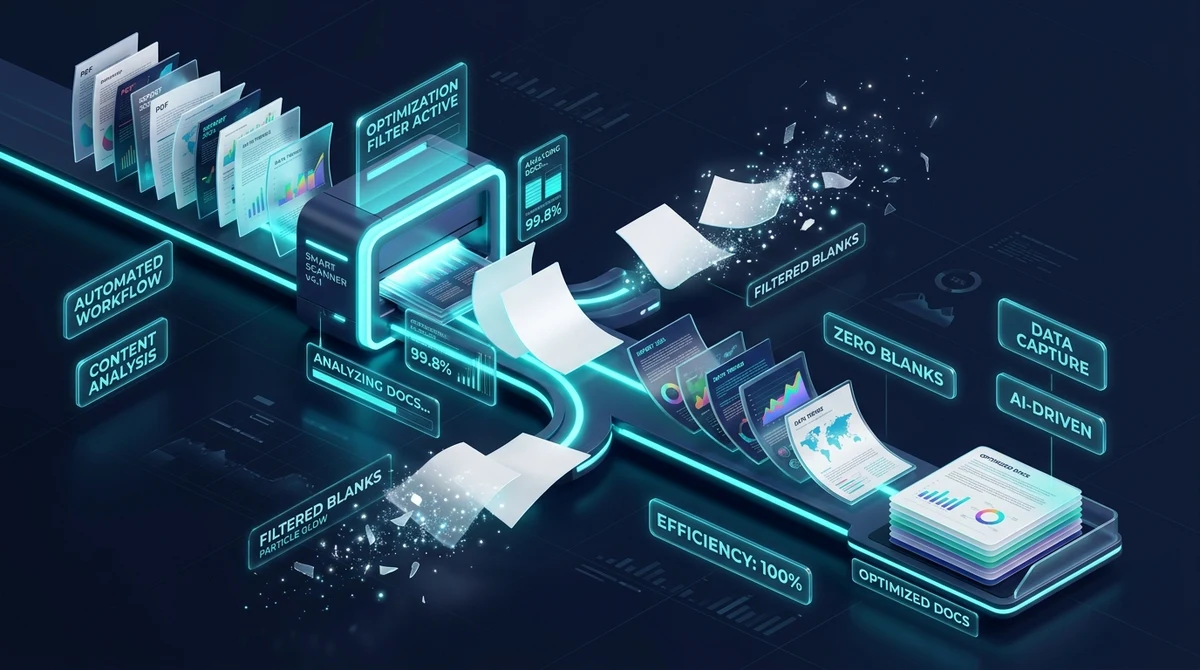
Pro bezplatné odstranění prázdných stránek z naskenovaného PDF online využijte automatický optimalizační nástroj AZ2PDF. Zpracovatelský modul vyhodnotí hustotu inkoustu a vektorové objekty, okamžitě rozpozná prázdné listy z oboustranného skenování a zrekonstruuje dokument bez opětovné komprese a ukládání citlivých údajů.
- Inteligentní dvoustupňová detekce: spolehlivě odliší skutečně prázdné listy od prachu na skle skeneru, stínů děrování a prosvítání tenkého papíru.
- Bezeztrátová struktura ISO 32000: obnovuje strom stránek i tabulku křížových odkazů (XRef) bez snížení ostrosti písma a rozlišení obrázků.
- 100% zdarma a bez vodoznaků: neomezené čištění dokumentů bez předplatného, platebních bran a propagačních vodoznaků.
- Přísná ochrana soukromí v paměti RAM: soubory jsou zpracovávány pouze v dočasné paměti a po 5 minutách trvale smazány procesem na pozadí.
Proč oboustranné skenery vytvářejí v PDF souborech obtěžující prázdné stránky
Každý, kdo v kanceláři, právní praxi, zdravotnictví nebo ve škole pravidelně digitalizuje papírové složky, zná tuto komplikaci: vložíte stoh dokumentů do automatického podavače (ADF) multifunkční tiskárny, zapnete oboustranné skenování (duplex), abyste nepřišli o poznámky na zadní straně, a spustíte skenování.
Po otevření vygenerovaného PDF souboru se před vámi objeví nepřehledný a objemný dokument: za každou jednostrannou fakturou, účtenkou nebo dopisem následuje zcela bílá stránka. Svazek o 50 reálných stránkách se rázem nafoukne na 100 stránek, z nichž polovina je úplně zbytečná.
Tyto přebytečné prázdné stránky působí v praxi nemalé potíže:
- Plýtvání papírem a tonerem: Tisk nevyčištěného dokumentu spotřebovává papír a zvyšuje náklady na tisk stránek, na kterých vůbec nic není.
- Odmítnutí na úředních a soudních portálech: Elektronické podatelny soudů, portály veřejných zakázek a bankovní systémy často odmítají soubory obsahující nečíslované prázdné stránky.
- Neprofesionální dojem: Odeslání obchodní nabídky nebo finanční zprávy plné prázdných listů působí na klienty a partnery neupraveně.
- Zdlouhavá manuální kontrola: Procházet stovky stránek a ručně klikat na smazání desítek prázdných listů zabírá spoustu času a hrozí nechtěným smazáním stránky s důležitým podpisem.
K rychlému vyčištění naskenovaných dokumentů můžete využít nástroj Odstranit Prázdné Stránky na AZ2PDF, který automaticky vyhodnotí pixelovou matici a bezeztrátově odstraní prázdné listy.
Technická výzva: proč běžný software selhává při detekci naskenovaných prázdných listů
Abychom pochopili, proč základní PDF prohlížeče selhávají při čištění skenů, je nutné rozlišit dva druhy prázdných stránek v PDF specifikaci:
1. Digitálně vytvořené prázdné stránky
Když textový editor jako Word nebo LaTeX vloží prázdnou stránku, její vnitřní datová struktura je nepatrná. Podle normy ISO 32000 má datový proud obsahu velikost blízkou 0 bajtů a neobsahuje žádné vykreslovací příkazy ani písma. Detekce takové stránky je pro jakýkoli program jednoduchá.
2. Naskenované papírové prázdné stránky
Naskenovaná prázdná stránka však na binární úrovni prázdná nikdy není. Optický senzor při skenování bílého papíru vytvoří rastrový bitmapový obraz ve vysokém rozlišení (často 300 DPI s miliony pixelů) a vloží jej do obrazového slovníku XObject.
Fyzický papír a sklo skeneru navíc vždy obsahují drobné nedokonalosti:
- Prach na skle a škrábance snímače: Drobné nečistoty vytvářejí izolované tmavé pixely.
- Stopy podávacích válečků a stíny okrajů: Gumové válečky a nerovnosti papíru vrhají podél okrajů světle šedé linky.
- Prosvítání inkoustu (bleed-through): U tenkého papíru (např. účtenek či propisovacích tiskopisů) text z lícové strany prosvítá na rub.
- Stíny po děrovačce a sponkách: Otvory pro šanon vytvářejí černé kruhy, které jednoduché programy mylně považují za grafiku.
Nástroje, které pouze zjišťují velikost souboru nebo vyžadují absolutní bílou, tyto znečištěné stránky přehlédnou, nebo naopak omylem smažou stránky se slabými poznámkami tužkou. Inteligentní technologie AZ2PDF kombinuje kontrolu textu s adaptivním prahováním jasu, aby ignorovala optický šum a vyřadila pouze skutečně prázdné listy.
Jak odstranit prázdné stránky z libovolného PDF ve 3 jednoduchých krocích
Vyčištění dokumentu na AZ2PDF zabere na počítači, tabletu i telefonu jen pár sekund:
Krok 1: Nahrajte naskenovaný soubor PDF
Přetáhněte dokument do vyznačeného pole na stránce nebo soubor vyberte ze svého zařízení. Dokument se ihned načte do operační paměti bez čekání ve frontě.
Krok 2: Automatická detekce a vyfiltrování prázdných listů
Systém projde všechny stránky, analyzuje vektorové toky a vyhodnotí hustotu pixelů, aby vyřadil prázdné stránky z oboustranného skenování. Stránky s obsahem zůstávají nedotčeny.
Krok 3: Stáhněte si upravený PDF soubor
Kliknutím na tlačítko Stáhnout si soubor okamžitě uložte. Dokument si zachovává ostré písmo a původní rozlišení obrázků, bez vodoznaků a bez skrytých poplatků.
Pod kapotou: bezeztrátová reindexace stromu stránek podle normy ISO 32000
Některé nekvalitní online převodníky převádějí celé PDF na JPEG obrázky a znovu je spojují, čímž text rozmažou a zvětší velikost souboru. AZ2PDF volí bezeztrátovou strukturální úpravu:
- Přímá úprava slovníku stromu stránek: Dokument PDF je uspořádán jako stromová struktura. Při detekci prázdné stránky systém odpojí odkaz v poli
/Kidsa upraví čítač/Countu nadřazeného uzlu bez rekomprese ostatních stránek. - Přesná rekonstrukce tabulky křížových odkazů (XRef): Bajtové posuny všech zachovaných objektů se přesně přepočítají, což zajišťuje plnou kompatibilitu s Adobe Acrobat Readerem i moderními prohlížeči.
- Žádná ztráta kvality grafiky: Technické výkresy, fotografie i vektorová písma si zachovávají 100 % své původní kvality.
Praktické situace: kdy automatické mazání prázdných stránek ušetří hodiny práce
Odstranění zbytečných prázdných listů představuje nepostradatelný krok kontroly kvality v mnoha oblastech:
1. Soudní spisy a elektronická podání
Právníci a koncipienti skenují rozsáhlé balíky důkazních materiálů. Čisté dokumenty bez prázdných stránek splňují formální náležitosti a usnadňují orientaci soudcům.
2. Měsíční účetnictví, faktury a účtenky
Účetní oddělení digitalizují stohy jednostranných daňových dokladů. Odstranění prázdných zadních stran šetří úložný prostor a zrychluje daňové kontroly.
3. Hypotéky a bankovní dokumentace
Úvěrové složky shromažďují výplatní pásky a výpisy z katastru. Zmenšení počtu stránek pomáhá splnit limity velikosti souborů v bankovních portálech.
4. Vysokoškolské práce a digitalizace knih
Při skenování knih ruší prázdné předělové stránky plynulost čtení na čtečkách a tabletech. Jejich odstraněním vzniká ničím nerušený text.
Srovnání přístupů: zpracování v paměti RAM prohlížeče vs Acrobat vs ruční mazání
Zhodnocení dostupných variant vám pomůže zvolit časově i finančně nejvýhodnější cestu:
Varianta 1: Moderní zpracování v paměti RAM v prohlížeči (AZ2PDF)
Nevyžaduje instalaci softwaru a funguje na Windows, macOS, Linux, iOS i Androidu. Zcela zdarma, bez limitů, bez vodoznaků a s automatickým smazáním do 5 minut pro maximální soukromí.
Varianta 2: Komerční desktopový software (Adobe Acrobat Pro)
Nabízí široké možnosti, ale stojí vysoké roční předplatné. Nastavení automatických kontrol (Preflight) pro mazání prázdných stránek je navíc pro běžného uživatele poměrně složité.
Varianta 3: Ruční proklikávání a mazání stránku po stránce
U dokumentu o 3 stránkách přijatelné, u stostránkového skenu však zdlouhavé a spojené s rizikem nechtěného smazání listu s důležitým podpisem.
Důraz na soukromí: proč zpracování v dočasné paměti chrání důvěrné listiny
Skenované listiny často obsahují rodná čísla, bankovní spojení nebo obchodní tajemství. AZ2PDF funguje podle přísných bezpečnostních zásad:
- Žádné ukládání na fyzické disky: Soubory se zpracovávají pouze v dočasné operační paměti RAM během milisekund a nikdy se neukládají na trvalá úložiště.
- Automatické pročištění do 5 minut: Proces na pozadí do 5 minut od dokončení operace kompletně vyprázdní dočasnou paměť.
- Žádné sdílení ani trénování umělé inteligence: Vaše soubory nejsou analyzovány, poskytovány třetím stranám ani používány pro AI modely.
- Zcela anonymní použití: K využití nástrojů nemusíte zadávat e-mail, heslo ani platební údaje.
Navazující pracovní postupy: další kroky pro optimalizaci vyčištěného dokumentu
Jakmile prázdné stránky odstraníte, můžete dokument dále vylepšit dalšími bezplatnými nástroji:
- Komprese velkých naskenovaných PDF: Zmenšete velikost souboru až o 85 % pomocí kompresního nástroje pro pohodlné odeslání e-mailem.
- Otočení stránek vzhůru nohama: Nastavte trvale správnou orientaci stran vložených do skeneru obráceně.
- Sloučení více naskenovaných dávek: Spojte samostatně naskenované části spisu do jednoho celistvého PDF souboru.
- Odstranění konkrétních obsahových stránek: Vymažte přebytečné koncepty nebo duplicitní listy pomocí nástroje pro odstranění stránek PDF.
- Elektronický podpis a poznámky: Doplňte razítka, zvýraznění nebo svůj podpis přímo v PDF editoru.
Udržujte své dokumenty přehledné a profesionální díky bezplatným online PDF nástrojům AZ2PDF a využívejte bleskovou rychlost v prohlížeči při zaručené bezpečnosti dat.
Často kladené otázky (FAQ)
Zde přinášíme odpovědi na nejčastější dotazy ohledně automatické detekce a mazání prázdných stránek z PDF dokumentů:
❓ Často Kladené Dotazy (FAQ)
Ano, nástroj je 100% bezplatný, nemá žádné limity využití, nevyžaduje registraci a nepřidává do stažených souborů žádné vodoznaky.
Související Články k Tématu
Zjistěte více o profesionální organizaci stránek a správě dokumentů.

Jak upravit PDF online bez Adobe Acrobat (Zdarma a Bezpečně)
Naučte se upravovat text v PDF, vkládat podpisy, psát poznámky a začerňovat citlivá data přímo v prohlížeči bez nutnosti platit za Adobe Acrobat.

Jak zmenšit PDF bez ztráty kvality (Zdarma & Rychle)
Zjistěte, jak zmenšit velikost souborů PDF až o 85 % pro odesílání e-mailem bez rozmazaného textu a pixelizace. Rychle, zdarma a 100% soukromě v prohlížeči.

Jak převést PDF do Wordu bez ztráty formátování (Zdarma a upravitelné)
Naučte se převádět dokumenty PDF do plně upravitelných souborů Word DOCX bez rozbitých písem, posunutých tabulek a textových polí. Rychle a 100% soukromě.

Jak převést Word do PDF bez ztráty formátování (Zdarma a Bezpečně)
Naučte se převádět dokumenty Word DOCX a DOC do standardizovaného formátu PDF s uzamčenými fonty, neporušenými okraji a bez posunu řádků. Rychle, zdarma a 100% soukromě.

Jak sloučit soubory PDF do jednoho dokumentu online (Zdarma a Bezpečně)
Zjistěte, jak snadno sloučit více souborů PDF do jednoho uspořádaného dokumentu bez aplikace Adobe Acrobat. Rychle, zdarma a bez ztráty kvality.

Jak rozdělit stránky PDF na samostatné soubory (Zdarma a Bezpečně)
Zjistěte, jak rozdělit soubory PDF na samostatné dokumenty nebo vyjmout konkrétní rozsahy stránek online bez Adobe Acrobat. Rychle, zdarma a 100 % diskrétně.